
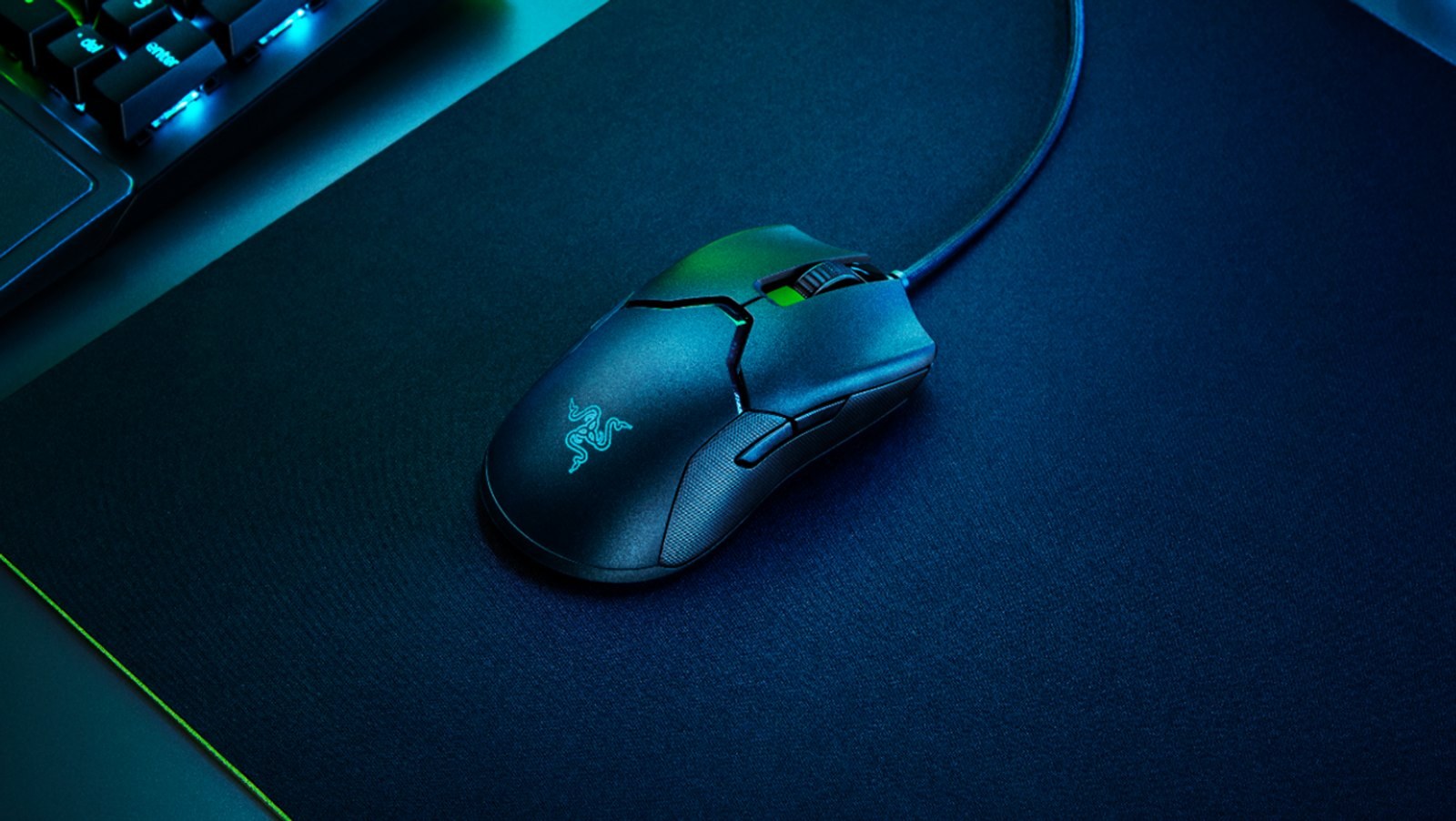
Los hercios cuentan envíos, no puntería
Para empezar, deja el ratón en 1.000 Hz y comprueba si el juego responde con estabilidad. Subir a 4.000 u 8.000 Hz puede reducir la espera entre los datos que recibe el PC, pero no garantiza más precisión ni una mejora perceptible en todos los equipos. Tiene más sentido probarlo si juegas a muchos FPS, con un monitor de alta frecuencia y margen de procesador.
La tasa de sondeo, o polling rate, indica cuántas veces por segundo se comunica el ratón con el ordenador. A 1.000 Hz el intervalo es de 1 milisegundo. A 8.000 Hz baja a 0,125 milisegundos. La diferencia entre intervalos es de 0,875 milisegundos, no una reducción garantizada de toda la latencia de entrada.
Después de recibir el movimiento, el juego tiene que procesarlo, la gráfica dibujar la escena y la pantalla mostrarla. Por eso los FPS y los hercios del monitor también importan. Los DPI son otro ajuste distinto: cambian cuánta distancia registra el ratón al moverlo, no la frecuencia de los envíos.
Qué puede empeorar al subirlo
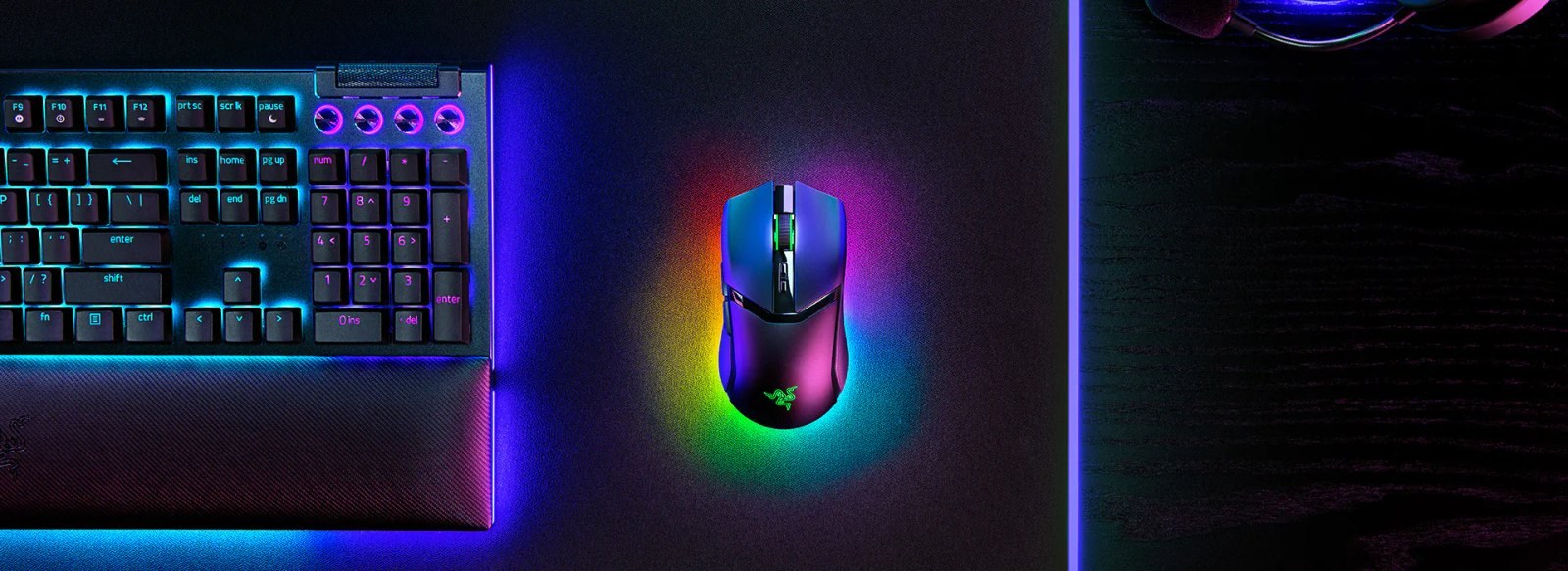
Razer reconoce en su documentación de HyperPolling que un equipo limitado por el procesador puede carecer de recursos para gestionar 8.000 informes por segundo. Si aparecen tirones al mover rápidamente el ratón, una cifra más alta en la configuración no está mejorando esa partida.
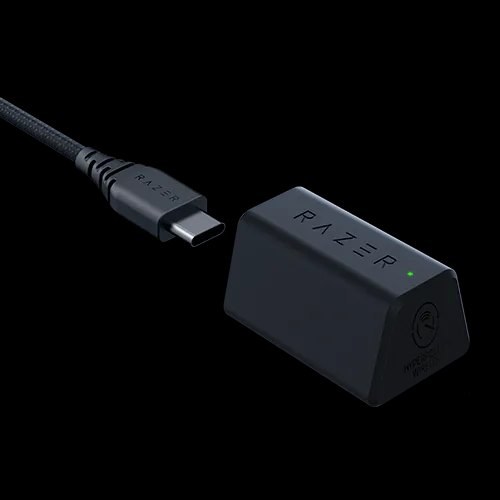
En modelos inalámbricos también puede bajar la autonomía. La reducción depende del ratón, así que consulta las cifras de tu modelo para cada frecuencia, no solo el máximo de horas de su publicidad. Comprueba además la conexión: algunos necesitan un receptor específico y no ofrecen la misma tasa por cable, por radio y por Bluetooth.
Cómo elegir el ajuste en tu equipo
Haz la comparación en un entrenamiento o una zona repetible, con los mismos DPI, sensibilidad, resolución y ajustes gráficos. No cambies varias cosas a la vez porque perderás la referencia.
Una prueba que puedes repetir
El resultado útil es mantener una respuesta estable sin pagar un coste de autonomía o rendimiento que no te compense. Una web que mide envíos del ratón puede orientar, pero no mide por sí sola el retraso completo hasta la pantalla.
- Actualiza el software y el firmware del ratón desde el fabricante. Comprueba qué receptor exige la tasa que quieres usar.
- Juega primero a 1.000 Hz y después prueba 2.000, 4.000 u 8.000 si tu modelo lo permite. Repite los mismos giros rápidos en la misma escena.
- Observa si aparecen tirones o caídas de rendimiento al mover el ratón. Si los hay, vuelve al ajuste anterior y repite para comprobar la relación.
- Si no aprecias una mejora consistente, conserva 1.000 Hz o el escalón intermedio estable. No necesitas mantener el máximo por haberlo pagado.
La conversación empieza aquí
Accede con una cuenta de apoyo para comentar. Entrar
Todavía no ha comentado nadie. ¿Estrenas tú?