
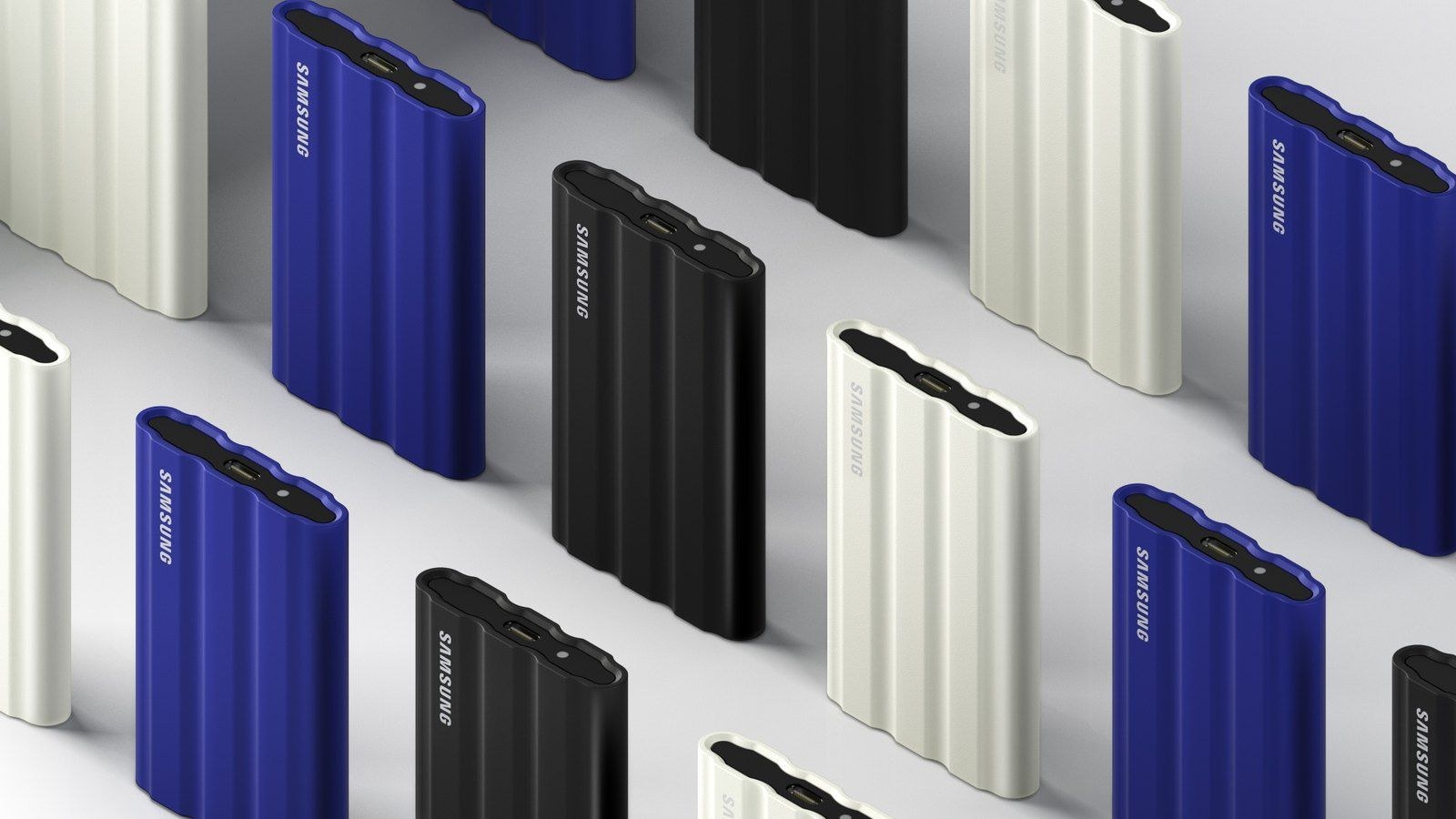
Elige según los equipos que usarán el disco
Para trasladar archivos entre un Mac y un PC con Windows, exFAT suele ser la opción práctica porque ambos sistemas pueden leerlo y escribir en él sin añadir un controlador de terceros. Si el disco se queda en un Mac moderno, APFS encaja con sus funciones. Si solo lo usarás en Windows, NTFS es la opción habitual.
El sistema de archivos organiza cómo se guardan los datos. No es el tipo de conector ni la tecnología del disco: puedes tener un SSD por USB-C con distintos formatos. Si la duda es la conexión, nuestra guía de cables USB-C explica por qué compartir conector no implica compartir velocidad.
Apple incluye APFS y exFAT entre los formatos de Utilidad de Discos. APFS ofrece funciones como volúmenes cifrados e instantáneas, pero no es el formato adecuado para intercambiar archivos con Windows sin software adicional. La ventaja de exFAT aquí es la compatibilidad, no ser automáticamente más rápido.
Por qué puedes leer un disco y no guardar nada
Un disco NTFS puede abrirse en el Finder y mostrar sus archivos sin permitir que el Mac escriba en él. Apple documenta esa limitación. Antes de concluir que el disco está roto, selecciónalo, pulsa Comando-I y comprueba el campo Formato. Revisa también el espacio libre y los permisos.
FAT32 es otro formato compatible con muchos dispositivos, pero limita cada archivo a aproximadamente 4 GB. Un vídeo grande puede fallar aunque quede mucho espacio en el disco. La comparación de Microsoft también muestra diferencias de funciones: exFAT no incorpora el registro de cambios de metadatos que ofrece NTFS para recuperarse de ciertas interrupciones. Ningún formato elimina la necesidad de una copia de seguridad.
Cómo preparar un disco compartido sin perder tus archivos
Formatear borra el contenido del disco o volumen seleccionado. No lo hagas con la única copia de tus archivos. Copia primero lo importante a otra unidad y abre varios archivos desde esa copia para comprobar que puedes recuperarlos. Si no tienes dónde guardarlos, detente.
- Conecta el disco externo al Mac y abre Utilidad de Discos. En Visualización, elige Mostrar todos los dispositivos.
- Identifica el disco externo por su nombre y capacidad. No selecciones el almacenamiento interno. Si dudas, cancela y comprueba qué entrada desaparece al desconectar de forma segura el externo.
- Solo después de verificar la copia, pulsa Borrar y elige exFAT. Para compartir un disco de datos entre un Mac actual y un PC con Windows 10 u 11, selecciona Mapa de particiones GUID. Si también necesitas usarlo con un ordenador antiguo u otro dispositivo, detente y comprueba antes su compatibilidad en la guía de esquemas de Apple.
- Termina el proceso, copia un archivo de prueba y expulsa el disco. Comprueba en Windows que puedes abrirlo, crear otro archivo y volver a leer ambos en el Mac.
Si sigue fallando
No repitas el borrado como primera respuesta. Comprueba otro puerto o cable, confirma el formato y revisa si falla la lectura, la escritura o solo un archivo concreto. El soporte de Apple recomienda revisar espacio, permisos y errores del disco. Si la unidad contiene datos irremplazables y está dando errores, prioriza su recuperación antes de seguir escribiendo.
El formato tampoco convierte una unidad lenta en otra más rápida. Las diferencias entre SSD NVMe y SATA, la conexión y el equipo siguen condicionando las transferencias.
La conversación empieza aquí
Accede con una cuenta de apoyo para comentar. Entrar

Todavía no ha comentado nadie. ¿Estrenas tú?