
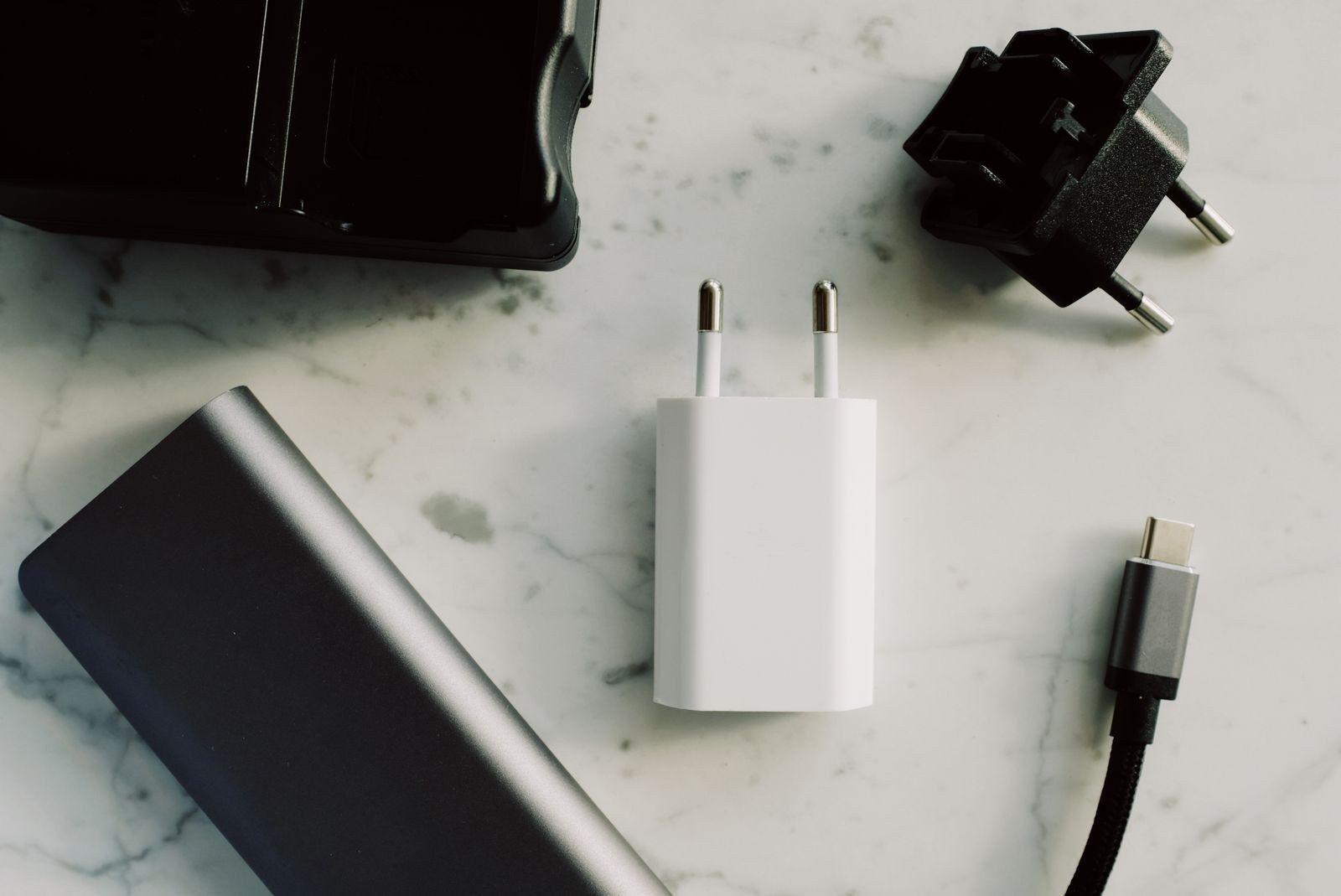
Tres capacidades detrás del mismo conector
USB-C describe el conector, no una velocidad única. Dos cables que encajan en el mismo puerto pueden cargar con distinta potencia, copiar archivos a ritmos muy diferentes o no servir para llevar imagen a un monitor. Por eso, antes de comprar, hay que comprobar tres cosas por separado: vatios, velocidad de datos y compatibilidad de vídeo.
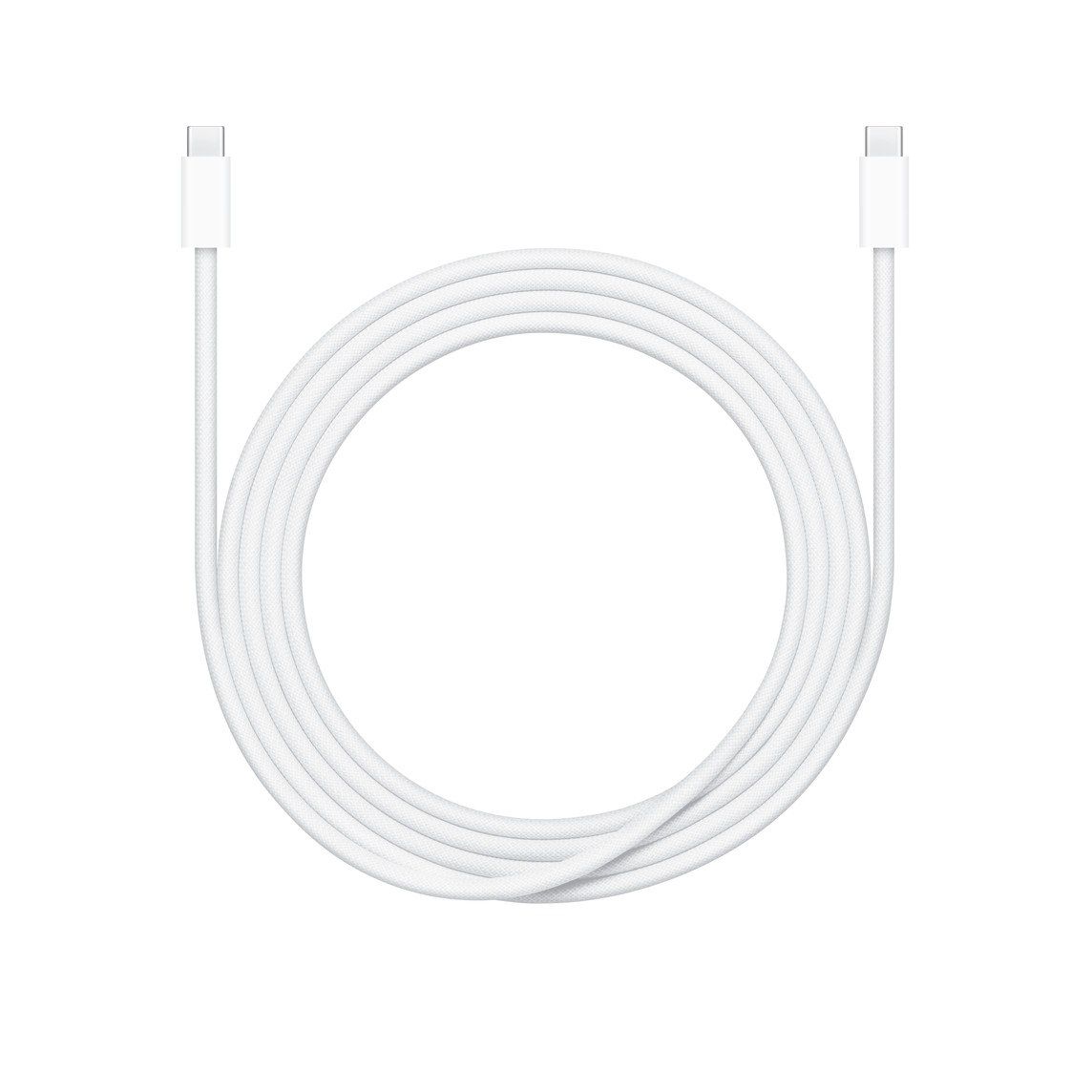
El ejemplo más claro está en el cable de carga USB-C de 240 W de Apple. La propia ficha especifica transferencia USB 2. Sirve para carga de alta potencia con equipos compatibles, pero esa cifra de vatios no lo convierte en un cable rápido para un SSD externo.
En datos, la conexión completa queda limitada por el elemento más lento: puerto, cable, adaptador y unidad. Un cable mejor no transforma el puerto del ordenador, igual que un SSD rápido no elimina esa limitación. Nuestra guía de SSD NVMe frente a SATA explica la parte que depende de la unidad.
Qué significan los números de la caja
Los vatios indican cuánta potencia puede transportar el cable dentro de una combinación compatible. No son la potencia que recibirá obligatoriamente el dispositivo. Un cargador, un portátil o un teléfono con un límite inferior no cargará a 240 W porque el cable lo permita.
Para datos, busca una velocidad expresa en Mbps o Gbps. USB-IF exige marcas de potencia y, salvo la categoría USB 2, de velocidad en los cables USB-C a USB-C que pasan su programa de certificación. Es una norma del programa, no una promesa de que todos los cables vendidos la cumplan. Si la ficha comercial solo dice «carga rápida», no sabes cuánto tardará en copiar tus vídeos.
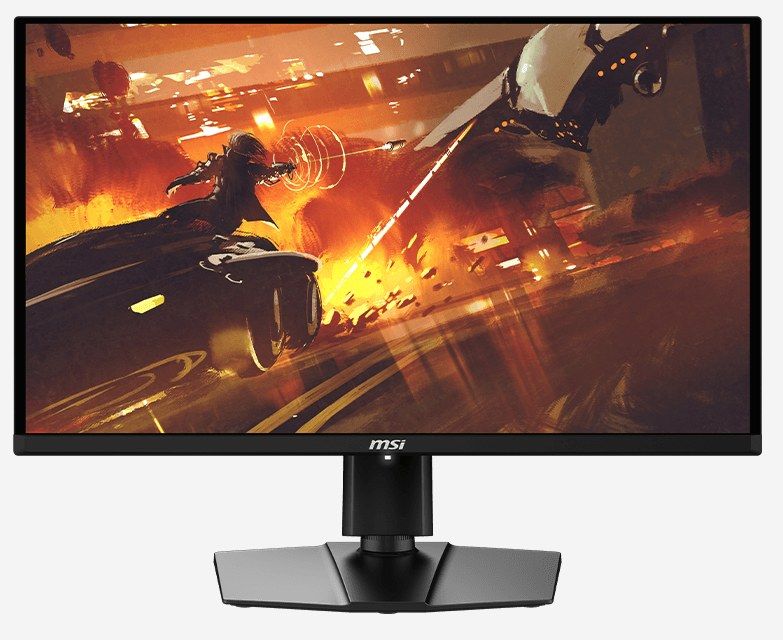
Para un monitor, puerto y cable deben admitir la salida de vídeo que necesitas. Nuestra guía para comprobar si un USB-C lleva imagen al monitor detalla cómo verificarlo.
Cómo elegir y comprobar el cable
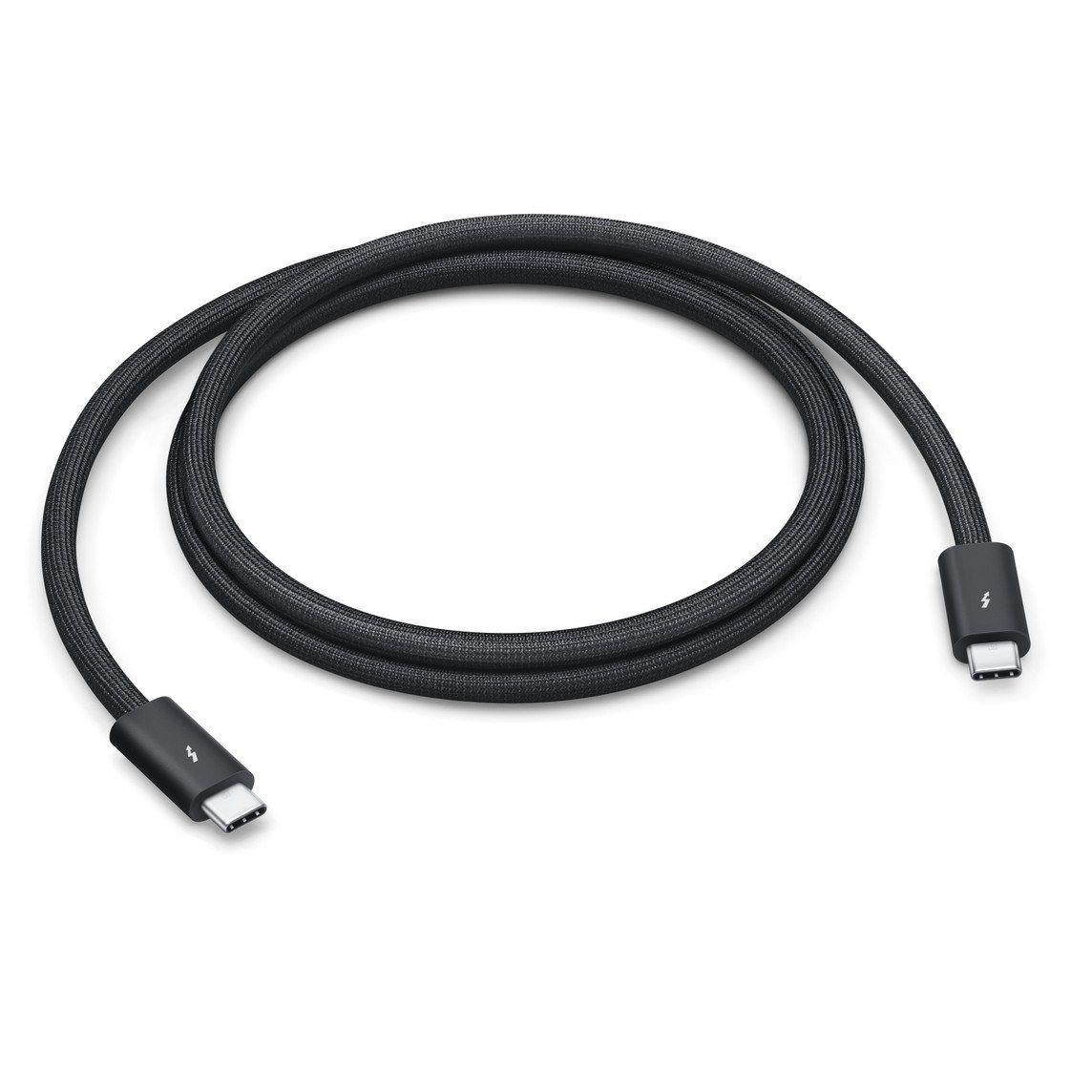
Para cargar, busca la potencia y el protocolo que requiere el equipo. Para un disco externo, añade una velocidad de datos acorde con su puerto. Para un monitor o una base de conexión, exige compatibilidad explícita con vídeo y con la resolución y frecuencia que quieres utilizar. Thunderbolt utiliza el mismo conector USB-C, pero hay que comprobar la generación y las prestaciones del cable, no comprar solo por el parecido del enchufe.
Después prueba una sola función cada vez. Copia un archivo grande que ya tengas en una unidad rápida, comprueba que el sistema detecta el monitor y revisa su frecuencia configurada. Si aparece imagen pero no la fluidez esperada, recuerda la diferencia entre FPS y hercios. Cambiar el cable no aumenta los fotogramas que puede producir el juego.
La conversación empieza aquí
Accede con una cuenta de apoyo para comentar. Entrar
Todavía no ha comentado nadie. ¿Estrenas tú?