
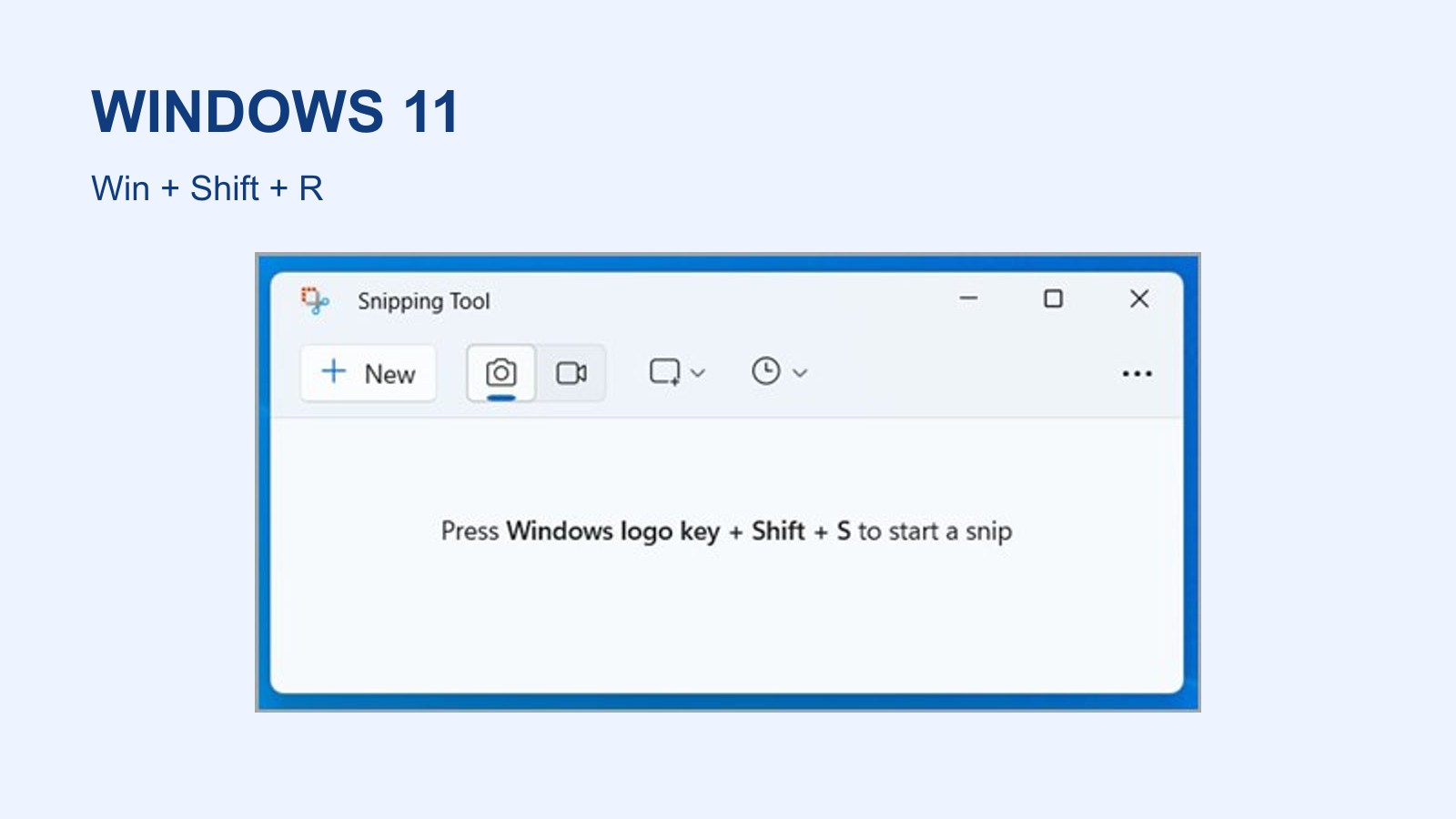
En Windows 11 puedes grabar una zona de pantalla con Recortes. Pulsa Windows + Mayús + R, selecciona el área y elige Iniciar. Cuando termines, pulsa Detener y guarda el vídeo. La guía de Microsoft describe este recorrido sin instalar otro grabador.
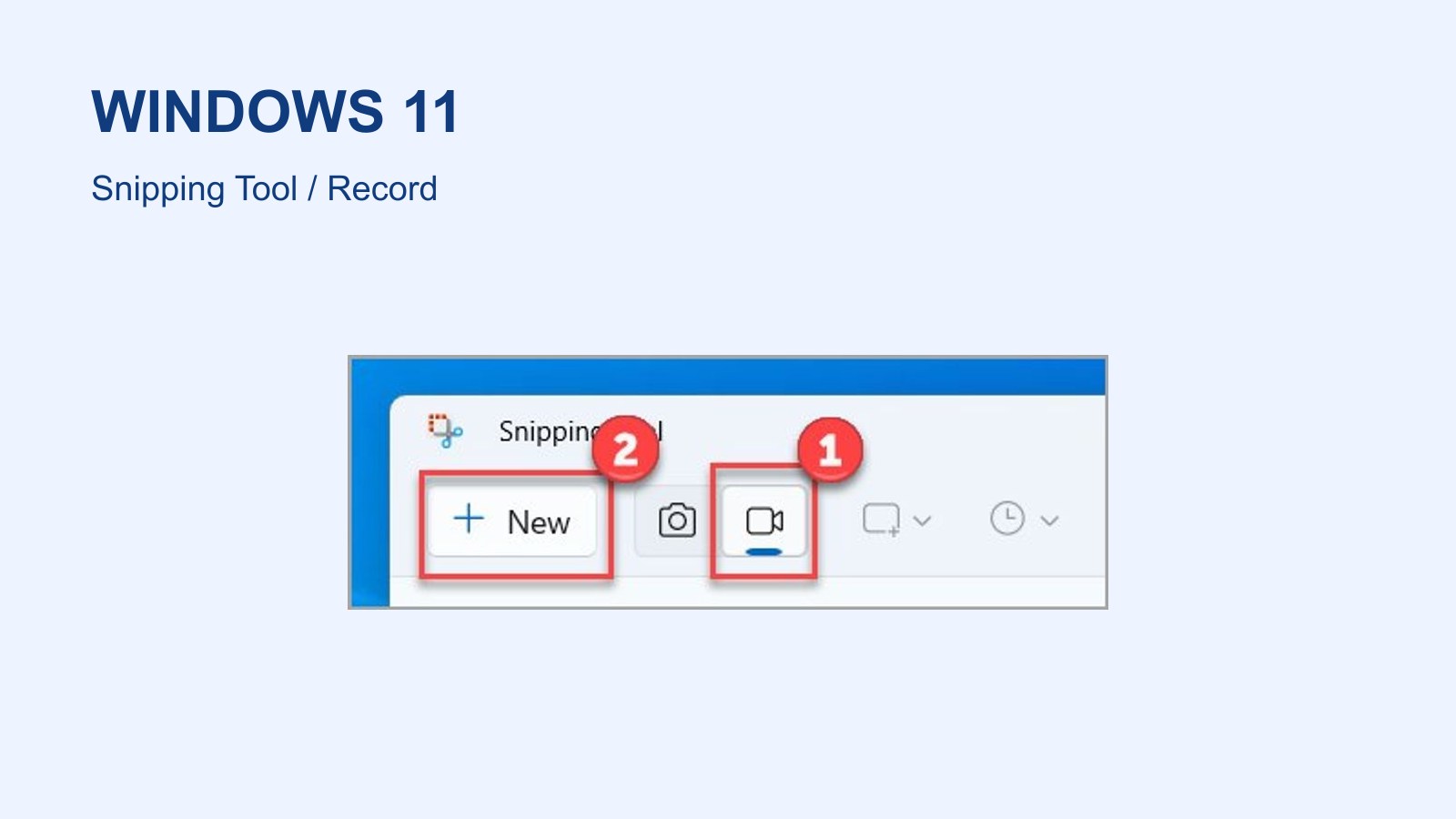
Si el atajo no abre la herramienta, busca Recortes en Inicio. Selecciona el icono de vídeo y después Nuevo. Comprueba que estás usando el modo de grabación antes de marcar el área, porque el modo de imagen produce una captura estática.
Graba una prueba de pocos segundos
La guía de grabación de Microsoft para Surface utiliza Recortes en Windows 11. El procedimiento del programa sirve también en otros PC con esa versión de Windows.
- Abre la ventana que quieras enseñar y coloca su contenido dentro del área que vas a grabar.
- Pulsa Windows + Mayús + R o abre Recortes > Vídeo > Nuevo.
- Arrastra un rectángulo para seleccionar el área. Revisa las opciones de sonido y micrófono que ofrezca tu versión.
- Pulsa Iniciar, realiza la acción que quieras mostrar y después pulsa Detener.
Guarda el archivo y comprueba que se oye
En la vista previa, reproduce la toma antes de guardarla. Comprueba que se ve la ventana que querías enseñar y que el audio corresponde a lo que necesitas. Una grabación de prueba permite detectar un micrófono equivocado antes de repetir una explicación larga.
Pulsa el botón Guardar o Ctrl + S y elige un nombre y una carpeta que reconozcas. Ábrelo de nuevo desde esa carpeta para verificar que puedes reproducirlo fuera de Recortes. Si vas a conservar material importante, añádelo a tu copia de seguridad.
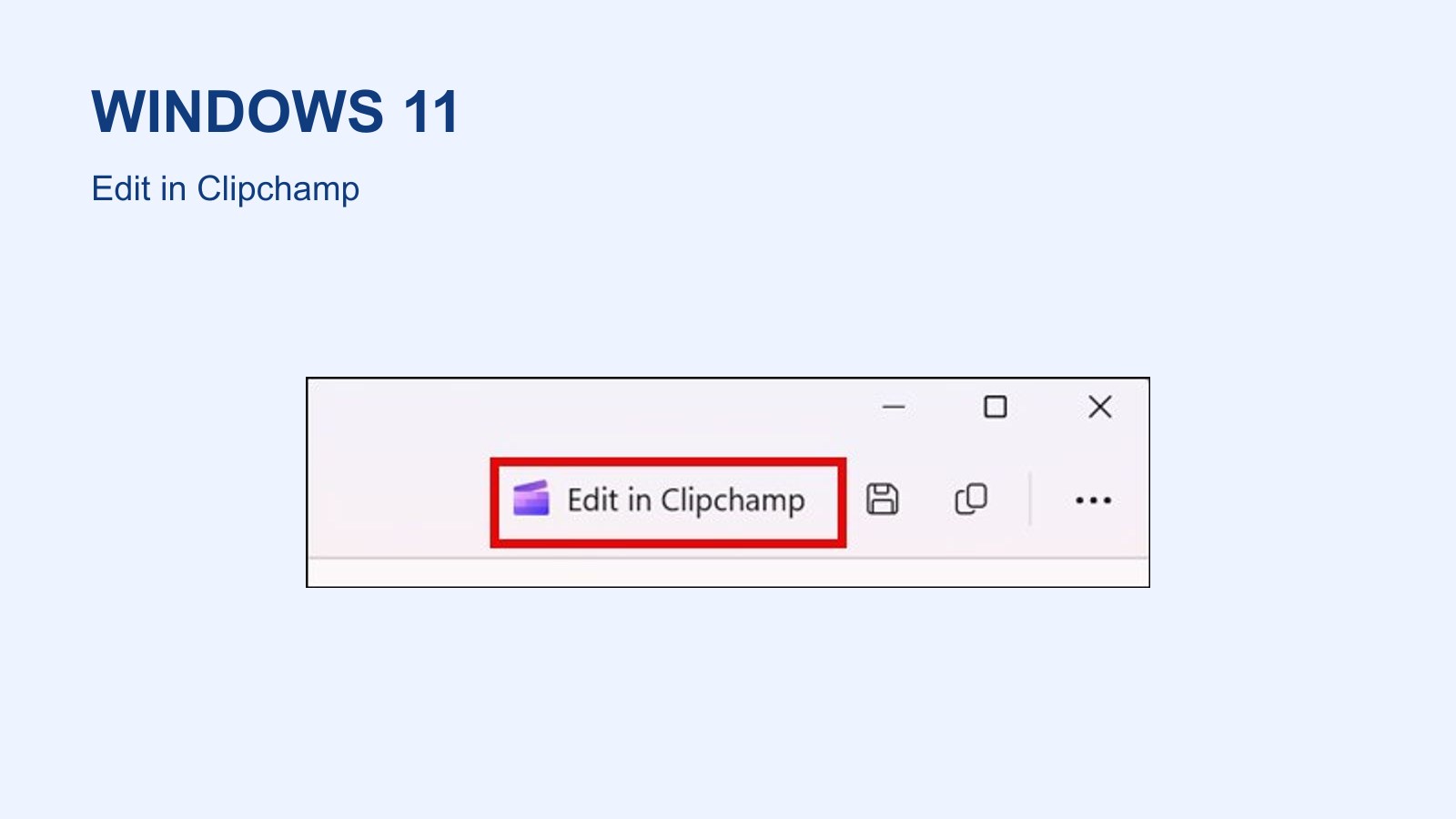
Recortes también ofrece Editar en Clipchamp para seguir trabajando con el vídeo. Microsoft explica que ahí puedes añadir audio y subtítulos. Editar la toma es opcional: puedes guardar directamente la grabación si ya contiene lo necesario.
Si falta el modo de vídeo
Comprueba las actualizaciones de Recortes en Microsoft Store y la versión de Windows que utilizas. Microsoft describe la grabación integrada de Recortes para Windows 11. La explicación de sus herramientas de captura también ofrece Game Bar y Clipchamp como otras vías de grabación.
Mostrar un vídeo no equivale a medir el rendimiento del juego. La grabación puede añadir trabajo al ordenador, y los FPS y hercios describen cosas distintas. Para documentar un fallo, acompaña la toma del nombre del juego, el ajuste utilizado y el momento en que aparece.
La conversación empieza aquí
Accede con una cuenta de apoyo para comentar. Entrar
Todavía no ha comentado nadie. ¿Estrenas tú?