
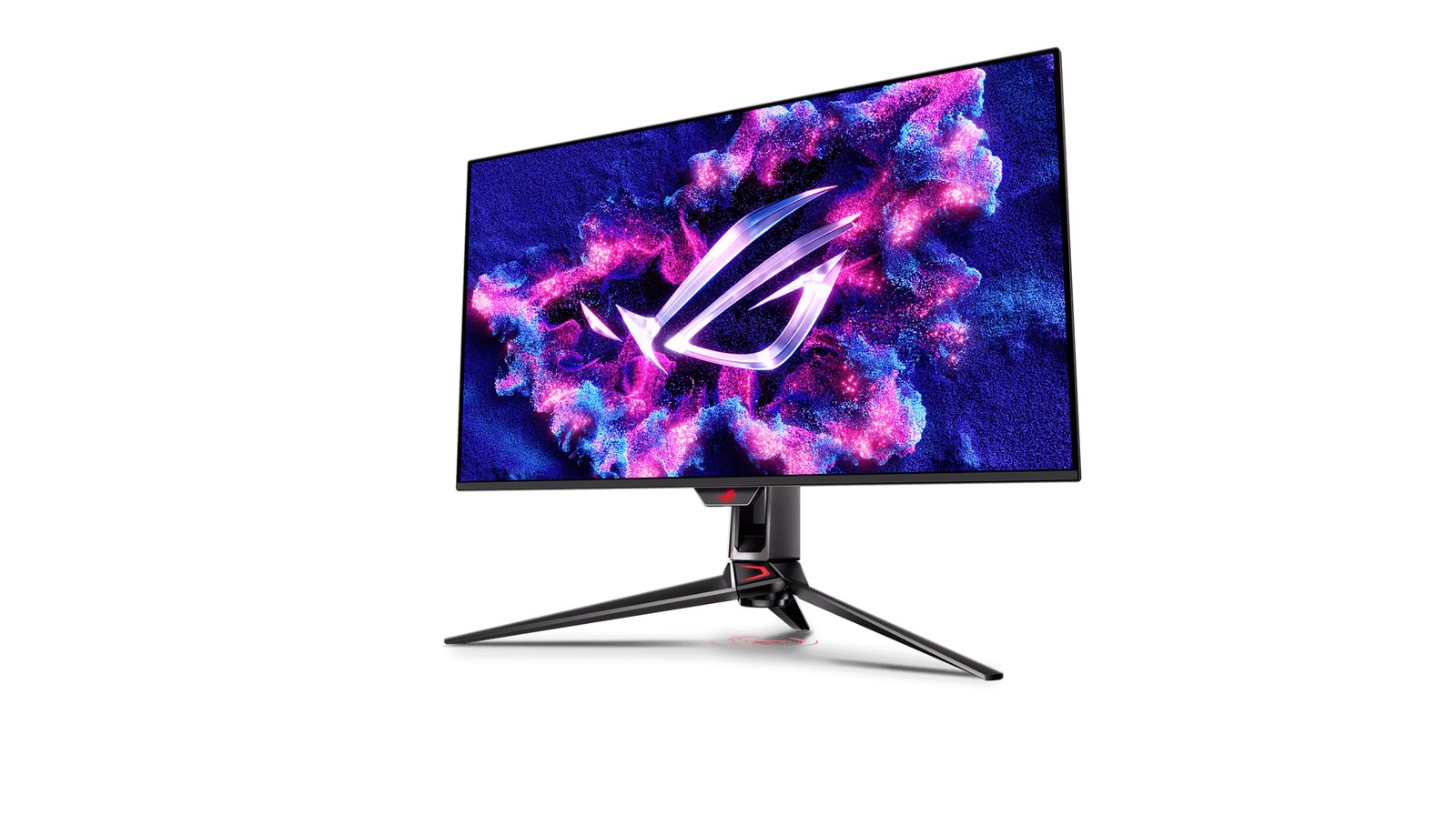
Si activas HDR en Windows 11 y el escritorio parece gris o demasiado claro, no empieces subiendo la saturación de todo el monitor. El escritorio y muchas aplicaciones siguen mostrando contenido SDR, el rango habitual de imagen. Windows debe presentarlo junto al contenido HDR, que permite más margen entre las zonas oscuras y luminosas.
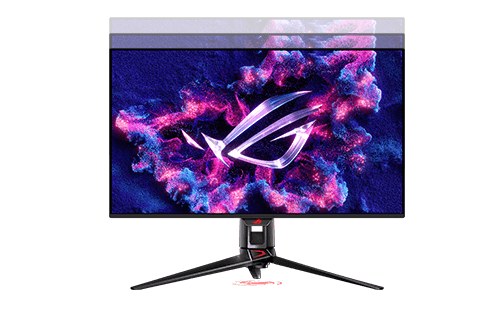
Primero distingue si falla solo el escritorio o también una escena realmente HDR. Son dos pruebas diferentes. Las fotografías de producto que acompañan esta guía ilustran un monitor HDR, no una comparación medida del antes y después.
1. Comprueba qué pantalla estás ajustando
Abre Configuración, Sistema, Pantalla y selecciona el monitor que utilizas. Entra en HDR y comprueba que Windows lo reconoce como compatible y que Usar HDR está activado. La ayuda de Microsoft explica que duplicar la imagen de un portátil en dos pantallas puede impedir HDR. Prueba Extender estas pantallas si esa es tu configuración.
Si Windows no ofrece HDR, revisa también el modo del monitor, el puerto y el cable según su manual. No descargues un perfil de otro modelo para intentar convertir una pantalla no compatible en HDR.
2. Ajusta el contenido SDR antes de calibrar un juego
En una pantalla HDR externa, el control Brillo del contenido SDR cambia cómo se ven las aplicaciones normales con HDR activado. Muévelo poco a poco mientras observas la misma ventana. No hay un valor universal que funcione en cualquier monitor y habitación.
Si una aplicación no cambia o queda desaturada, Microsoft aconseja reiniciarla. No confundas este control con el brillo físico del monitor ni con el ajuste HDR de un juego. Cambiar los tres a la vez hace difícil identificar la causa.
3. Calibra el HDR con patrones, no con una foto bonita
La aplicación gratuita Calibración HDR de Windows funciona en Windows 11 con HDR activado. Ábrela en el monitor correcto, a pantalla completa, y sigue los tres patrones para ajustar detalles oscuros, detalles luminosos y brillo máximo. Mueve cada control hasta que el patrón deje de verse, como indica Microsoft.
Hazlo con la iluminación habitual de tu habitación y guarda el perfil. No añadas mucha saturación para compensar una imagen apagada. Puede disfrazar el problema y alterar los colores. Después comprueba una escena HDR conocida y, si el juego tiene su propia calibración, ajústala sin asumir que todos los títulos utilizan el perfil igual.
Lo que la calibración no puede cambiar
Los criterios de VESA evalúan brillo, negro, contraste y color. Que un monitor acepte señal HDR no le da automáticamente las mismas capacidades que otro. Nuestra guía de DisplayHDR frente a HDR10 explica esa diferencia.
Si la configuración ya es correcta, la limitación puede estar en el panel o su iluminación. En OLED frente a Mini LED explicamos cómo cambia el contraste. Para trabajar en aplicaciones SDR, también puedes dejar HDR desactivado y activarlo cuando el contenido lo aproveche.
La conversación empieza aquí
Accede con una cuenta de apoyo para comentar. Entrar
Todavía no ha comentado nadie. ¿Estrenas tú?