
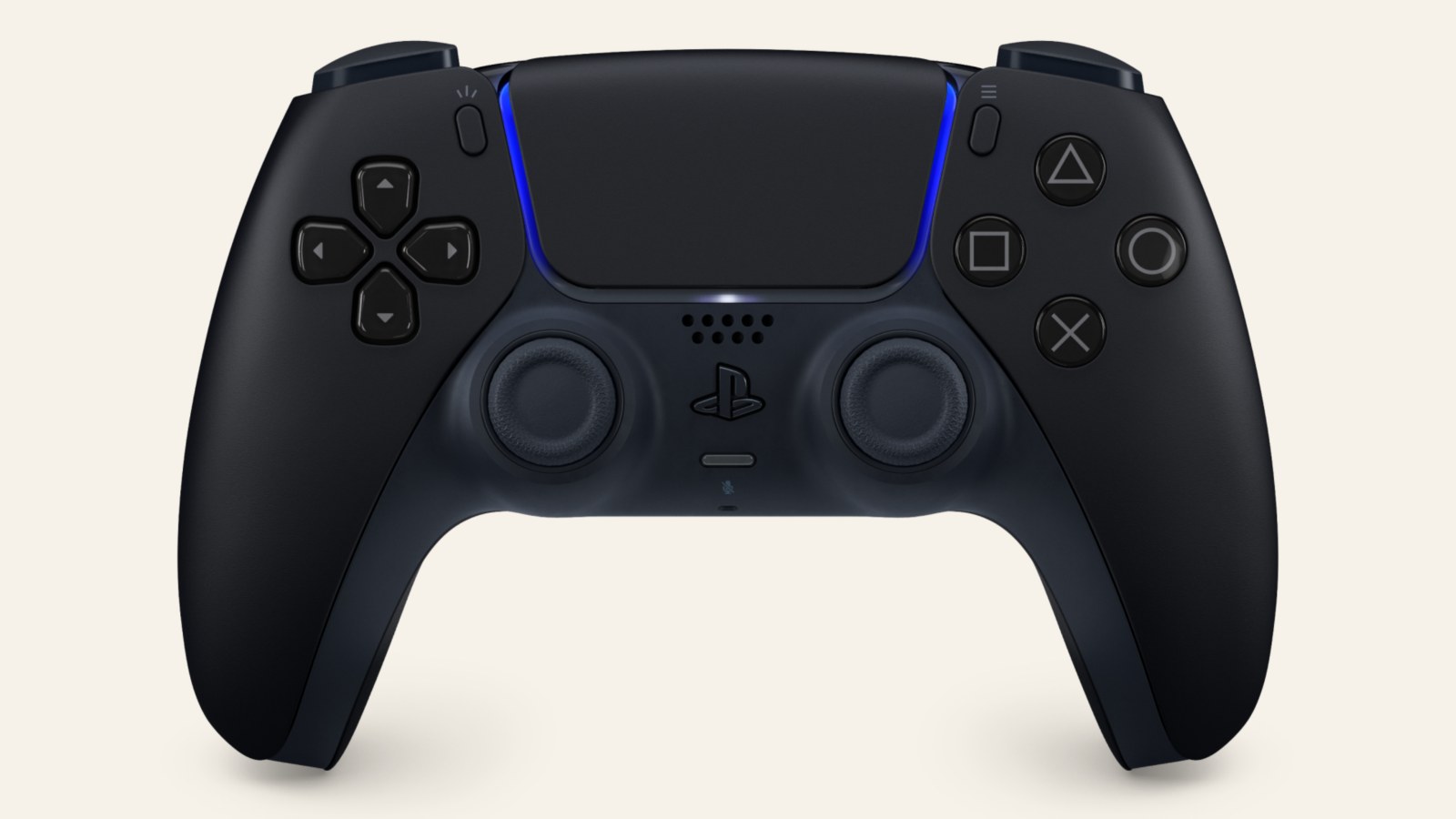
Para conectar un DualSense al PC puedes usar un cable USB con conector USB-C en el mando o emparejarlo por Bluetooth. Sony admite ambas conexiones en Windows 10 de 64 bits y Windows 11. Si quieres la respuesta más directa, empieza por USB y abre un juego compatible con DualSense para comprobar que responde.
El mando puede funcionar aunque un juego no admita todas sus funciones. La documentación de PlayStation distingue entre controlar la partida, usar los gatillos adaptativos y recibir vibración háptica, que reproduce sensaciones más precisas que una vibración genérica.
Conectar el DualSense por USB
1. Conecta el extremo USB-C al mando y el otro a un puerto compatible del PC. Utiliza un cable que transmita datos. Que el mando cargue no demuestra que el ordenador reciba sus botones.
2. Abre un juego que admita específicamente DualSense y prueba a desplazarte por su menú o mover al personaje. En Steam, consulta el apartado de compatibilidad con mandos a la derecha de la ficha y comprueba si incluye DualSense. No basta con que admita cualquier mando.
3. Si no responde, prueba otro puerto y otro cable de datos, y revisa las opciones de control del juego. Si usas un hub USB, conecta el mando directamente al PC para descartar ese intermediario. Si también se desconectan discos de ese hub, nuestra guía de alimentación y desconexiones USB ayuda a revisar el problema del concentrador.
Emparejarlo por Bluetooth
1. Desconecta el cable USB y apaga el mando manteniendo pulsado PS hasta que se apaguen sus luces.
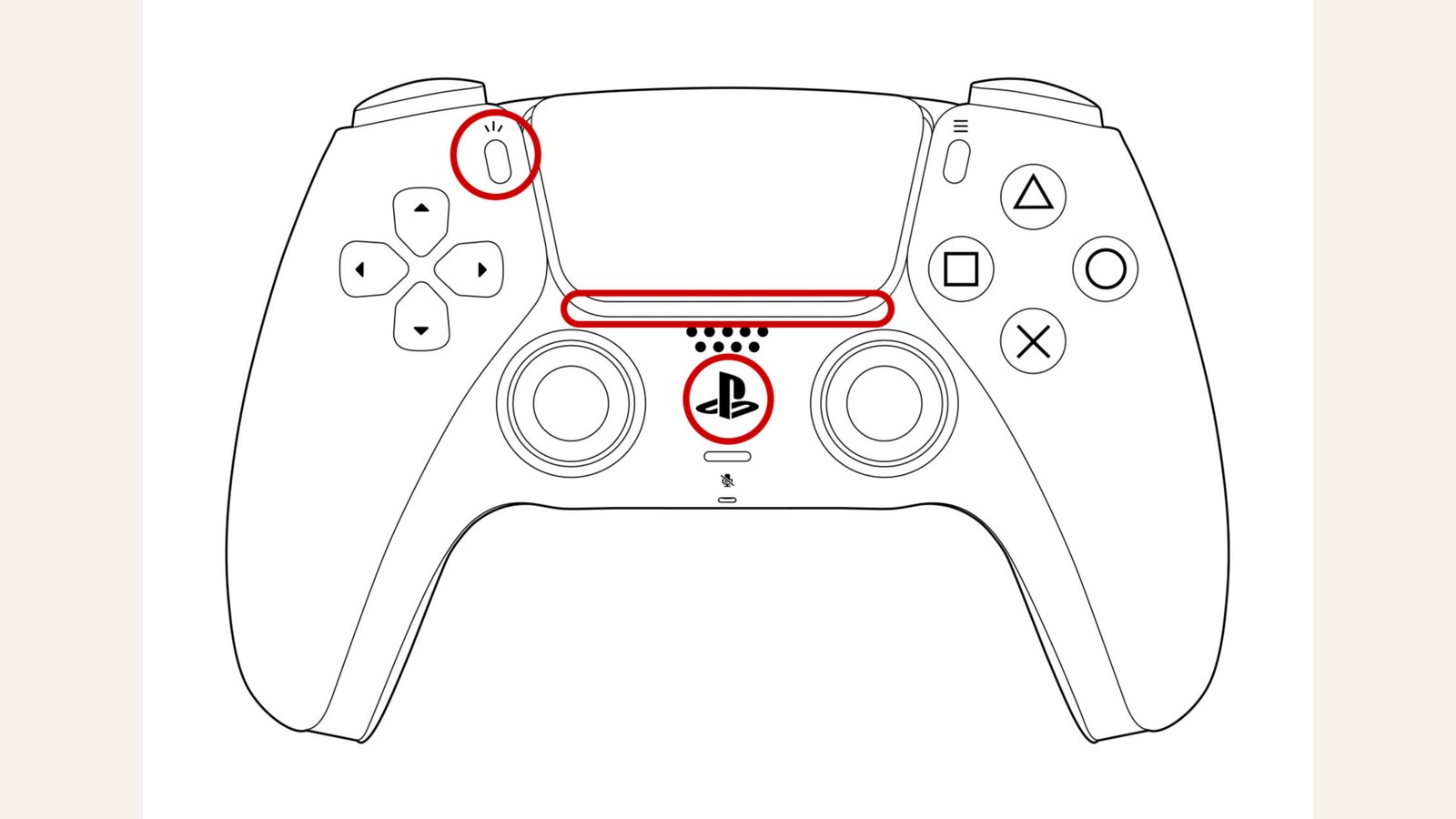
2. Mantén pulsado el botón de crear, situado a la izquierda del panel táctil, y sin soltarlo pulsa también PS durante al menos tres segundos, hasta que las luces parpadeen.
3. En Windows 11, abre los ajustes rápidos desde los iconos de red, sonido o batería junto al reloj. Activa Bluetooth, abre Administrar dispositivos Bluetooth y selecciona el mando entre los dispositivos nuevos. En Windows 10, entra en Configuración > Dispositivos > Bluetooth y otros dispositivos > Agregar Bluetooth u otro dispositivo > Bluetooth. Microsoft detalla ambos métodos.
4. Al terminar el emparejamiento se ilumina el indicador de jugador. Abre el juego y repite la prueba de botones. Si el PC no tiene Bluetooth, necesitas una conexión USB o un adaptador Bluetooth compatible. Sony avisa de que no todos los adaptadores funcionan.
Qué funciones necesitan cable o un juego compatible
En PC, la retroalimentación háptica requiere USB y un juego que la admita. Los gatillos adaptativos, que cambian la resistencia al pulsarlos, también dependen del soporte del juego. El conector de auriculares del mando requiere una conexión por cable en PC.
Actualizar el mando y resolver una conexión que falla
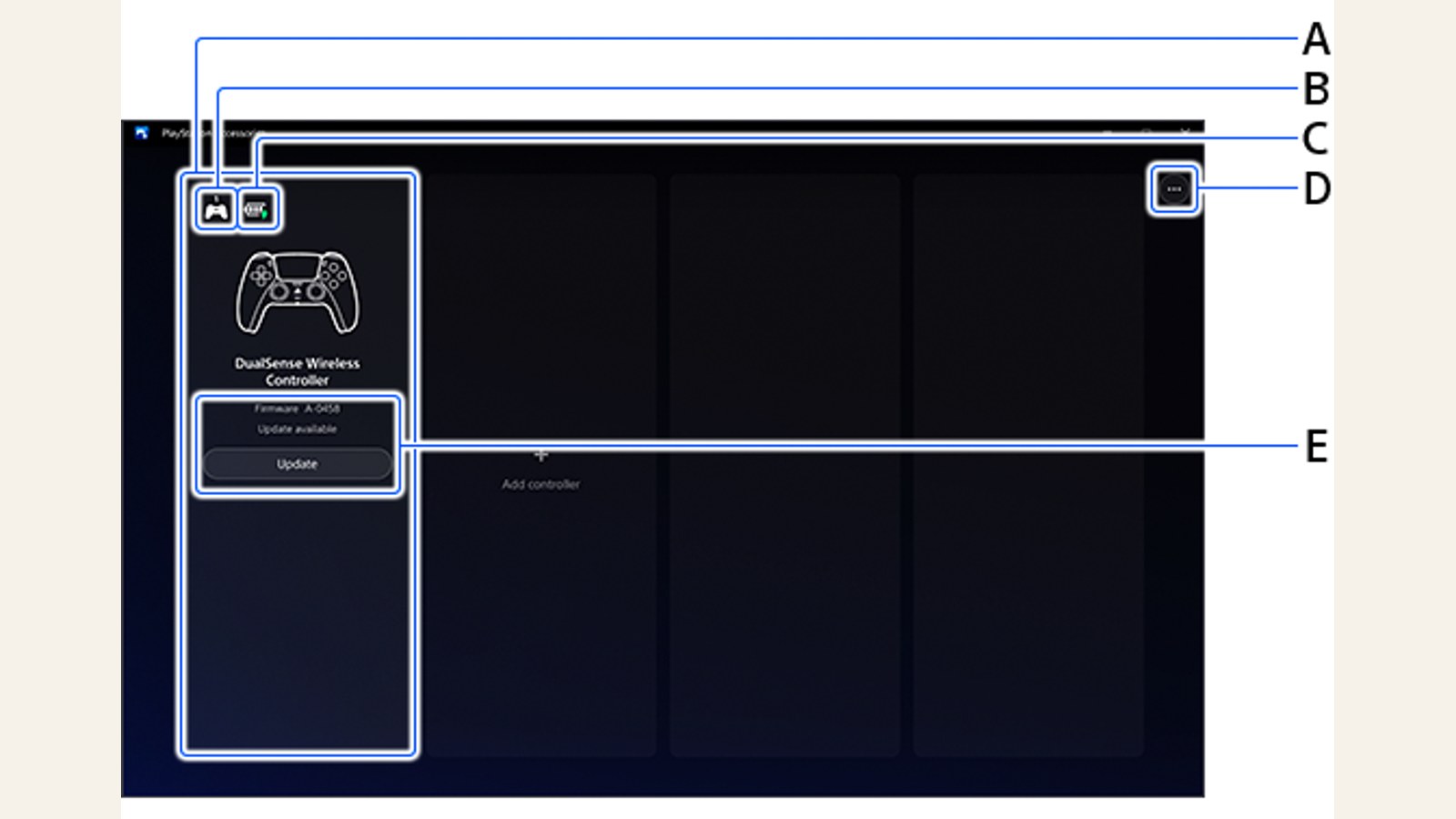
Descarga PlayStation Accessories desde Sony, conecta el mando y abre la aplicación. La pantalla muestra su versión de firmware, el software interno del mando. Si hay una versión nueva, aparece Actualizar. Mantén el PC encendido y el mando conectado mientras termina.
Accessories actualiza tanto DualSense como DualSense Edge, pero la personalización de perfiles de esa aplicación corresponde al Edge. No necesitas un Edge para conectar un DualSense normal al PC.
Si el juego sigue sin responder, apaga y vuelve a conectar el mando, y cierra Accessories antes de probar otra vez. Si tampoco responde en otro juego compatible, consulta la ayuda oficial para restablecerlo. Un mando que aparece conectado en Windows pero falla solo en un título requiere revisar la compatibilidad y los ajustes de ese juego.
Volver a PS5 o cambiar entre dispositivos
Para emparejarlo de nuevo con PS5, conecta el mando a la consola por USB y pulsa PS. Después puedes retirar el cable y usarlo de forma inalámbrica.
El software actual del DualSense permite guardar hasta cuatro emparejamientos. Para cambiar a una ranura ya registrada, mantén PS junto a triángulo, círculo, equis o cuadrado durante unos tres segundos. Corresponden a las ranuras 1, 2, 3 y 4. Registrar un dispositivo nuevo en una ranura exige mantener esa combinación más de cinco segundos y completar el emparejamiento en el dispositivo. Son acciones distintas, cambiar de conexión y registrar una nueva.
La conversación empieza aquí
Accede con una cuenta de apoyo para comentar. Entrar
Todavía no ha comentado nadie. ¿Estrenas tú?