
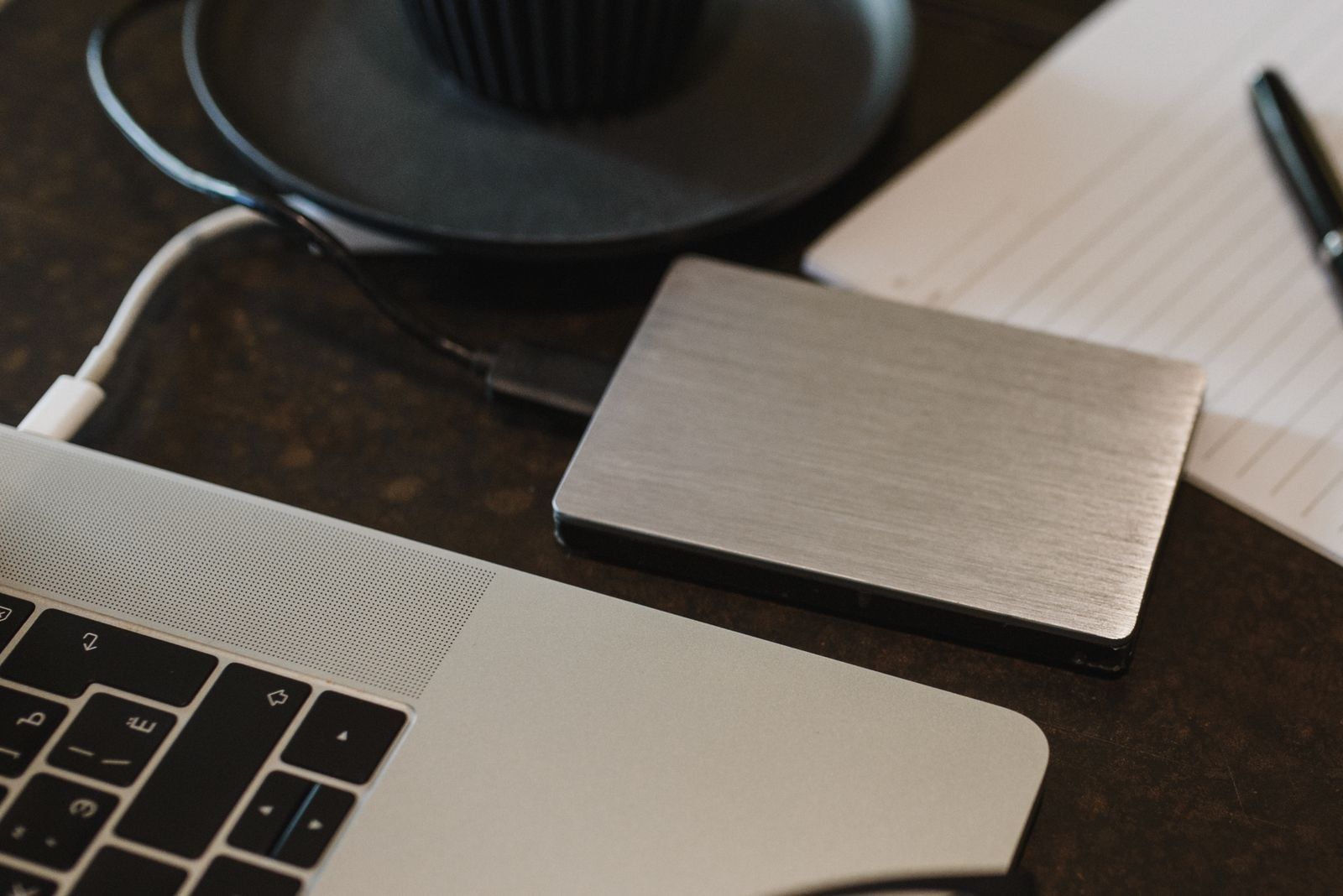
Tres copias del mismo archivo, no tres carpetas
La regla 3-2-1 propone conservar tres copias de tus datos: el original y dos respaldos, repartidos entre dos tipos de soporte y con uno fuera de la ubicación principal. Backblaze explica esta estrategia como una forma de evitar que un único fallo se lleve todas las copias. No requiere empezar por respaldar todo el ordenador. Puedes comenzar con las fotos y documentos que no podrías reemplazar.
Un ejemplo doméstico sería mantener los originales en el SSD del portátil, una copia en un disco duro externo y otra en un servicio de respaldo remoto. Tres carpetas en ese mismo portátil no cumplen el objetivo. Si se avería o lo pierdes, desaparecen juntas.

Sincronizar puede propagar el error
La sincronización mantiene ubicaciones al día, y eso incluye cambios que no querías hacer. Microsoft documenta que borrar dentro de OneDrive puede eliminar el archivo tanto de la nube como del ordenador. La papelera y el historial de versiones ayudan, pero hay que conocer sus límites de conservación.
Una carpeta sincronizada puede formar parte de tu protección. Antes de contarla como respaldo, comprueba que podrás recuperar versiones anteriores y archivos borrados durante un plazo que te sirva. Un icono verde confirma un estado de sincronización, no que hayas probado la recuperación.
Con las partidas guardadas ocurre algo parecido. Si aparece un conflicto, no elijas una versión al azar. Nuestra guía para proteger una partida antes de resolver Steam Cloud explica cómo conservar opciones antes de sobrescribir nada.
Monta una rutina que puedas mantener
Empieza por una carpeta importante y comprueba que sus archivos están descargados, no solo representados por accesos a la nube. Haz una primera copia en una unidad externa con espacio suficiente. Si el programa pide borrar o formatear el disco, detente y revisa su contenido antes de continuar. La elección de exFAT, APFS o NTFS depende del uso y no justifica borrar datos que aún necesitas.
Configura después un respaldo automático. En Mac, Time Machine permite guardar copias y recuperar versiones anteriores. En cualquier sistema, revisa que el programa incluya las carpetas elegidas y que informe de copias terminadas. Para la copia externa a casa, utiliza un servicio de respaldo con recuperación de versiones o una segunda unidad guardada en otro lugar y actualizada regularmente.
Elige una frecuencia acorde con lo que perderías. Si trabajas cada día, una copia mensual deja demasiado trabajo sin cubrir. Guarda de forma segura las claves de recuperación si cifras las copias y comprueba que puedes acceder a la cuenta del servicio remoto.
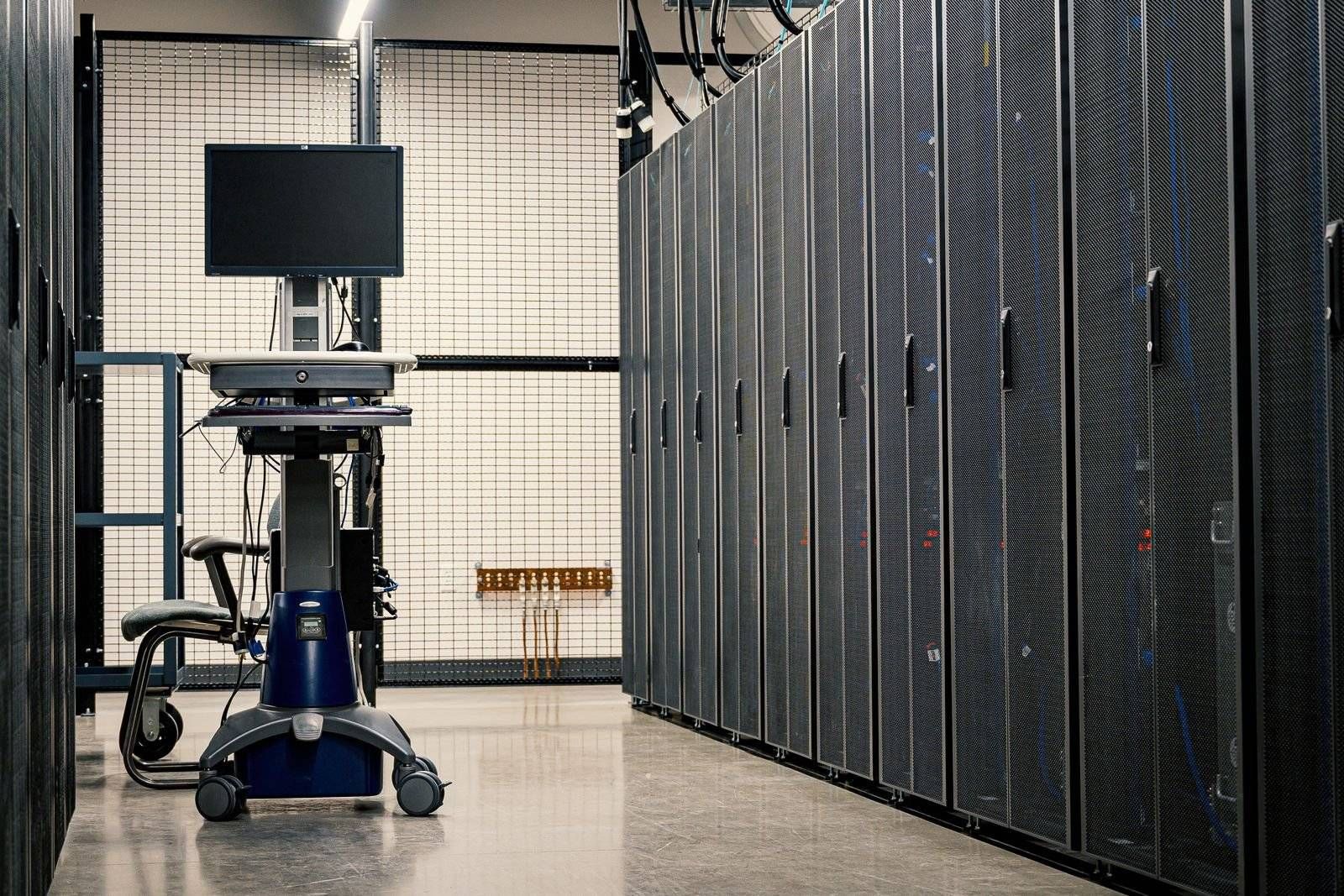
La prueba se hace recuperando, no borrando
Escoge una foto y un documento de prueba. Recupéralos desde cada respaldo a una carpeta nueva, sin reemplazar ni borrar los originales. Ábrelos y comprueba que son la versión esperada. Si uno falla, conserva los otros y corrige ese respaldo antes de confiar en él.
Una unidad que desconectas de forma segura tras copiar reduce su exposición a cambios accidentales del ordenador, aunque exige volver a conectarla para actualizarla. Ningún esquema elimina todos los riesgos. Una copia reciente, separada y probada vale más que varias que nunca has intentado recuperar.
La conversación empieza aquí
Accede con una cuenta de apoyo para comentar. Entrar


Todavía no ha comentado nadie. ¿Estrenas tú?