
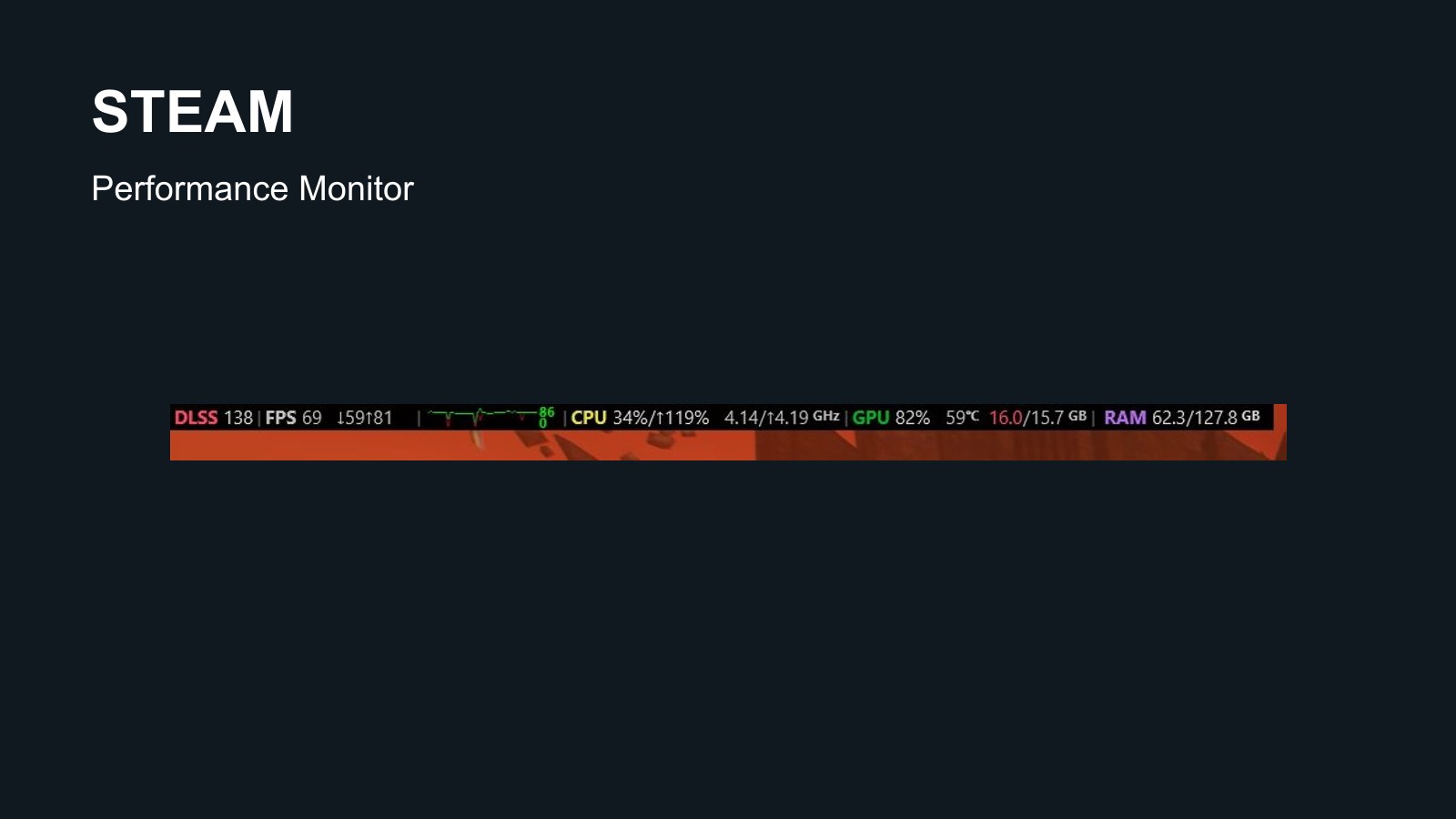
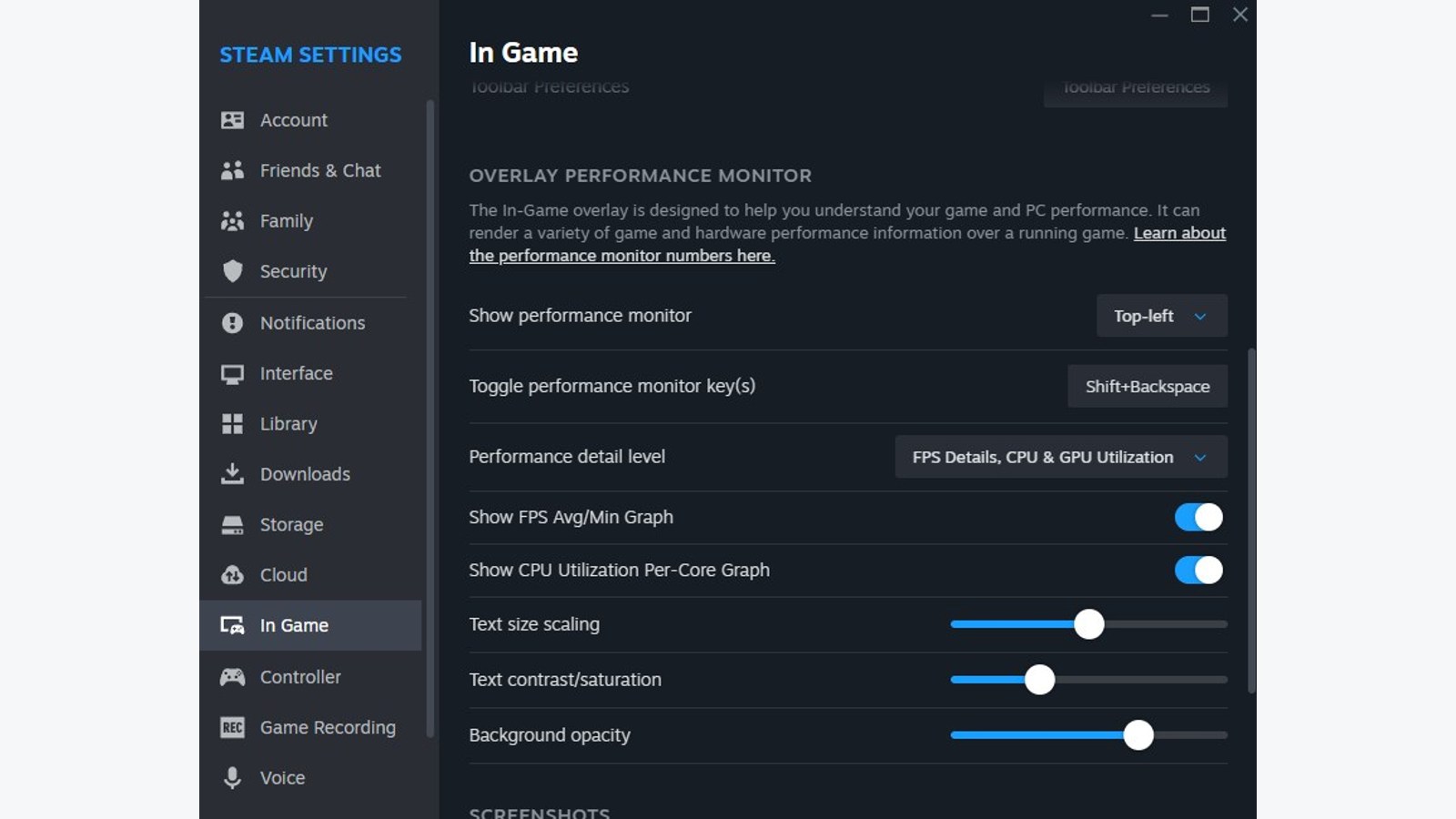
Abre Steam > Parámetros > En la partida y busca los ajustes del monitor de rendimiento. Selecciona un nivel de detalle y una posición en pantalla, y después abre un juego para comprobar que aparece. Si solo necesitas saber a cuántos FPS juegas, empieza por el nivel que muestra una cifra.
El monitor de Steam anunciado por Valve amplía el contador clásico con información de CPU, GPU y memoria. La información disponible puede variar según el sistema operativo y el hardware. Los datos completos descritos por Valve se centran en Windows.
Ajusta la superposición
Los ajustes están dentro de En la partida. Antes de añadir estadísticas, comprueba que Steam puede mostrar su superposición sobre ese juego.
- Activa la superposición de Steam. En la biblioteca, revisa también la opción de superposición en las propiedades del juego si la tienes deshabilitada para ese título.
- Elige el nivel de detalle del monitor. El más sencillo muestra los FPS y los superiores añaden medidas y gráficos.
- Selecciona una esquina donde no tape el mapa, las alertas o los subtítulos. Ajusta tamaño, contraste y opacidad si lo necesitas.
- Inicia el juego desde Steam. Comprueba el contador durante una escena jugable, no solo en el menú.
Qué significa ver dos cifras de FPS
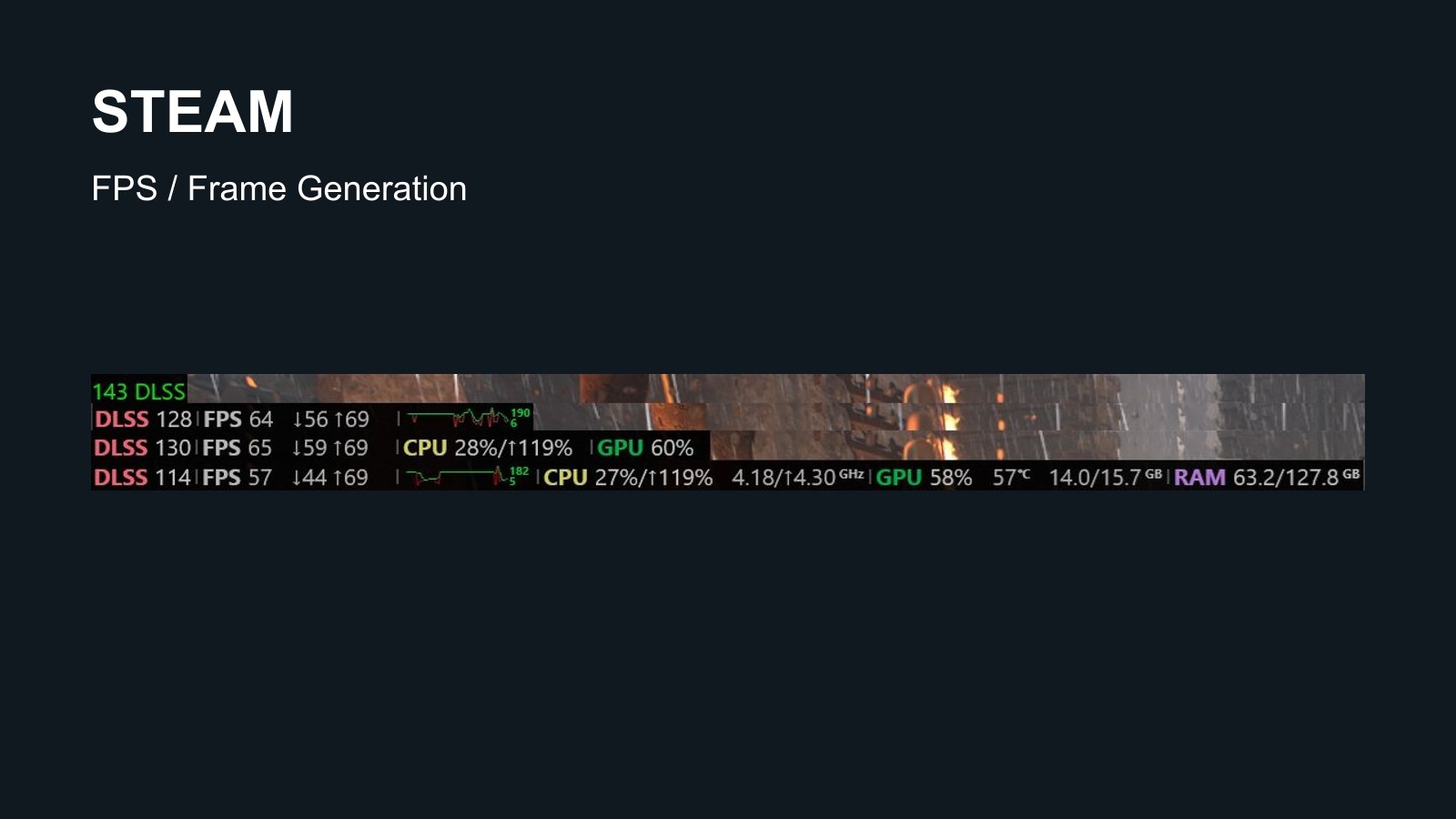
La explicación de Valve distingue los fotogramas del juego de los añadidos por tecnologías como DLSS o FSR cuando el monitor puede detectarlos. Los añadidos hacen más suave la imagen mostrada, pero no son nuevas actualizaciones de la simulación ni nuevas lecturas de tus controles.
Para ver el desglose, elige al menos el nivel que muestra detalles de FPS. Si aparece una cifra etiquetada DLSS, FSR o FG seguida de otra etiquetada FPS, la primera incluye los fotogramas generados y la segunda corresponde a los del juego. En el ejemplo oficial DLSS 128 / FPS 64, el total mostrado es 128 y el juego produce 64. No son 128 fotogramas añadidos a otros 64.
Por eso un contador con generación de fotogramas no permite deducir la respuesta del juego solo por su número mayor. Nuestra explicación de FPS y hercios separa lo que produce el juego de lo que puede mostrar la pantalla.
Si el contador no aparece o el juego da tirones
Comprueba primero que el monitor está habilitado y la superposición funciona con Shift + Tab. Reinicia Steam después de actualizarlo y revisa la opción específica del juego. La ayuda de la superposición recoge conflictos con otros programas. Desactivar temporalmente otra superposición permite comprobar si interfiere.
Para investigar un tirón, amplía el detalle y observa cuándo ocurre. El mínimo de un intervalo no es el mismo cálculo que el 1% low, que resume un conjunto de fotogramas lentos. Comparar ambos como si fueran idénticos puede llevar a una conclusión equivocada.
Cambia un ajuste cada vez y repite una escena comparable. Un uso alto de CPU o GPU aporta una pista, pero una cifra aislada no demuestra por sí sola qué componente causa el problema.
La conversación empieza aquí
Accede con una cuenta de apoyo para comentar. Entrar

Todavía no ha comentado nadie. ¿Estrenas tú?