

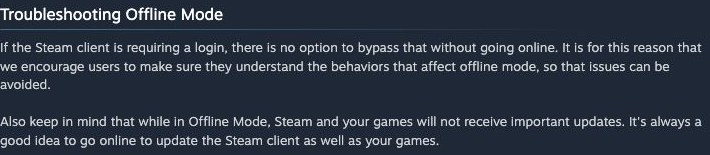
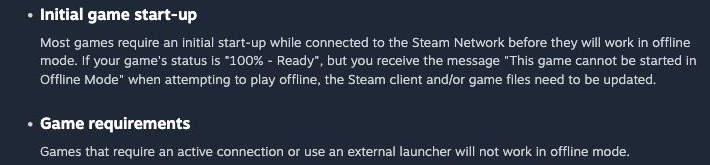
El modo sin conexión de Steam permite abrir juegos compatibles sin conectarte a los servidores de Steam, pero conviene prepararlo antes de perder internet. Inicia sesión con conexión, termina las actualizaciones y abre al menos una vez cada juego que quieras llevarte. Así puedes completar los pasos de instalación o inicio que necesiten la red.
La documentación de Valve explica esa preparación. Un viaje o una caída de la conexión no son el mejor momento para descubrir que faltaba una actualización o que el juego necesita iniciar sesión en un servicio externo.
Guardar la sesión y terminar las descargas
Con internet disponible, abre Steam e inicia sesión marcando la opción de recordar tus datos. Comprueba que los juegos elegidos están completamente actualizados. Después abre cada uno y confirma que funciona antes de volver al cliente.
En Ajustes, dentro de Seguridad, comprueba que no esté activada la opción que impide guardar las credenciales de la cuenta en este ordenador. Valve la identifica como Don’t save account credentials on this computer. No sirve preparar el modo sin conexión si el cliente debe pedirte iniciar sesión de nuevo.
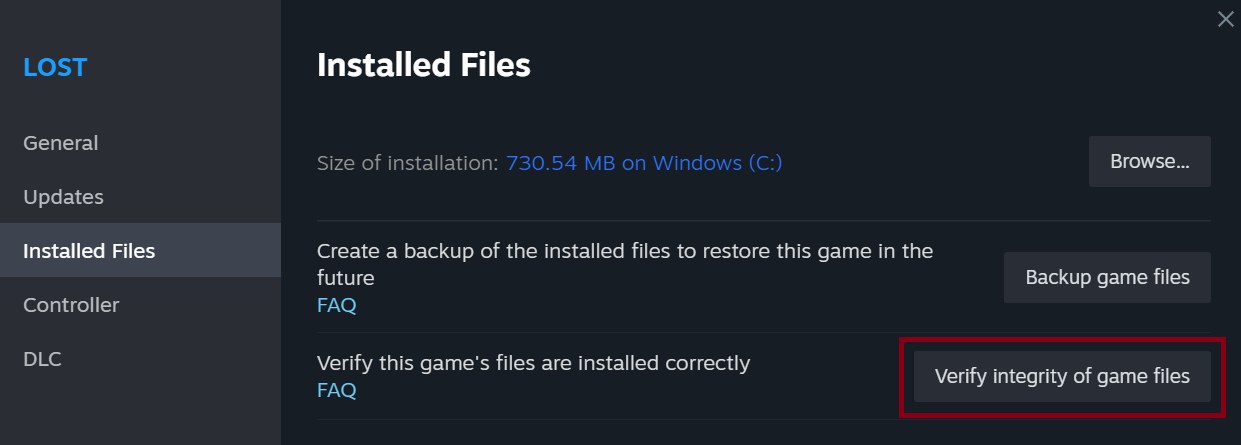
Si una instalación muestra un error, puedes verificar los archivos del juego mientras aún tienes conexión. La revisión puede descargar datos que falten, por lo que dejarla para después de desconectarte limitaría lo que puede reparar.
Activar el modo y probar el juego concreto
En el menú Steam, selecciona Pasar a modo sin conexión o Go Offline y sigue el aviso del cliente. Desconecta temporalmente el equipo de internet, abre de nuevo el juego que quieras usar y comprueba que puedes llegar a la partida o al modo que necesitas. Que aparezca en la biblioteca no demuestra que toda su experiencia funcione sin internet.
Un título puede exigir conexión propia, un lanzador externo o una autenticación adicional. Steam Offline Mode no elimina esas condiciones. El multijugador por internet tampoco estará disponible solo por haber preparado el cliente.
Cuando cierres Steam, hazlo desde su menú en lugar de forzar su cierre o cortar la alimentación mientras sigue abierto. Valve relaciona los cierres incorrectos con problemas para conservar la información necesaria del modo sin conexión.
Si Steam exige iniciar sesión de nuevo
Si Steam pide una nueva autenticación y no conserva los datos necesarios, tendrás que recuperar una conexión para iniciar sesión y preparar el modo otra vez. No hay un paso offline que sustituya una autenticación pendiente en los servidores.
Los guardados locales tampoco se sincronizan con Steam Cloud mientras no hay conexión. Al volver a conectarte, revisa cualquier aviso antes de elegir un archivo. Nuestra guía para resolver conflictos de Steam Cloud explica cómo proteger la partida local que acabas de jugar.
La conversación empieza aquí
Accede con una cuenta de apoyo para comentar. Entrar

Todavía no ha comentado nadie. ¿Estrenas tú?