
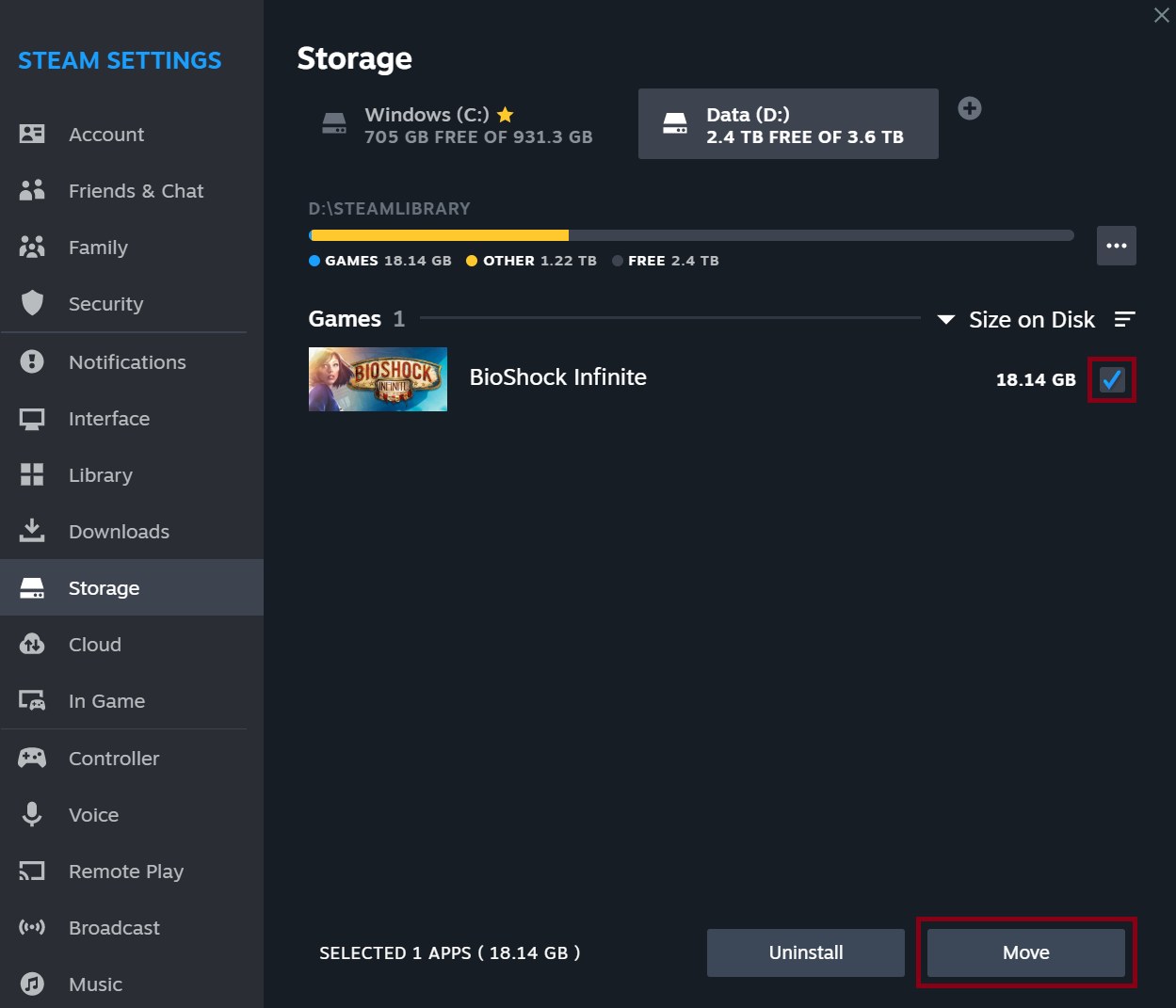
Para mover un juego instalado en Steam a otro disco del mismo ordenador, abre Steam, entra en Parámetros o Ajustes y busca Almacenamiento. Desde ahí puedes crear una biblioteca en el disco de destino y trasladar la instalación. Steam mueve los datos que ya tienes, así que no necesitas descargar el juego entero otra vez.
Ese es el procedimiento de la ayuda oficial de Valve. Sirve, por ejemplo, para liberar el SSD principal y dejar un juego en una segunda unidad. El destino debe estar conectado y tener espacio suficiente para la instalación que quieres mover.
Crear una biblioteca en el disco de destino
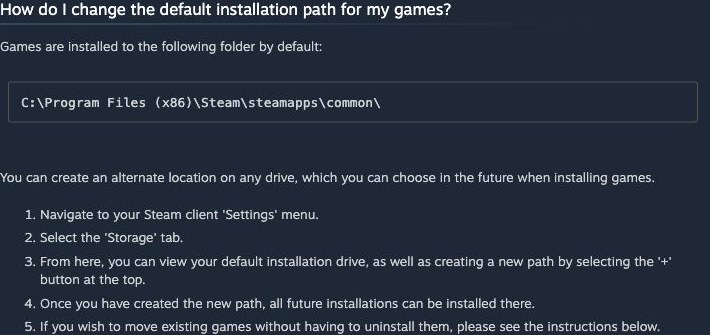
En Almacenamiento, usa el botón + de la parte superior para añadir una ubicación de biblioteca. Selecciona el disco y la carpeta donde Steam guardará los juegos. Crear esa biblioteca prepara el destino, pero todavía no traslada ninguna instalación.
Si ya tienes una biblioteca en esa unidad, puedes usarla directamente. Comprueba el espacio libre que muestra Steam y cierra el juego que vas a trasladar. Un disco externo tendrá que permanecer conectado cuando quieras abrir los juegos que almacenes allí.
Elegir el juego y pulsar Mover
Selecciona primero el disco de origen en Almacenamiento. Marca el juego o los juegos que quieres trasladar, pulsa Mover y elige la biblioteca de destino. Deja que Steam complete la operación antes de desconectar una unidad o abrir el juego.
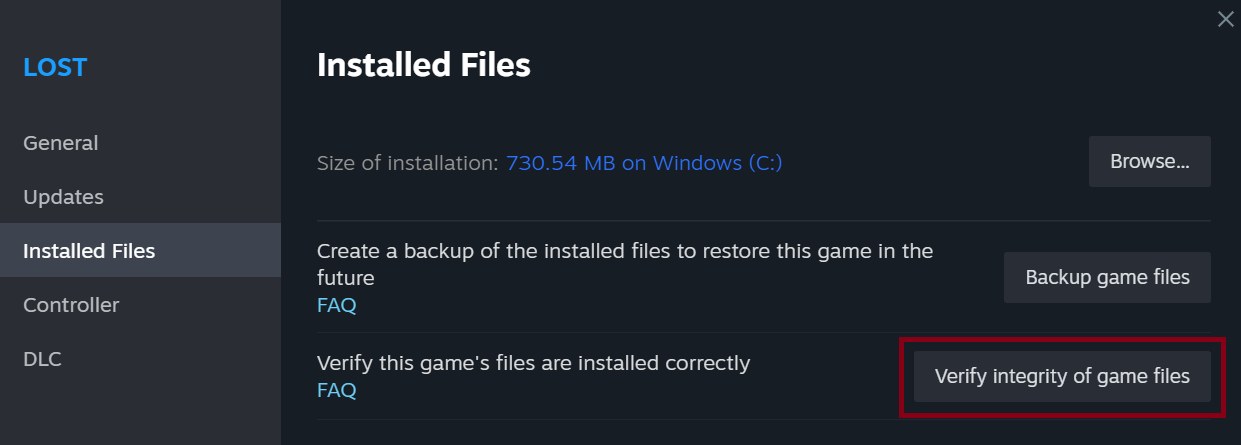
Cuando termine, comprueba en Almacenamiento que la instalación aparece en el nuevo disco y abre el juego desde la biblioteca habitual. Si detecta archivos ausentes, la verificación de integridad de Steam permite revisar esa instalación antes de optar por reinstalar.
Si el destino es otro ordenador, necesitas otro procedimiento. La transferencia por red local de Steam copia datos entre equipos compatibles de una misma red. No es lo mismo que mover una biblioteca entre discos del mismo PC.
Comprobar las partidas antes de borrar carpetas
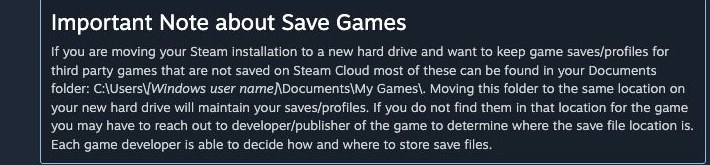
Mover la instalación no significa que todas las partidas estén dentro de la carpeta del juego. Valve advierte de que los guardados de algunos títulos están en Documentos, Mis juegos u otras ubicaciones. Su ubicación y el soporte de Steam Cloud dependen de cada juego.
Antes de retirar el disco antiguo o borrar carpetas que creas sobrantes, comprueba que puedes cargar la partida correcta. Si el juego no usa Steam Cloud, localiza sus guardados según la documentación del desarrollador y conserva una copia. Si aparece un conflicto de sincronización, nuestra guía de Steam Cloud explica cómo evitar sobrescribir la versión que quieres conservar.
La conversación empieza aquí
Accede con una cuenta de apoyo para comentar. Entrar
Todavía no ha comentado nadie. ¿Estrenas tú?