
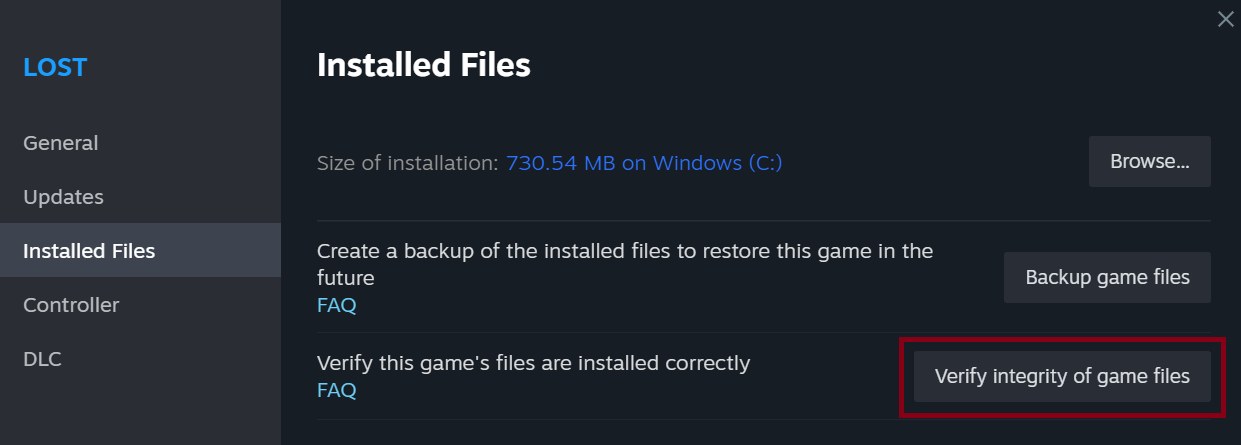
Si un juego de Steam no arranca o muestra un error de archivos, puedes pedir al cliente que revise su instalación. La verificación compara los archivos del juego con los que debería tener y descarga los que falten o necesiten reemplazo. Es una comprobación útil antes de reinstalar todo, aunque no resuelve cualquier cierre inesperado.
La guía oficial de Valve recomienda reiniciar el ordenador y abrir Steam antes de empezar. Cierra también el juego que vas a comprobar. Si has instalado modificaciones, conserva una copia de los archivos que hayas cambiado porque la revisión puede restaurar archivos originales de la instalación.
Dónde está la verificación
En la biblioteca, haz clic derecho sobre el juego o abre su botón de ajustes. Entra en Propiedades y después en Archivos instalados. Allí encontrarás Verificar integridad de los archivos del juego. Los nombres pueden aparecer en inglés si ese es el idioma de tu cliente.
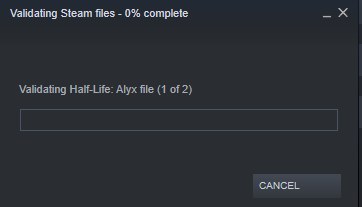
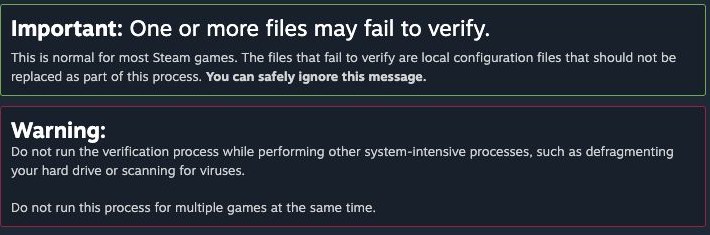
Steam tarda varios minutos según el tamaño del juego y el estado del disco. Deja que la comprobación termine antes de abrirlo de nuevo. Valve aconseja no verificar varios juegos a la vez y evitar otras tareas intensivas durante el proceso, como una desfragmentación o un análisis del antivirus.
Cuando Steam haya terminado de comprobar y descargar, inicia el juego y repite la acción que fallaba. Si vuelve a cerrarse en el mismo punto, ya sabes que revisar la instalación no ha sido suficiente. Guarda el mensaje de error para buscar una solución específica del juego.
Si uno o varios archivos no se validan
Un resultado que señala archivos sin validar no demuestra por sí solo que la instalación siga rota. Valve explica que algunos archivos locales de configuración pueden quedar fuera de la comprobación y que ese resultado puede ser normal. Importa comprobar si Steam ha completado el proceso y si el juego vuelve a funcionar.
Si faltan datos y Steam empieza a descargarlos, espera a que acabe esa descarga. Si la instalación pasa la revisión pero el juego da tirones al mostrar una escena nueva, puede haber otro proceso detrás. Nuestra guía de compilación de shaders y tirones explica por qué preparar efectos gráficos puede interrumpir la fluidez.
Los archivos del juego y las partidas cumplen funciones distintas
La verificación revisa la instalación, no reconstruye una partida borrada ni decide qué guardado es el correcto. Los guardados pueden estar en otra carpeta y la sincronización de Steam Cloud depende de cómo la haya implementado cada juego. Valve documenta esa configuración por separado.
Si Steam te pide elegir entre un guardado local y uno de la nube, consulta nuestra guía de conflictos de Steam Cloud y copia de partidas antes de sobrescribir nada. Un cierre por archivos dañados y un guardado desactualizado necesitan decisiones diferentes.
La conversación empieza aquí
Accede con una cuenta de apoyo para comentar. Entrar
Todavía no ha comentado nadie. ¿Estrenas tú?