
Son los mismos bytes contados de otra manera
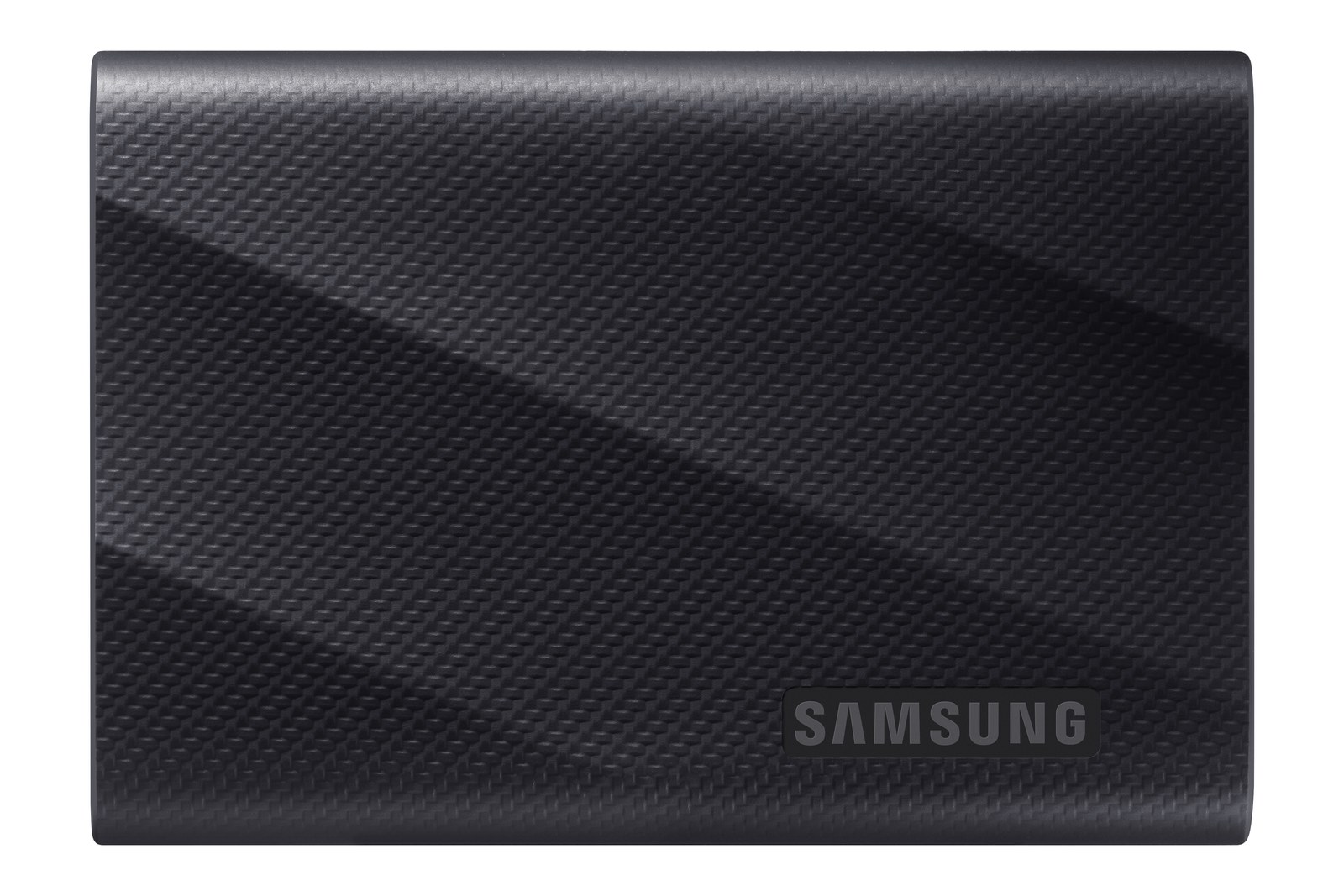
Un SSD vendido como 1 TB contiene aproximadamente un billón de bytes. Si divides esa cantidad entre 1.000 millones, obtienes 1.000 GB. Si la divides entre 1.073.741.824, obtienes unos 931,32 GiB. La capacidad no ha cambiado. Ha cambiado el tamaño de la unidad con la que la cuentas.
Windows suele mostrar esa segunda cifra con la etiqueta GB, lo que hace que parezca una pérdida frente a la caja. Seagate explica esta diferencia entre cálculo decimal y binario. No necesitas recuperar esos supuestos 69 GB y formatear el disco no los va a crear. Lo mismo sucede con discos duros, no solo con SSD.
Capacidad total no significa espacio libre
Los 931 GiB aproximados describen una equivalencia de unidades, no lo que necesariamente quedará libre al estrenar el ordenador. El sistema operativo, las aplicaciones, los archivos y las particiones de recuperación utilizan espacio. El formato del volumen también necesita una pequeña parte para organizar los datos. Apple separa estos factores de la diferencia de unidades.
Piensa en dos preguntas distintas. «¿Cuánto contiene el dispositivo?» se refiere al disco completo. «¿Cuánto puedo guardar ahora?» se refiere al espacio libre del volumen donde trabajas. Una unidad de 1 TB con 300 GB disponibles no demuestra un engaño si el resto está ocupado. Tampoco debes atribuir cualquier cifra baja a la conversión.
Comprueba el disco y después sus particiones
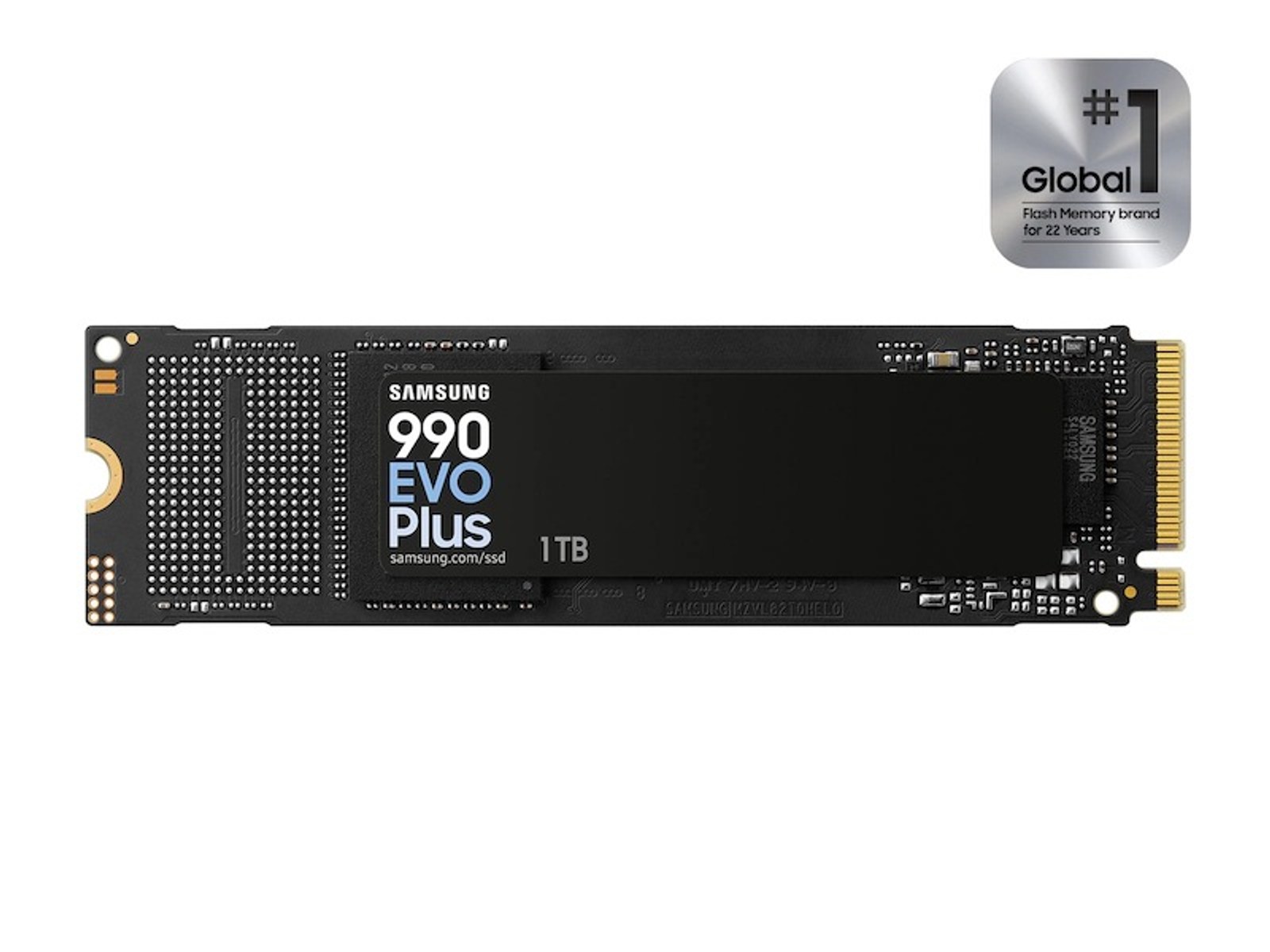
En Windows, abre el Explorador, entra en Este equipo y consulta las propiedades de la unidad para comparar espacio usado y libre. Después, pulsa con el botón derecho en Inicio y abre Administración de discos. Identifica el disco físico correcto por su capacidad y examina los bloques de sus particiones.
Si el dispositivo ronda 931 GB en esa herramienta pero C: es mucho menor, mira si existe otra partición o espacio marcado como no asignado. Eso ya es un reparto del disco, no la conversión entre TB y GiB. No borres bloques de recuperación ni amplíes volúmenes a ciegas. Antes de modificar particiones, prepara una copia de seguridad.
Si el disco físico completo anuncia mucho menos de lo esperado, comprueba el modelo y la capacidad con la herramienta oficial del fabricante. Cambiar entre exFAT, APFS y NTFS no transforma una unidad pequeña en una grande ni demuestra por sí solo que sea falsa. La referencia normal para 1 TB es aproximadamente 931 GiB antes de descontar el uso real del almacenamiento.
La conversación empieza aquí
Accede con una cuenta de apoyo para comentar. Entrar

Todavía no ha comentado nadie. ¿Estrenas tú?