
Primero identifica el Mac y el adaptador
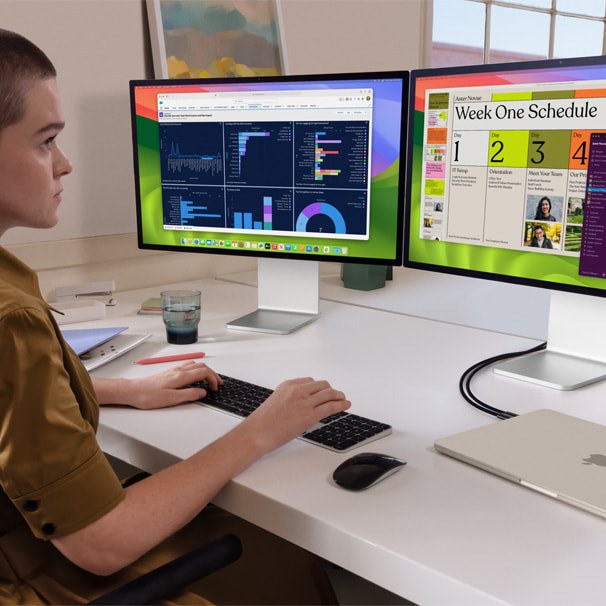
Un dock con dos salidas HDMI puede encender dos monitores y aun así no permitir que cada uno muestre un escritorio distinto en macOS. Si ambos repiten la imagen, no des por hecho que están averiados. Puede ser una limitación de la tecnología del adaptador, una configuración de duplicación o el número de pantallas que admite ese Mac.
Abre el menú Apple y entra en Acerca de este Mac. Anota modelo, año y chip completo, incluido si pone Pro o Max. Busca la ficha de Apple de ese equipo y su apartado de pantallas externas. El límite cambia entre modelos, así que contar los puertos USB-C no resuelve la duda. Revisa también si la conexión USB-C transporta vídeo.
Comprueba los monitores por separado
Conecta un monitor directamente al Mac con un cable o adaptador compatible, sin pasar por el dock. Después prueba el otro con la misma conexión. Si ambos funcionan por separado pero no juntos, ya sabes que debes investigar la combinación de salidas y no empezar comprando pantallas. Esta prueba no garantiza que el Mac admita las dos simultáneamente.
En Ajustes del Sistema, entra en Pantallas. Si macOS reconoce ambas por separado, selecciona cada una y comprueba que se utiliza como pantalla ampliada, no duplicada. Ordénalas según su posición física para que el puntero pase por el lado correcto. Si el sistema solo recibe una señal que el adaptador repite, ese menú no puede inventar una segunda señal independiente.
La trampa de algunos adaptadores de doble HDMI
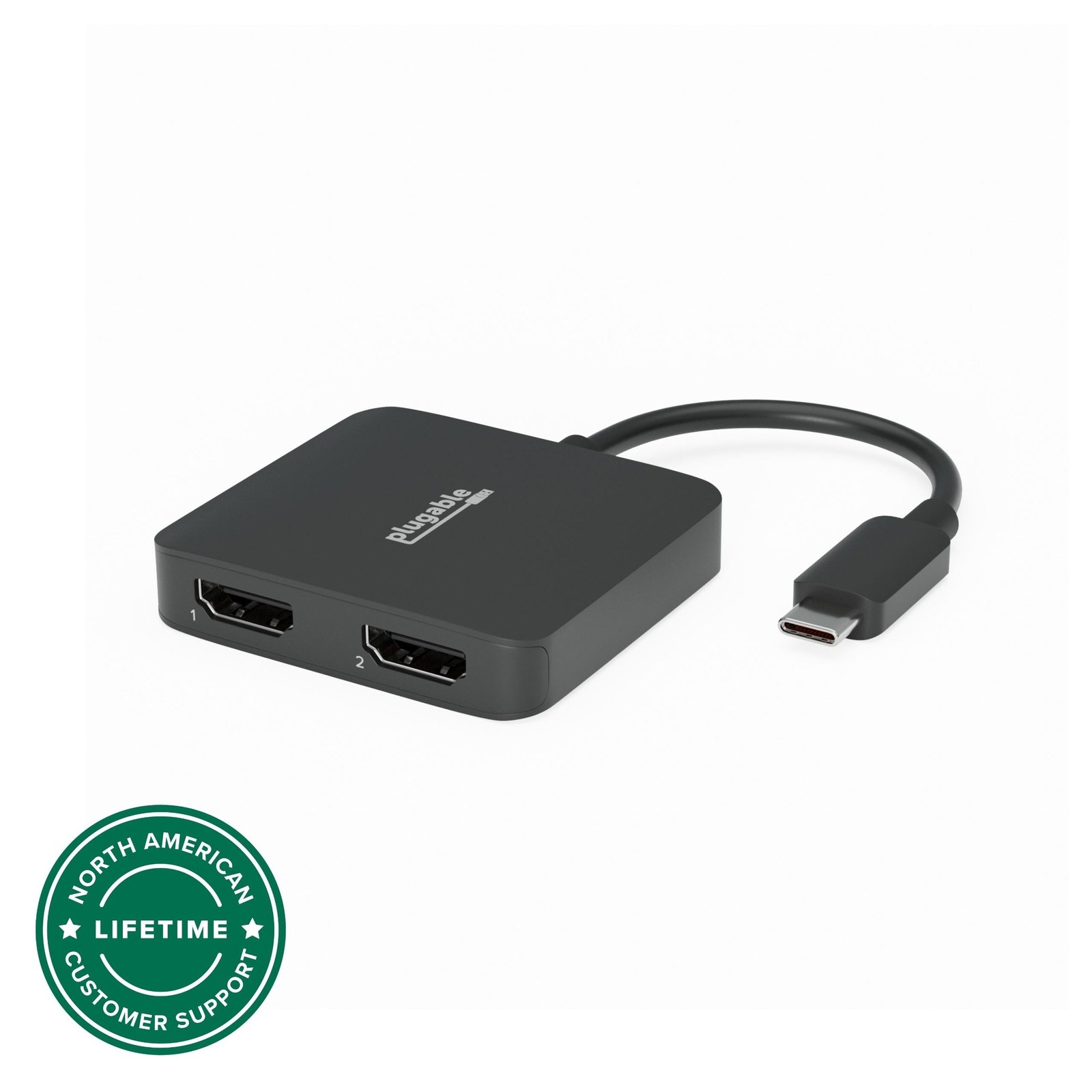
MST divide una conexión DisplayPort en varias señales de vídeo. Algunos adaptadores USB-C lo usan para ofrecer varios monitores extendidos en Windows, pero esa misma función no se traslada a macOS. Plugable lo explica para su USBC-MSTH2: en Mac sus dos salidas muestran imágenes duplicadas, no dos escritorios independientes.
Antes de cambiar de dock, busca compatibilidad explícita con dos pantallas extendidas para tu modelo de Mac, a la resolución y frecuencia que necesitas. Ni «dual HDMI» ni «compatible con Mac» bastan. Una base Thunderbolt compatible puede ofrecer otra vía de conexión, pero tampoco elimina el límite nativo del ordenador. Revisa también los cables USB-C, porque su aspecto no revela sus capacidades.
La tapa y DisplayLink son casos diferentes
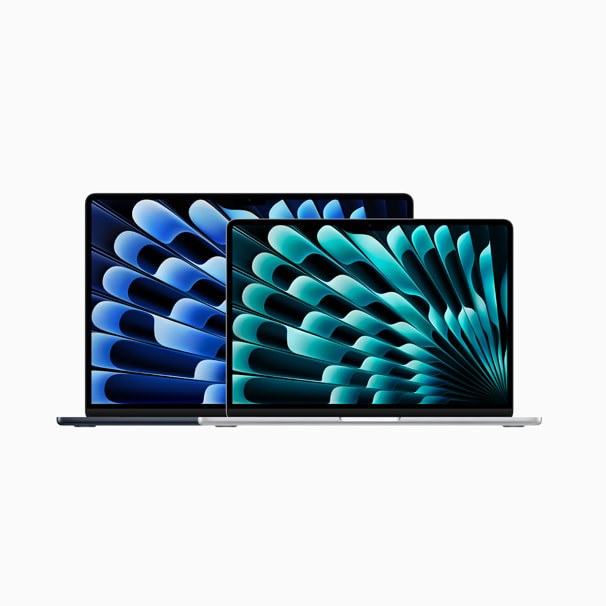
Un ejemplo concreto es el MacBook Air o Pro con chip M3 básico. Apple permite dos pantallas externas con la tapa cerrada, alimentación y teclado y ratón externos. Requiere macOS Sonoma 14.3 o posterior en el Air y 14.6 o posterior en el Pro. Al abrir la tapa, una de las externas deja de funcionar. No extrapoles esa condición a cualquier MacBook.
DisplayLink es otra solución, que envía por USB la imagen generada mediante software y exige hardware compatible. No se activa instalando una aplicación en un dock cualquiera. Su configuración oficial requiere permitir la grabación de pantalla para que el controlador pueda acceder a los píxeles que envía al monitor. Si no quieres depender de software adicional, comprueba primero si una conexión nativa compatible resuelve tu caso.
La conversación empieza aquí
Accede con una cuenta de apoyo para comentar. Entrar

Todavía no ha comentado nadie. ¿Estrenas tú?