
Ves un juego rebajado, bajas hasta los requisitos y te encuentras dos columnas llenas de nombres, una GTX por aquí, un Ryzen por allá, 16 GB de RAM y la palabra SSD escondida al final,, pero tu gráfica no aparece en ninguna. Tampoco dice si esos componentes buscan 30 o 60 imágenes por segundo. Y la oferta termina esta noche.
La respuesta corta es esta: un juego debería funcionar si tu PC iguala o supera todos los requisitos mínimos, usa el sistema operativo y la API gráfica pedidos y tiene espacio suficiente, aunque eso solo confirma el suelo. Para estimar si irá bien debes comparar también los recomendados, la resolución y los fps que persigues, además de buscar una prueba con hardware equivalente.
Nuestra regla es tratar el PC como una cadena en la que GPU, CPU, RAM, VRAM, sistema y almacenamiento son eslabones, porque el resultado lo marca el más débil y no la media. Una RTX rápida no compensa ocho gigas de memoria cuando el juego pide dieciséis, y DLSS no instala las instrucciones que le faltan a un procesador antiguo.
- Verde: cumples lo recomendado y existe una prueba fiable cerca de tu resolución y ajustes.
- Ámbar: cumples el mínimo, pero la ficha no concreta calidad ni fps. Puede ser jugable o una experiencia a 30 fps con recortes.
- Rojo: fallas en GPU, CPU, VRAM, sistema operativo, DirectX o una exigencia expresamente obligatoria. No compres sin una demo o un benchmark exacto.
Cómo ver qué CPU, gráfica, RAM y VRAM tiene tu PC
En Windows 11, pulsa Ctrl + Mayús + Esc, abre Rendimiento en el Administrador de tareas y recorre CPU, Memoria y GPU, apuntando el nombre completo de cada componente en lugar de quedarte con «Intel» o «NVIDIA». En GPU verás también la memoria dedicada. Si marca 8 GB, esa es la VRAM que debes comparar con los 8 GB, o la cantidad que sea, exigidos por el juego.
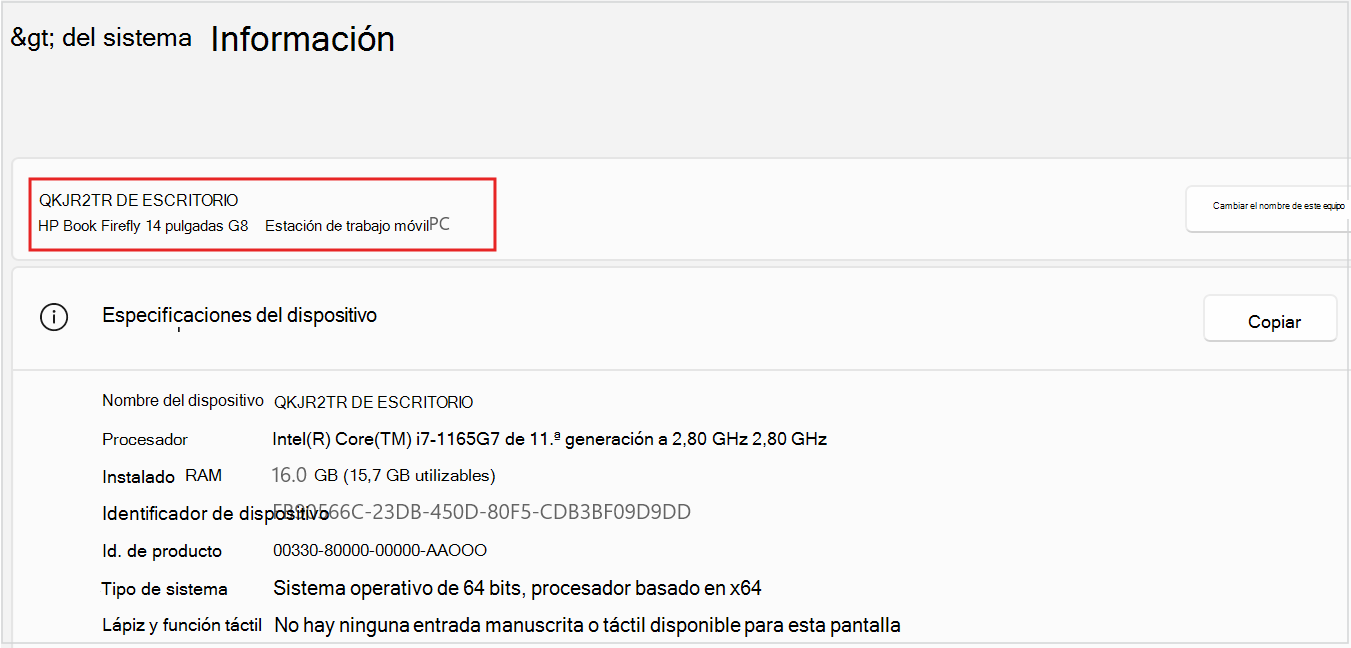
Para el procesador y la RAM también puedes entrar en Configuración > Sistema > Acerca de, donde la guía oficial de Microsoft sitúa el modelo de CPU, la memoria instalada, la versión de Windows y el espacio disponible.
Si necesitas DirectX, abre Inicio, escribe `dxdiag` y entra en la pestaña Pantalla: la herramienta de diagnóstico de Microsoft muestra la versión instalada y los niveles de característica admitidos por la GPU. Sin embargo, este segundo dato importa porque tener DirectX 12 en Windows no garantiza que una gráfica vieja soporte todas sus funciones.
En un portátil comprueba además qué GPU ejecutará el juego. Windows puede mostrar una integrada de bajo consumo y otra dedicada. En Configuración > Sistema > Pantalla > Gráficos puedes asignar la opción de alto rendimiento al ejecutable. Microsoft explica esa selección por aplicación.
Qué significan los requisitos mínimos y recomendados
Los requisitos mínimos deberían describir el equipo más modesto con el que el juego puede ejecutarse de forma aceptable y los recomendados, una experiencia mejor, aunque el verbo clave es deberían: no existe una norma que obligue a todos los estudios a asociar esas columnas con la misma resolución, calidad y tasa de imágenes.
Valve deja que el responsable del juego introduzca y publique los requisitos en Steamworks. Su documentación para desarrolladores explica el proceso, pero no impone que «mínimo» signifique 1080p, calidad baja y 30 fps. Por eso una ficha precisa añade el objetivo, por ejemplo, 1080p/60 en Alto, y una vaga solo enumera piezas.
Mi criterio es sencillo: si la columna recomendada no declara resolución, preset y fps, sigue siendo ámbar. Yo no compraría a ciegas un lanzamiento de 69,99 euros con esa omisión. Pasa por separado tarjeta gráfica, procesador, RAM, VRAM y compatibilidad de sistema, y busca una prueba real para cualquier dato que quede por debajo.
- 1. GPU: modelo, generación y si es de sobremesa, portátil o integrada.
- 2. CPU: modelo completo, generación, núcleos y arquitectura. Los GHz solos engañan.
- 3. RAM: cantidad instalada y memoria que queda libre con Windows y tus programas abiertos.
- 4. VRAM: memoria gráfica dedicada o disponible para la integrada, sin confundirla con la RAM compartida.
- 5. Sistema: Windows de 64 bits, DirectX/Vulkan, espacio libre, SSD y cualquier instrucción expresamente requerida.
Haz la comprobación sin confiar en una casilla verde
Compara primero cada dato con la ficha oficial del juego y marca dónde queda tu PC. El resultado no inventa fps: detecta el eslabón que todavía necesitas verificar.
Marca las cinco filas para obtener una lectura.
Cómo comparar dos tarjetas gráficas sin perderte en el nombre
Busca primero tu modelo exacto y la GPU mínima en una comparativa que las mida en varios juegos, pero no decidas por el número de la caja, porque una tarjeta nueva de gama baja puede quedar por debajo de una antigua de gama alta y una RTX 4060 de portátil no equivale automáticamente a la RTX 4060 de sobremesa.
La comparación más útil no es un porcentaje aislado, sino un benchmark del mismo juego: busca el nombre del título, tu GPU, la resolución y los ajustes,`juego + RTX 3060 + 1080p`, y comprueba que el vídeo muestra el contador, el menú gráfico y una versión reciente. Una toma de 20 segundos mirando al suelo no demuestra nada.
Cuando no existe la prueba exacta, coloca ambas GPU en una jerarquía amplia y deja margen. Si tu gráfica apenas empata con la mínima, entra en ámbar. Si supera con claridad la recomendada y tiene suficiente VRAM, entra en verde sobre el papel. La reducción de requisitos de The Blood of Dawnwalker es un buen ejemplo de por qué conviene esperar a los requisitos definitivos: el primer objetivo 4K/60 pedía una RTX 5090 y el final cambió por completo.
Las gráficas integradas requieren especial cuidado. Microsoft distingue GPU integrada y discreta: la primera comparte recursos y prioriza eficiencia. La segunda tiene memoria propia y está pensada para cargas intensivas. Si el estudio solo enumera tarjetas dedicadas, una integrada no queda aprobada porque Windows le preste varios gigas de RAM.
RAM y VRAM no son lo mismo, aunque Windows pueda compartirlas
La RAM guarda el estado general del juego, Windows y los programas abiertos, mientras la VRAM aloja texturas, geometría, búferes y otros datos que la GPU necesita tener cerca. Quedarte corto de RAM suele provocar tirones, paginación al disco o cierres. Superar la VRAM disponible obliga a reducir texturas y resolución o a mover datos con un coste enorme.
El Administrador de tareas separa Memoria de GPU dedicada y compartida. En una tarjeta discreta, la dedicada es la referencia más segura frente al requisito. La compartida es RAM que Windows puede prestar a la GPU, pero su aparición no convierte una tarjeta de 4 GB en una de 12 GB, porque es más lenta y también deja menos memoria al resto del sistema.
Eso sí, con 16 GB de RAM todavía funciona una enorme cantidad de juegos, pero no es una ley. Si el recomendado pide 32 GB, mira el consumo real y lo que tendrás abierto mientras juegas, porque un navegador con veinte pestañas, Discord, grabación y un lanzador pueden comerse el margen que la ficha daba por libre.
El almacenamiento también tiene dos preguntas: capacidad y tipo. Necesitas más espacio libre que el tamaño de descarga para descomprimir e instalar actualizaciones. Si la ficha exige SSD, un disco duro mecánico puede convertir una partida aparentemente correcta en texturas tardías y pausas al cargar datos.
La resolución y los fps cambian el PC que necesitas
1080p contiene unos 2,1 millones de píxeles. 1440p, 3,7 millones. 4K, 8,3 millones, por lo que pasar de Full HD a Ultra HD multiplica por cuatro los píxeles de cada imagen. La GPU recibe buena parte de esa factura y un equipo capaz de 60 fps a 1080p no tiene por qué mantenerlos en 4K.
El procesador pesa más cuando buscas tasas altas, hay mucha simulación o la GPU termina pronto su trabajo, de modo que bajar de 4K a 1080p puede liberar la gráfica y dejar al descubierto un límite de CPU. Reducir texturas, en cambio, suele aliviar VRAM sin arreglar una CPU lenta. El ray tracing se come fps por un motivo muy concreto, y debería ser lo primero que recortes antes de sacrificar legibilidad o estabilidad.
DLSS, FSR y XeSS renderizan a menor resolución interna y reconstruyen la imagen. NVIDIA explica que el modo Rendimiento de DLSS 2 puede partir de 1080p para producir 4K. AMD describe el mismo principio en FSR. Ayudan cuando el límite es gráfico. No añaden VRAM física, no hacen compatible una GPU sin la API exigida y no curan un cuello de botella fuerte de CPU.
La generación de fotogramas puede subir el número mostrado, pero parte de una imagen ya renderizada y añade latencia. Primero exige una base estable. Después, si el juego y tu gráfica son compatibles, puede suavizarla. Nuestra comparativa de DLSS, FSR y PSSR explica qué modo conviene tocar sin confundir reconstrucción con potencia nativa.
Los portátiles necesitan una comprobación adicional
Dos portátiles con el mismo nombre de GPU pueden rendir distinto por el límite de potencia, la refrigeración y el modo energético, así que busca el modelo completo del equipo y, cuando el fabricante lo publique, el TGP de la gráfica. Compara con otro portátil, no con una torre.
Juega enchufado, selecciona el modo de rendimiento y verifica que el título usa la GPU dedicada, porque si el equipo se calienta, CPU y GPU pueden bajar frecuencia para protegerse. Un benchmark de treinta segundos en frío tampoco reproduce una sesión de dos horas.
Las integradas modernas han mejorado mucho, especialmente con memoria rápida en doble canal, pero siguen dependiendo de RAM compartida y del perfil térmico. Si esa es tu situación, da más valor a una demostración, una prueba gratuita o un vídeo del mismo procesador que a cualquier comparador automático.
Qué herramientas sirven y qué no pueden prometer
Los comprobadores automáticos son útiles para identificar el hardware y avisar de un requisito obvio, pero no pueden garantizar una tasa de fps porque heredan la misma ficha del editor y esa ficha puede no declarar el objetivo. Úsalos como filtro, no como veredicto.
Un benchmark fiable muestra modelo exacto, controlador, resolución, preset, escalado, versión del juego, fps medios y, si es posible, mínimos del 1 %, porque las medias bonitas esconden parones. En cambio, ese 1 % ayuda a ver si la experiencia se sostiene cuando la escena se complica.
Prioriza, en este orden: prueba propia o demo. Benchmark técnico de la versión actual. Prueba del mismo juego y combinación CPU/GPU. Comparación general entre componentes. Comparador automático. Los comentarios de una tienda sirven para detectar un port roto, no para calcular cómo rendirá un PC que nadie describe.
Eso sí, cuando el juego acaba de salir, espera al parche y a los análisis si puedes, porque los requisitos no se actualizan a la misma velocidad que el código. Que un equipo cumpla la lista no protege contra compilación de shaders, controladores inmaduros o un ajuste gráfico que llegue roto de fábrica.
Qué hacer si tu PC queda justo o por debajo
Si fallas por poco en GPU, empieza en 1080p, preset Bajo o Medio, sin ray tracing y con escalado en Calidad. Limita los fps a una cifra estable. Cuarenta imágenes constantes suelen sentirse mejor que una carrera entre 38 y 72 con tirones.
Si falla la CPU, bajar resolución apenas ayuda. Reduce densidad de público, distancia de dibujado, física o tráfico cuando existan esas opciones y cierra procesos de fondo. En cambio, si falta RAM, cerrar aplicaciones puede salvar una prueba y, si falta VRAM, conviene recortar texturas. Cada cuello de botella pide su tijera.
Valve admite incluso este caso en su política: «Quizá tu PC no cumple con los requisitos necesarios». Steam permite solicitar un reembolso dentro de los 14 días y con menos de dos horas jugadas, aunque conviene utilizar ese tiempo para visitar una zona exigente y no para diseñar el personaje durante 90 minutos. Las claves compradas fuera de Steam no entran en esa protección y otras tiendas aplican reglas propias.
Una demo, una suscripción o el juego en la nube pueden evitar una compra a ciegas. También puedes empezar con alguno de los mejores juegos gratis para PC y observar cómo se comporta un título de exigencia parecida antes de pagar.
Cinco respuestas que resuelven la compra en dos minutos
Jugar con una gráfica por debajo del mínimo es posible en algunos títulos, pero significa salir del equipo que el desarrollador dice soportar. Sin una prueba de tu GPU exacta, la respuesta honesta es que no hay garantía.
Cumplir los recomendados tampoco asegura 60 fps, porque solo cuando el estudio publica resolución, preset y tasa objetivo sabes qué representa esa columna. Si esos datos no aparecen, busca benchmark.
Añadir RAM suele aumentar muy poco los fps cuando ya había suficiente. Ayuda de verdad si la falta de memoria obligaba al sistema a utilizar el disco o cerrar procesos. La VRAM sigue siendo otro depósito.
Un vídeo de YouTube sí sirve cuando enseña hardware, ajustes, versión y una secuencia larga. Eso sí, desconfía de canales que mezclan componentes imposibles, ocultan el menú o publican cien combinaciones al día sin mostrar el equipo.
Guarda una captura de Rendimiento con tus cinco datos y repite siempre el mismo recorrido, ficha oficial, eslabón más débil, benchmark comparable y política de devolución, antes de arriesgar 69,99 euros. La casilla verde puede equivocarse. El eslabón rojo no.
La conversación empieza aquí
Accede con una cuenta de apoyo para comentar. Entrar

Todavía no ha comentado nadie. ¿Estrenas tú?