
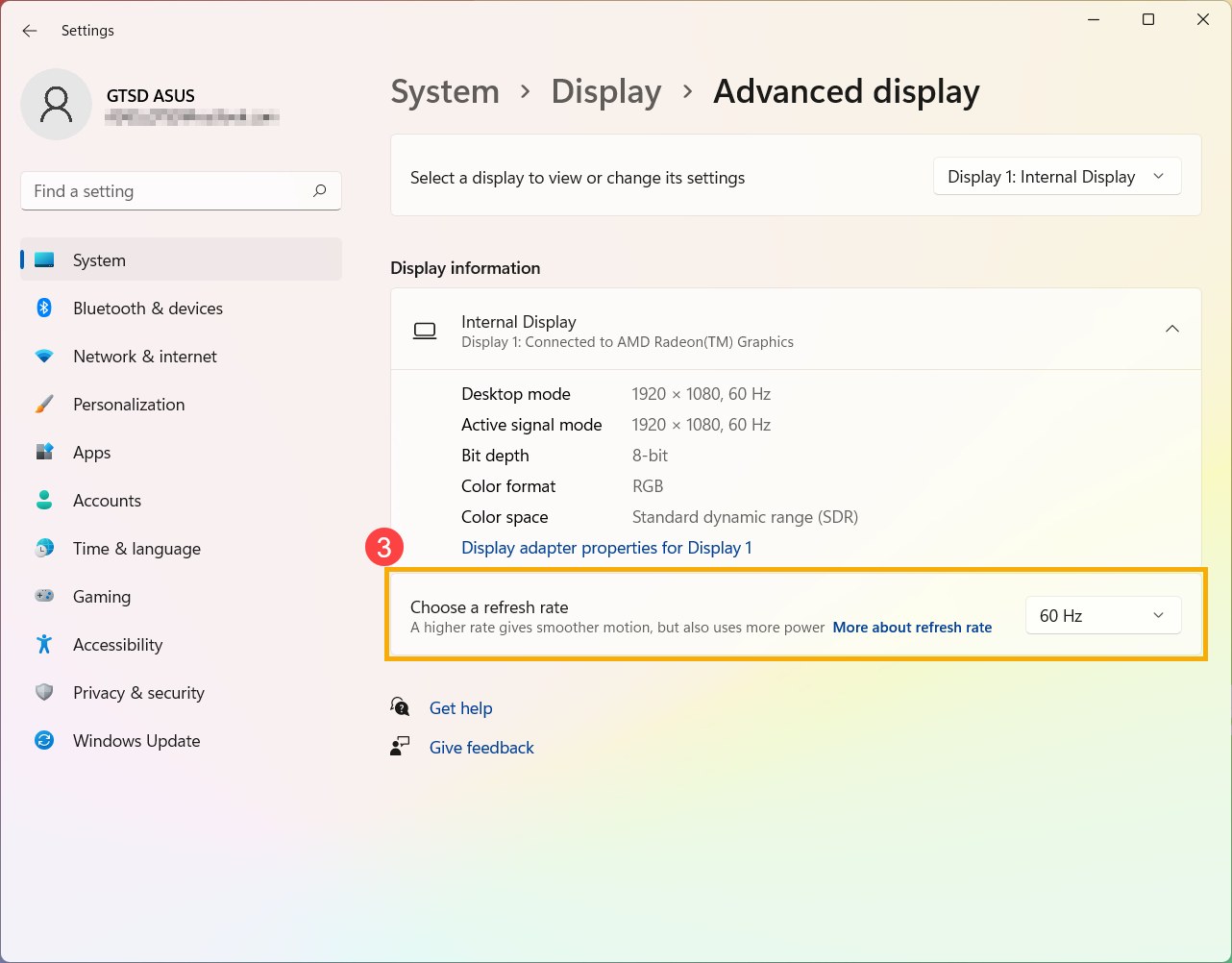
Un monitor de 144, 165 o 240 Hz puede estar funcionando a 60 Hz sin que se haya estropeado nada. Lo primero es mirar qué frecuencia tiene seleccionada Windows 11. Abre Configuración > Sistema > Pantalla > Pantalla avanzada, elige el monitor correcto y revisa Elegir una frecuencia de actualización.
Selecciona la frecuencia que admita tu pantalla con la resolución y conexión que estás usando. El número anunciado en la caja describe una capacidad del monitor, no confirma la configuración del PC. Tampoco equivale a los fotogramas que genera un juego. La diferencia entre FPS y Hz explica por qué puedes activar 165 Hz y seguir jugando a 70 FPS.
Dónde cambiar los Hz en Windows 11
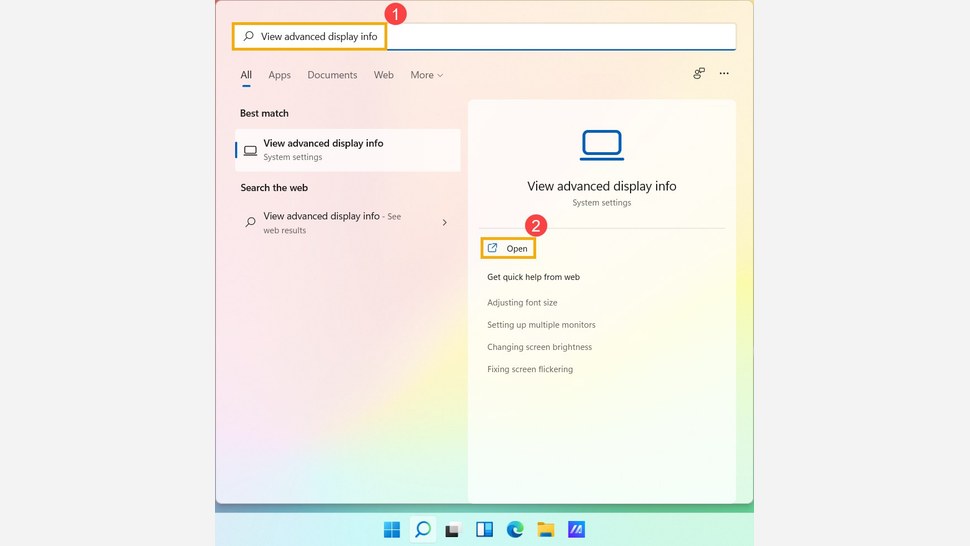
1. Abre Pantalla avanzada. Puedes llegar desde Configuración > Sistema > Pantalla. También puedes buscar pantalla avanzada en Inicio, como muestra la captura de la documentación de ASUS.
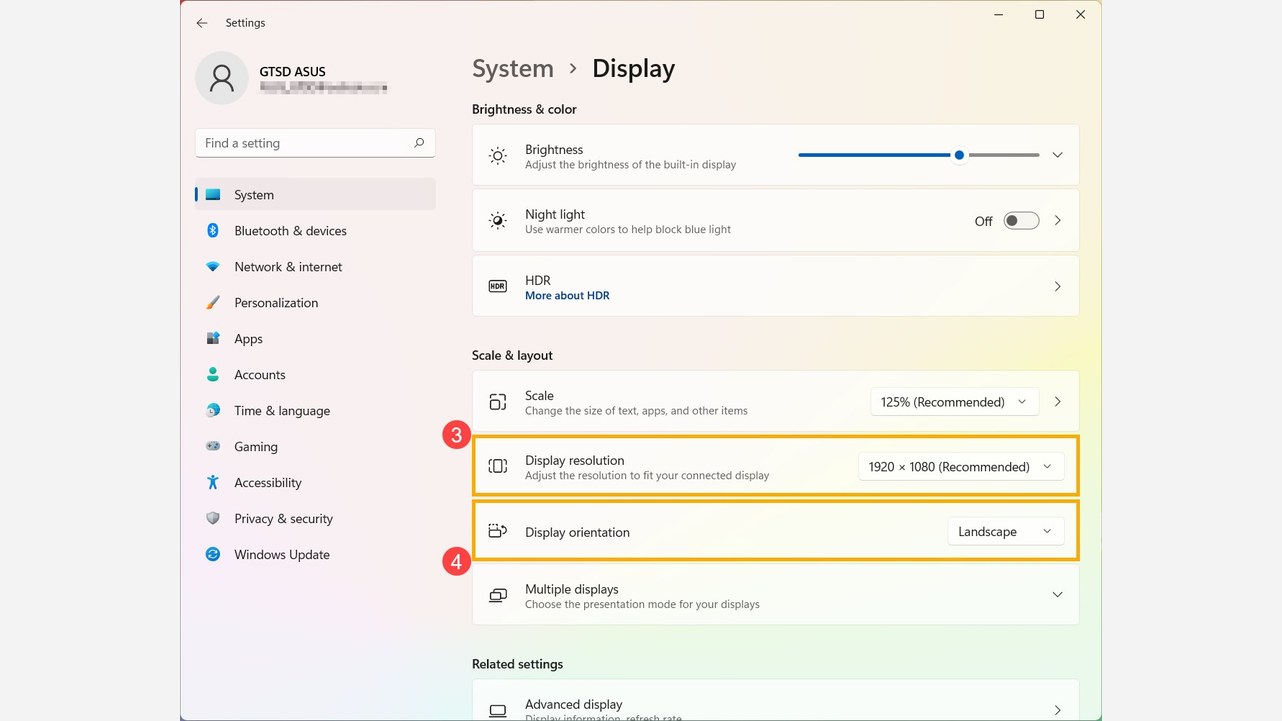
2. Selecciona el monitor. Si tienes dos pantallas, confirma que estás ajustando la que quieres usar para jugar. Comprueba su nombre y la resolución que muestra Windows.
3. Elige la frecuencia. En Elegir una frecuencia de actualización, selecciona 144, 165, 240 Hz o la opción compatible que corresponda. Vuelve a comprobar el valor que queda seleccionado.
Microsoft advierte que una frecuencia marcada con un asterisco exige cambiar la resolución. Si buscas 144 Hz a 1440p, no basta con que aparezcan 144 Hz en alguna configuración. Comprueba también que Windows conserve los 2560 × 1440 píxeles que quieres utilizar.
Si solo aparece 60 Hz, revisa la conexión completa
Comprueba en el manual qué frecuencias admite ese modelo por el puerto concreto que utilizas. Un monitor puede ofrecer posibilidades diferentes según su entrada y resolución. La tarjeta gráfica, el cable y cualquier adaptador o base intermedia también tienen que permitir la combinación elegida.
La guía de Microsoft propone comprobar el cable, probar otro puerto y retirar temporalmente bases o adaptadores para aislar problemas de conexión. Cambia un elemento cada vez y vuelve a mirar las frecuencias disponibles en Pantalla avanzada. Así podrás saber si el límite aparece al introducir una base concreta.
Con USB-C, revisa si el puerto del portátil y el cable pueden sacar vídeo. La forma del conector no acredita todas sus funciones. Antes de comprar otro monitor, comprueba la capacidad de la conexión que ya tienes.
DRR y VRR no son el mismo ajuste
La frecuencia dinámica de Windows, DRR, adapta el refresco a lo que estás haciendo. Microsoft indica que requiere una pantalla con VRR y al menos 120 Hz. En equipos compatibles aparece su interruptor dentro de Pantalla avanzada.
Si has activado DRR y un juego parece usar una frecuencia más baja, Microsoft recomienda probar a desactivarlo. No necesitas cambiar esta opción si el equipo no la ofrece.
El VRR, incluidos G-Sync y FreeSync, sincroniza el refresco con la entrega de fotogramas para evitar cortes de imagen. Configurar correctamente los Hz y comprobar esa sincronización son tareas relacionadas, pero el interruptor DRR no sustituye todos los ajustes del monitor y del juego.
La conversación empieza aquí
Accede con una cuenta de apoyo para comentar. Entrar
Todavía no ha comentado nadie. ¿Estrenas tú?