
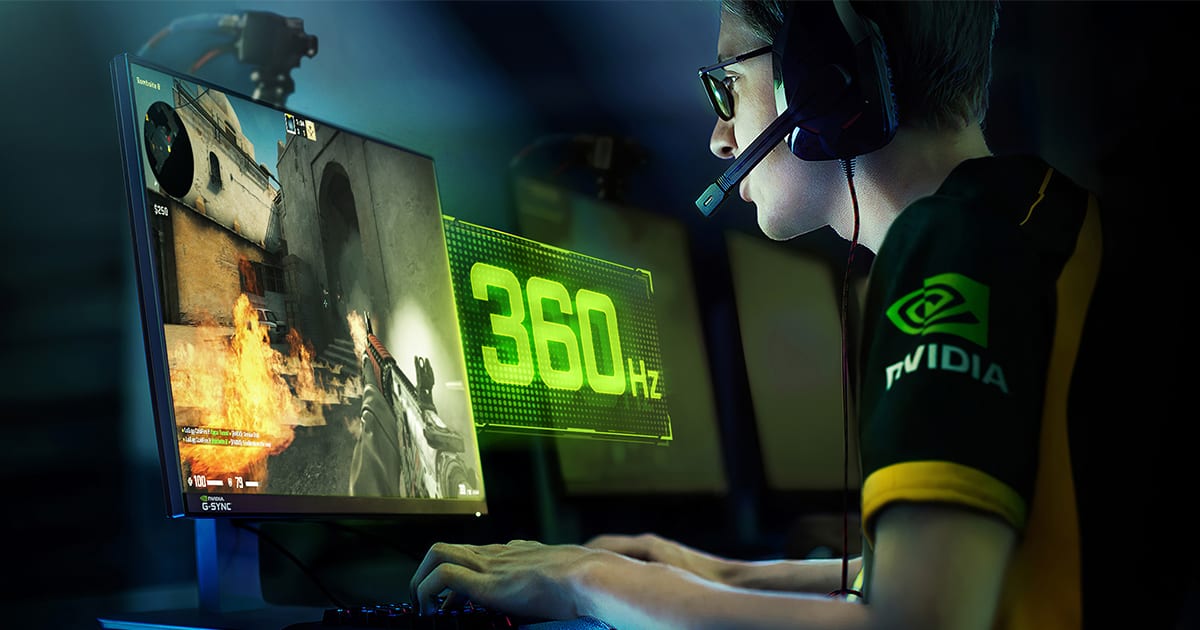
La grieta en la pantalla
Giras la cámara con rapidez y el escenario se parte por la mitad, con la posición nueva arriba, la anterior todavía visible abajo y una línea horizontal que cruza la imagen durante un instante. No es que el monitor esté roto. La gráfica y la pantalla han llegado a destiempo.
La tarjeta gráfica produce fotogramas por segundo, los famosos FPS, y ese ritmo cambia según lo difícil que sea dibujar cada escena, mientras el monitor puede actualizar la imagen un número fijo de veces por segundo, medido en hercios. Cuando empieza a refrescar antes de que la gráfica termine la siguiente imagen, mezcla dos fotogramas. Ese corte se llama tearing.
V-Sync puede obligar a la gráfica a esperar al monitor y evitar el corte, pero esa espera puede añadir latencia de entrada o hacer visible un tirón cuando el fotograma no llega a tiempo. VRR cambia quién espera a quién.
El monitor aprende a esperar
VRR significa Variable Refresh Rate, frecuencia de refresco variable, y funciona como un metrónomo capaz de cambiar el compás, en vez de actualizarse siempre a 144 Hz, la pantalla espera a que la gráfica complete un fotograma y refresca entonces. Si el juego entrega 93 FPS, el monitor puede acompasarse cerca de 93 Hz, y si baja a 71, vuelve a ajustar el paso.
VESA, la asociación que mantiene estándares de pantalla, incorporó Adaptive-Sync a DisplayPort en 2014 precisamente para adaptar cada refresco al ritmo de la GPU. Syed Athar Hussain, arquitecto de pantallas de AMD y vicepresidente de VESA entonces, lo explicó como dejar de actualizar «a un ritmo constante» para acompasar el contenido. Dentro de la franja compatible, reduce el corte y el tirón causado por la desincronización, pero no aumenta los FPS, no inventa imágenes y no arregla un juego que se congela mientras carga.
Un monitor puede ofrecer VRR de 48 a 144 Hz y otro de 60 a 144, y si el juego cae por debajo del mínimo debe intervenir la compensación de baja tasa de fotogramas, LFC por sus siglas inglesas, que repite cada imagen para mantener la pantalla dentro de su zona. AMD pone un ejemplo sencillo: 40 FPS pueden enviarse como 80 Hz mostrando dos veces cada fotograma. No hay más fluidez real, pero se conserva la sincronización.
Tres nombres, una familia
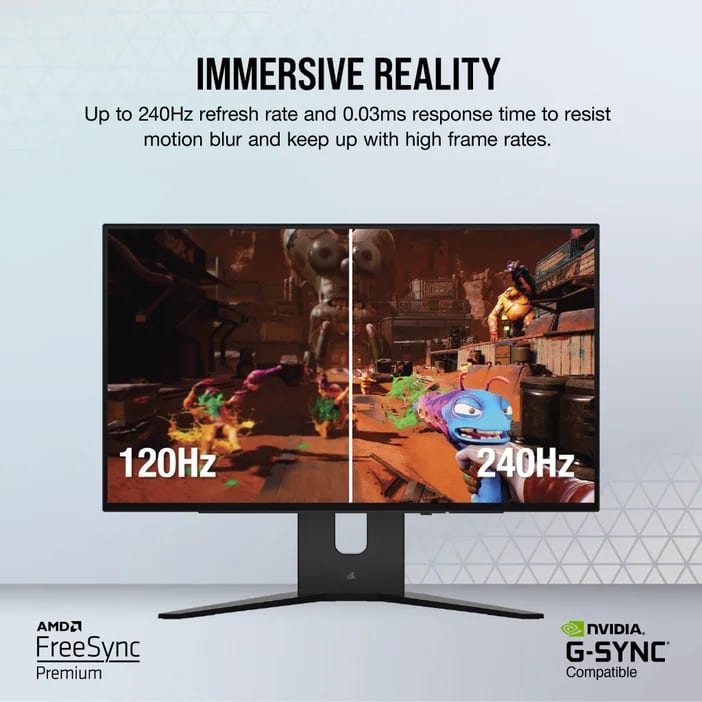
G-Sync y FreeSync no son alternativas al VRR, sino familias comerciales que lo implementan y certifican, igual que HDMI VRR lleva la misma idea a televisores y consolas mediante conexiones compatibles. Los nombres cambian. El trabajo básico sigue siendo acompasar la pantalla con los fotogramas que recibe.
Un monitor G-Sync o G-Sync Ultimate lleva un procesador de NVIDIA, con el que la compañía promete una franja completa, ajuste variable de la respuesta de los píxeles y pruebas más exigentes, mientras Ultimate añade requisitos orientados a HDR. G-Sync Compatible no lleva ese procesador, sino que es un monitor con VRR basado en estándares que NVIDIA ha validado para funcionar con tarjetas GeForce sin cortes ni defectos evidentes. Según la marca, la certificación supera 300 pruebas.
FreeSync es el ecosistema de AMD y aprovecha estándares como Adaptive-Sync sin exigir un módulo propietario, con tres niveles actuales llamados FreeSync, Premium y Premium Pro. Todos certifican experiencia sin cortes, baja latencia y compensación de fotogramas bajos, pero Premium eleva los requisitos de frecuencia y Premium Pro añade el tratamiento HDR de AMD.
Por eso una misma caja puede lucir FreeSync Premium y G-Sync Compatible, ya que no contiene dos mecanismos peleándose dentro, sino un panel Adaptive-Sync que ha pasado las comprobaciones de ambas marcas. Igualmente, la compatibilidad exacta todavía depende de la entrada, el cable y la tarjeta.
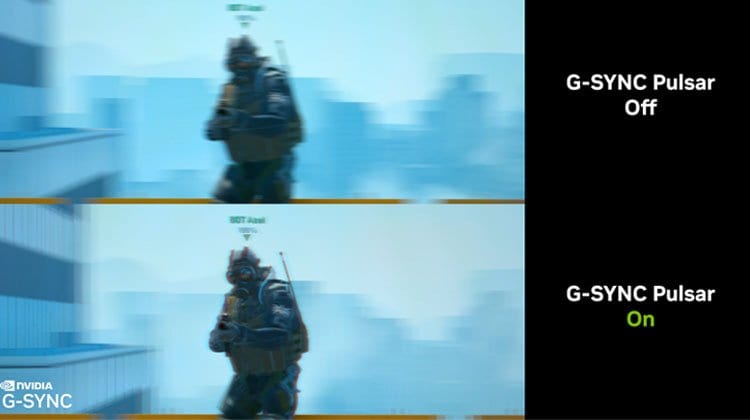
Otros nombres añaden funciones distintas, como G-Sync Pulsar, el sistema de la comparación inferior, que combina VRR con destellos variables de la retroiluminación para mejorar la nitidez en movimiento. Esa imagen más clara no procede del VRR básico y exige un monitor Pulsar.
Cuándo merece la pena pagar más
Para la mayoría, sí merece la pena comprar una pantalla con VRR si el sobreprecio es pequeño, sobre todo cuando un juego oscila entre 50 y 100 FPS, la zona donde la frecuencia fija enseña con más facilidad cortes o cambios bruscos. En consola, nuestra guía para activar 120 Hz y VRR en PS5 explica también qué puerto, cable y ajuste revisar.
Yo no pagaría por el apellido G-Sync, sino por una franja amplia, LFC, la conexión que necesita mi equipo y una prueba independiente que descarte parpadeo, estelas u otros defectos. Un módulo G-Sync puede justificar la diferencia para quien busca el control más consistente del panel y juega siempre con una GeForce, pero G-Sync Compatible o FreeSync cubren muy bien un PC normal y permiten cambiar de gráfica con menos ataduras.
En las tiendas españolas encontrarás monitores con ambos sellos y televisores que solo anuncian HDMI VRR, aunque eso no convierte uno en universalmente mejor que otro. Si juegas a títulos competitivos muy por encima de la frecuencia máxima y aceptas el tearing para recortar cada milisegundo, quizá prefieras dejar VRR fuera de esa situación concreta, pero para aventuras, carreras y juegos exigentes con FPS variables, activarlo suele ser la decisión fácil.
Antes de comprar, fíjate en tres cosas: el mínimo y el máximo de la franja VRR y el puerto compatible. El nombre comercial indica quién certifica la tecnología, pero esos datos revelan si la pantalla encaja de verdad con tu equipo y tus juegos.
La conversación empieza aquí
Accede con una cuenta de apoyo para comentar. Entrar
Todavía no ha comentado nadie. ¿Estrenas tú?