
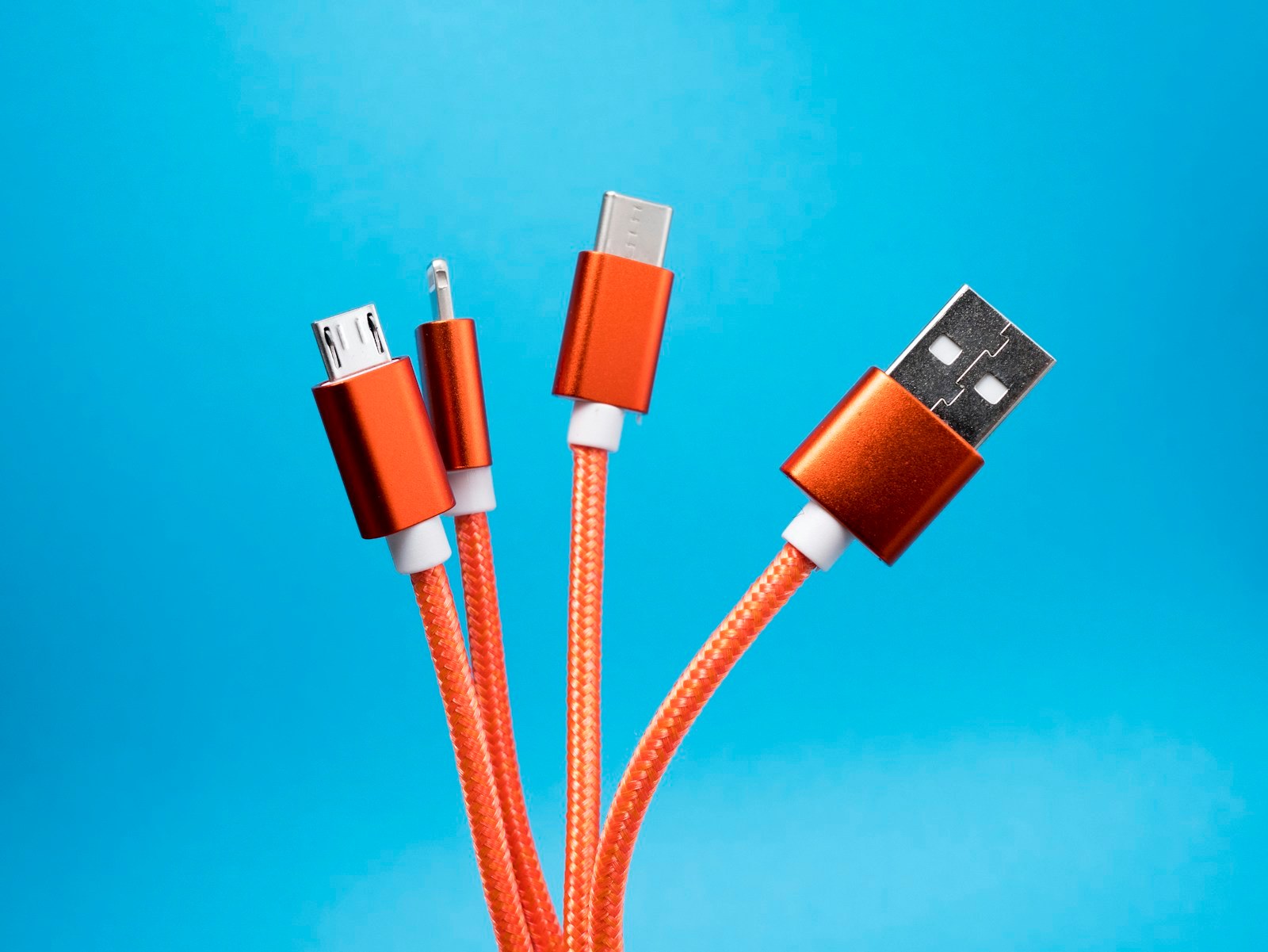
Un puerto USB-C puede cargar el portátil y mover archivos sin ofrecer salida de vídeo. Para conectar un monitor necesitas que el puerto admita esa función, que el cable transporte la señal y que la pantalla tenga una entrada compatible. El conector reversible solo resuelve la forma de enchufarlo.
Antes de comprar otro cable, busca el modelo exacto del portátil y consulta la descripción de sus puertos. La referencia que interesa suele ser DisplayPort Alt Mode, es decir, vídeo DisplayPort a través del conector USB-C. VESA explica esta función y por qué no basta con reconocer la forma del puerto.
Comprueba ese puerto, no solo el nombre del portátil
Un mismo ordenador puede tener varios USB-C con funciones distintas. En el manual, identifica el que estás usando y comprueba si admite salida de pantalla mediante DisplayPort o Thunderbolt. Un símbolo puede ayudar, pero si no hay marca, la ficha técnica es la referencia. Dell da esa misma indicación para sus monitores portátiles cuando el equipo no ofrece imagen.
Si el puerto solo admite alimentación y datos, un adaptador USB-C a HDMI convencional no le añade una salida de vídeo que no tiene. Utiliza otra salida del equipo, como HDMI o DisplayPort, si está disponible. Las soluciones gráficas USB que necesitan software propio son otro tipo de producto, no un cable equivalente.
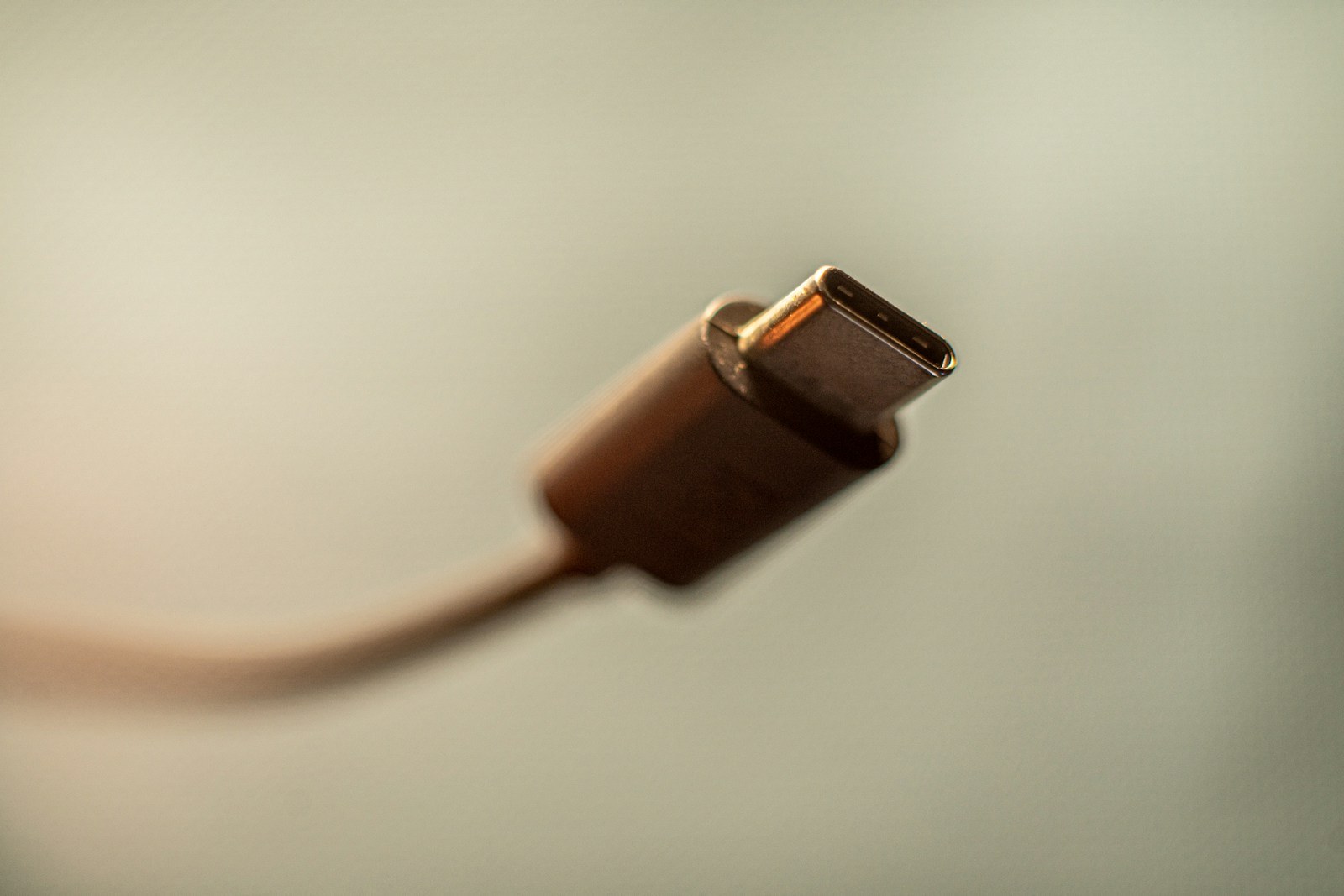
El cable de carga puede ser el que falla
Comprueba que la ficha del cable indique vídeo y las resoluciones y frecuencias que admite. Una cifra alta de vatios habla de alimentación, no demuestra que transporte la señal del monitor. Si la pantalla incluye un cable para su conexión de vídeo USB-C, úsalo como primera referencia.
Revisa también dónde lo enchufas en el monitor. Algunas pantallas tienen un USB-C de entrada desde el ordenador y otros puertos para accesorios o carga. Selecciona la entrada correcta desde el menú de la pantalla. Si utilizas un adaptador, respeta su dirección: uno pensado para salir por USB-C y entrar por HDMI no sirve necesariamente al revés.
Una prueba por pasos para localizar el problema
Si el manual confirma compatibilidad, reduce la conexión a lo imprescindible. Este orden evita cambiar tres piezas a la vez y quedarte sin saber cuál resolvió el fallo:
- Conecta un solo monitor directamente al portátil, sin base ni concentrador, con un cable compatible.
- Enciende la pantalla y selecciona la entrada utilizada: USB-C, HDMI o DisplayPort, según la conexión. En Windows, pulsa Windows + P y elige Extender o Duplicar.
- Si sigue sin imagen, prueba otro cable compatible que sepas que funciona. Después comprueba la pantalla con otro equipo o el portátil con otra pantalla, cambiando una pieza cada vez.
- Si la conexión directa funciona, vuelve a añadir la base. Revisa sus límites para el puerto y la cantidad de monitores que estás usando.
Tener imagen no significa estar usando todos los Hz
Con la pantalla detectada, abre Configuración, Sistema, Pantalla y Pantalla avanzada en Windows. Selecciona el monitor externo y comprueba la resolución y frecuencia activas. Microsoft reúne las comprobaciones de conexión si el segundo monitor sigue sin aparecer.
Que un cable anuncie 4K no responde a qué frecuencia funcionará tu pantalla. Revisa la combinación concreta de resolución y Hz que admiten el equipo, el cable, cualquier base y el monitor. Nuestra guía sobre FPS y Hz explica por qué un panel rápido puede estar funcionando por debajo de su capacidad.
Si además quieres usar sincronización variable al jugar, comprueba el soporte en esa conexión concreta. VRR, G-Sync y FreeSync son funciones adicionales: ver el escritorio por USB-C no confirma que ya estén activadas.
La conversación empieza aquí
Accede con una cuenta de apoyo para comentar. Entrar
Todavía no ha comentado nadie. ¿Estrenas tú?