
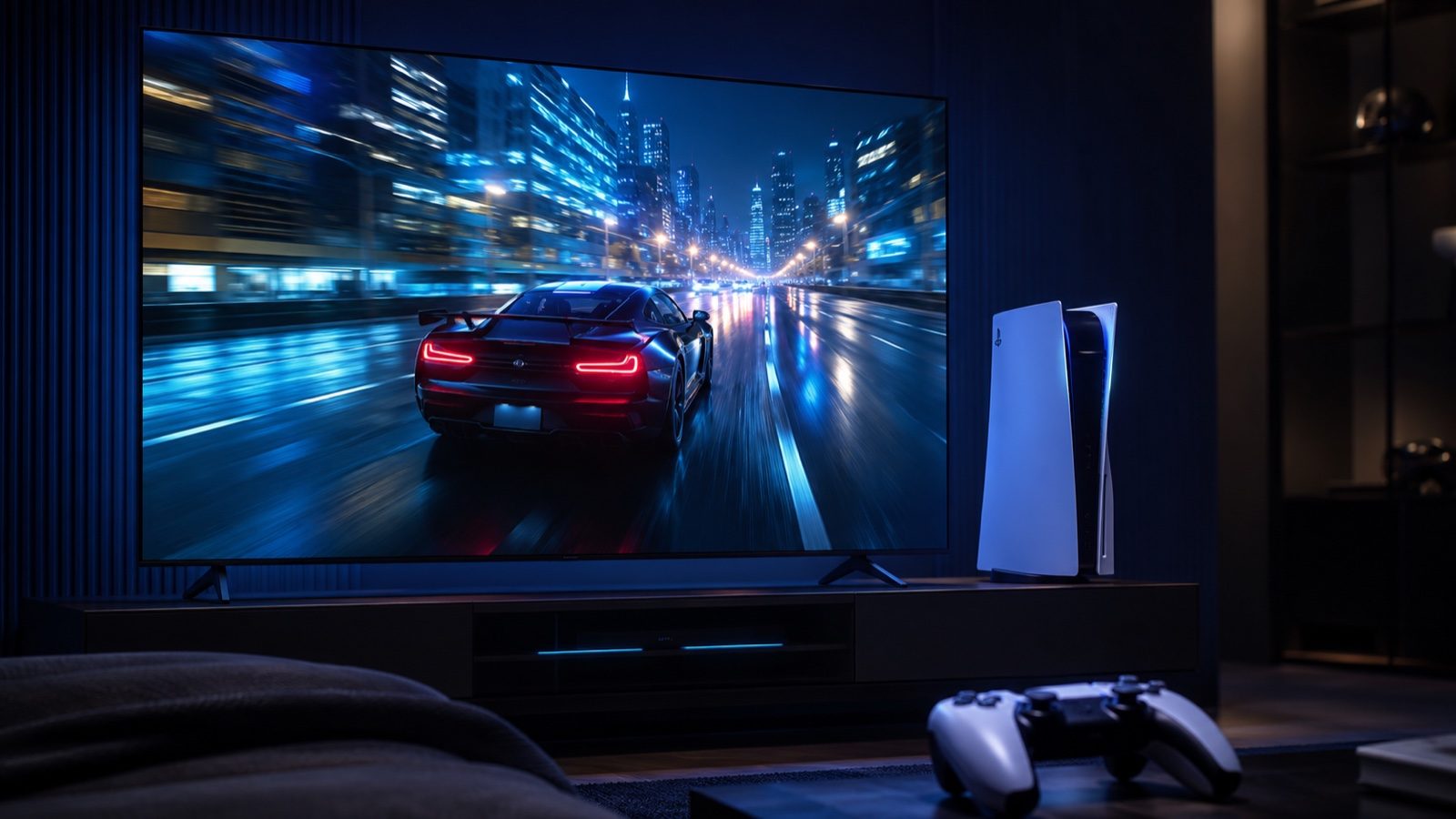
Para activar 120 Hz y VRR en PS5, entra en Ajustes > Pantalla y vídeo > Salida de vídeo y pon Salida de 120 Hz y VRR en Automático. Si ambas opciones ya están así y la consola sigue mostrando 60 Hz o dice que tu televisor no es compatible, no compres nada todavía: hay que comprobar el juego, el puerto HDMI, el formato de esa entrada y el cable, en ese orden.
La cadena tiene cuatro eslabones y basta con que uno falle. Es como enchufar una regleta a otra: el resultado queda limitado por la pieza más débil.
Un televisor puede tener un panel de 120 Hz, pero reservar esa capacidad para dos de sus cuatro puertos, un juego puede ofrecer 120 fps y exigir que actives su modo Rendimiento, incluso una entrada compatible puede seguir limitada a 60 Hz hasta que habilites el llamado formato mejorado.
- En PS5: Ajustes > Pantalla y vídeo > Salida de vídeo > Salida de 120 Hz > Automático.
- Para VRR: en el mismo menú, selecciona VRR > Automático.
- En el televisor: usa una entrada compatible con 4K a 120 Hz y VRR, y activa su formato mejorado.
- Con el cable: utiliza el incluido con PS5 o uno certificado como Ultra High Speed HDMI.
- En el juego: elige su modo de 120 Hz o Rendimiento si lo ofrece; la consola no puede inventar fotogramas que el juego no genera.
Los ajustes de PS5
La ruta oficial de PlayStation es Ajustes > Pantalla y vídeo > Salida de vídeo. Deja la resolución y la velocidad de transferencia de vídeo en Automático, activa la Salida de 120 Hz y configura VRR también en Automático.
Justo arriba aparece Información del dispositivo HDMI conectado. Ábrela: PS5 enumera las resoluciones, frecuencias, HDR y VRR que recibe del televisor. Si ahí no figura 120 Hz o VRR, cambiar el modo gráfico dentro del juego no arreglará nada, porque la consola ni siquiera está viendo esa capacidad al otro lado del cable.
La casilla Aplicar a juegos no compatibles intenta usar VRR también en títulos que no lo admiten de forma oficial. Puede suavizar alguna caída, pero no es obligatoria; si ves parpadeos o un comportamiento extraño, desactívala. Sony avisa de que el resultado depende del televisor.
El puerto HDMI correcto
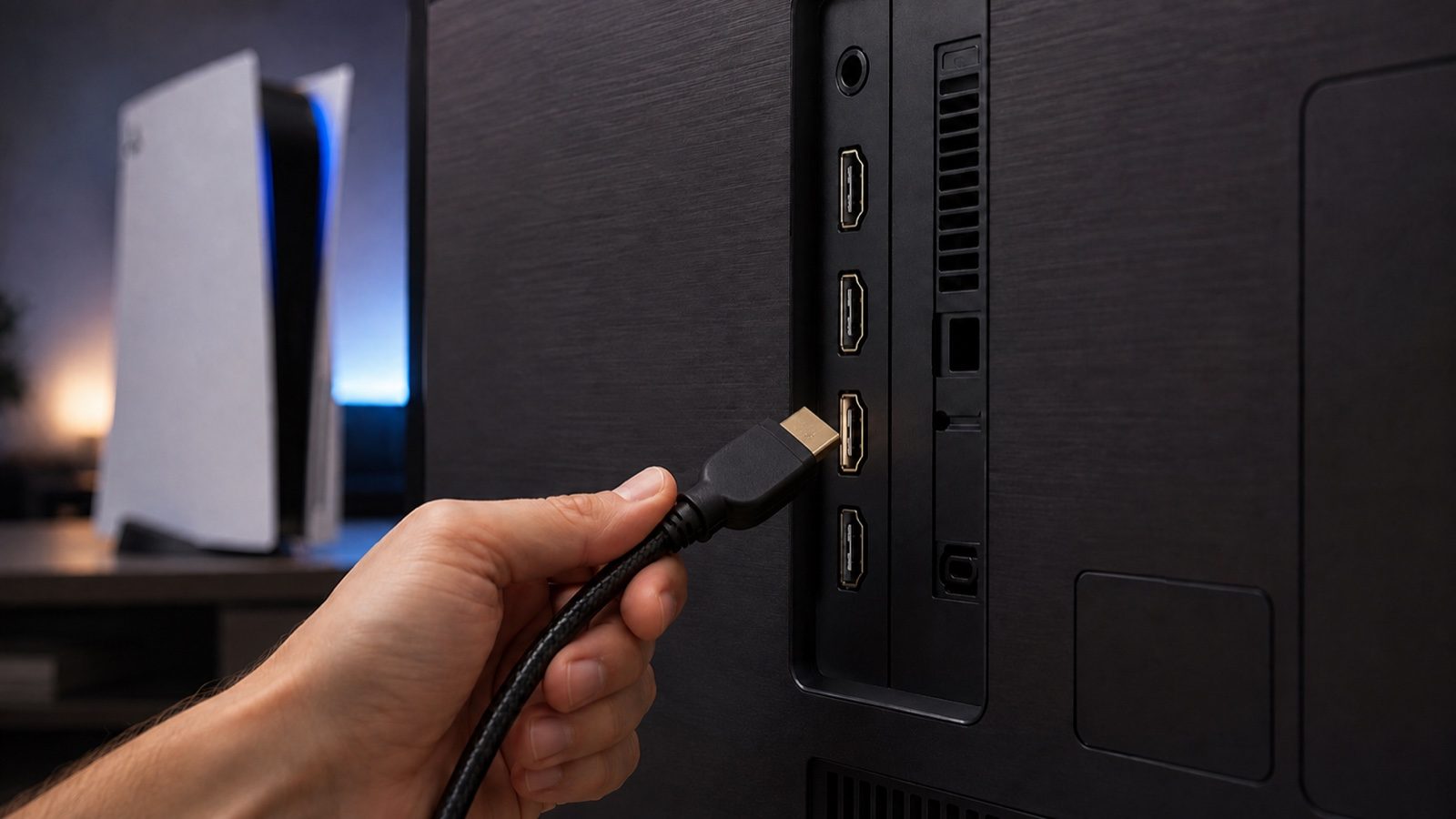
No existe un número universal. En un televisor la entrada buena puede ser HDMI 2; en otro, HDMI 3 o HDMI 4. Busca junto al conector una marca como 4K 120 Hz, 120 Hz, VRR o 48 Gbps, y comprueba el manual del modelo. Que un aparato anuncie HDMI 2.1 tampoco significa que todos sus puertos tengan las mismas funciones.
Después hay que desbloquear esa entrada desde los menús del televisor. Cada marca cambia el nombre —Formato mejorado, Señal de entrada Plus, HDMI Deep Color, Input Signal Plus o algo parecido—, pero la operación es la misma: permitir que ese puerto acepte la señal de mayor ancho de banda. Ojo, algunos modelos ofrecen un formato mejorado separado para VRR.
eARC no es un requisito para jugar a 4K y 120 Hz: es una función de retorno de audio. Puede convivir en el mismo conector, pero lo que necesitas ver en la ficha del puerto es 4K120 o VRR. Si la PS5 pasa antes por una barra de sonido, un receptor AV o una capturadora, conéctala directamente al televisor para hacer la prueba; PlayStation recomienda aislar esos intermediarios cuando falla la imagen.
El cable que necesitas
El cable que viene dentro de la caja de PS5 sirve para 4K a 120 Hz y VRR. Si todavía lo utilizas y no está dañado, nuestra recomendación es clara: el cable es la última pieza que deberías culpar y no necesitas comprar otro para hacer la prueba.
Si necesitas sustituirlo, busca el nombre oficial Ultra High Speed HDMI y, mejor aún, su etiqueta de certificación. Ese tipo de cable está preparado para los 48 Gbps asociados a señales como 4K120. Decir «cable HDMI 2.1» es habitual, pero técnicamente las versiones pertenecen a los dispositivos; los cables se identifican por categorías.
Un cable High Speed antiguo no es automáticamente inútil: puede transportar 120 Hz a una resolución inferior o funcionar con algunas combinaciones de color. Lo que no ofrece es la misma garantía para 4K, 120 Hz y HDR a la vez. Si PS5 detecta 1080p a 120 Hz pero no 4K a 120 Hz, el puerto, su formato mejorado y el cable son los tres sospechosos principales.
120 Hz no son 120 fps
Los 120 Hz describen al televisor: puede actualizar la imagen hasta 120 veces por segundo. Los 120 fps describen al juego: el programa debe producir 120 imágenes cada segundo. VRR hace de enlace y ajusta la frecuencia de la pantalla al ritmo real que entrega la consola, de modo que reduce cortes de imagen y tirones cuando los fotogramas fluctúan.
Por eso un televisor de 120 Hz no convierte un juego de 30 fps en uno de 120. Tampoco todos los títulos ofrecen el mismo menú: algunos activan la salida automáticamente, otros exigen elegir Rendimiento y otros se quedan en 30 o 60 fps porque su motor no tiene un modo más rápido.
Una pantalla de 120 Hz también sirve para modos de 40 fps, porque cada fotograma puede permanecer exactamente tres refrescos en pantalla. Es el punto intermedio que explicamos al valorar si una PS5 Pro merece la pena para GTA 6: se siente más fluido que 30 fps sin exigir el salto completo a 60.
Si sigue sin funcionar
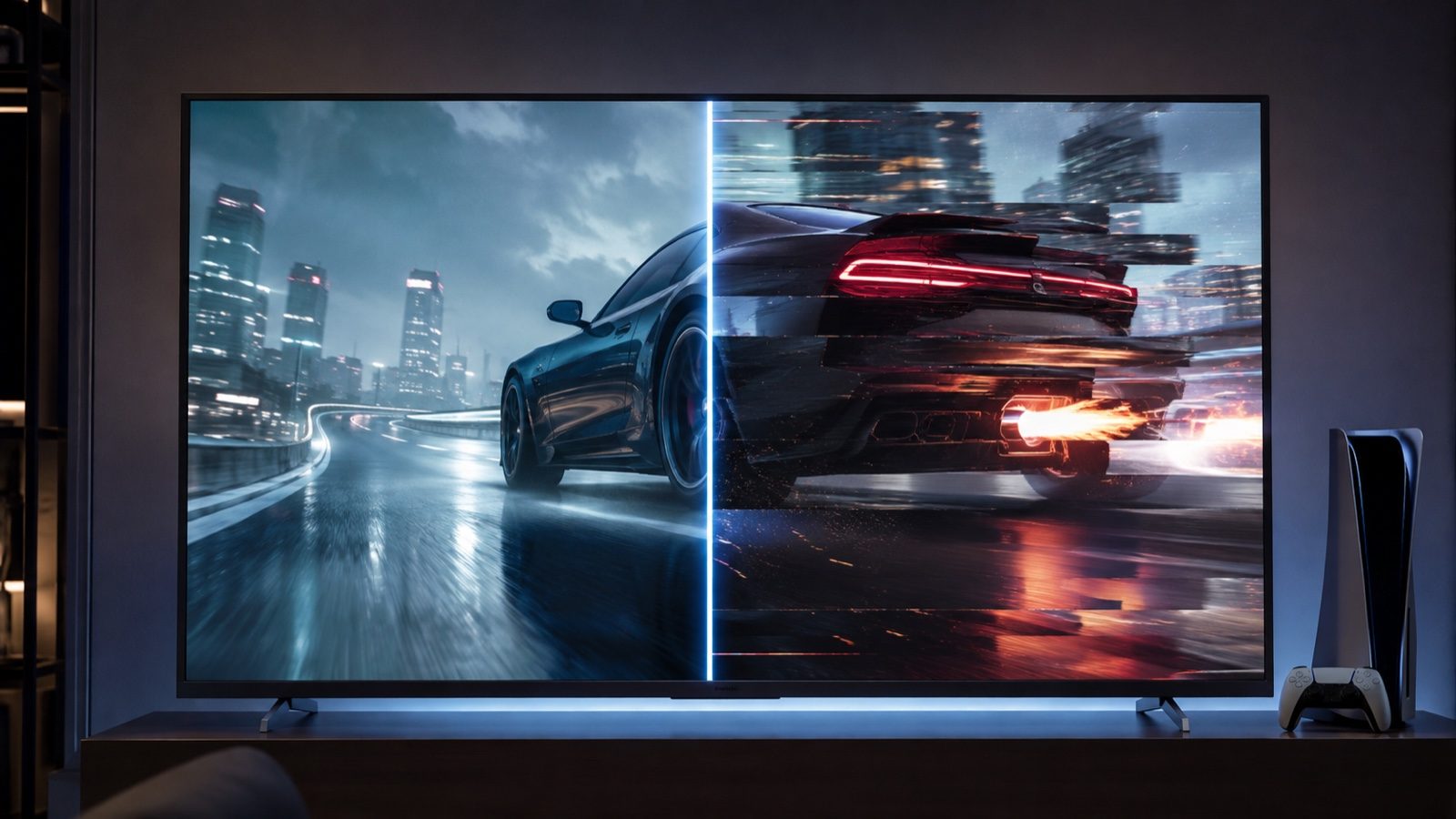
Haz el diagnóstico sin saltos. Probar cinco cambios a la vez solo impide saber cuál era el problema.
La comprobación final está en Información del dispositivo HDMI conectado. Cuando PS5 enumera 120 Hz y VRR y el juego entra en su modo compatible, la cadena ya está completa. Si el siguiente límite de tu consola no está en la pantalla sino en el espacio, nuestra guía explica qué SSD comprar para PS5 y cómo instalarlo.
La regla es sencilla: si PS5 no lo ve, el juego tampoco.
- Abre un juego compatible y activa su modo Rendimiento o 120 Hz; el menú principal de PS5 no demuestra que un juego esté funcionando a 120 fps.
- Revisa la información HDMI de PS5. Si 120 Hz y VRR no aparecen como admitidos, vuelve al puerto, al formato mejorado y al cable.
- Actualiza PS5 y el televisor. Los fabricantes han añadido y corregido compatibilidad 4K120 y VRR mediante firmware.
- Conecta la consola directamente al televisor. Si entonces funciona, la barra de sonido, el receptor o la capturadora no deja pasar toda la señal.
- Prueba otro puerto compatible y después otro cable. No uses una entrada al azar: primero confirma en el manual que acepta 4K120 o VRR.
- Reinicia la conexión HDMI. Apaga por completo la consola y el televisor, desenchúfalos, vuelve a conectar el HDMI y enciende primero la pantalla.
La conversación empieza aquí
Accede con una cuenta de apoyo para comentar. Entrar
Todavía no ha comentado nadie. ¿Estrenas tú?