
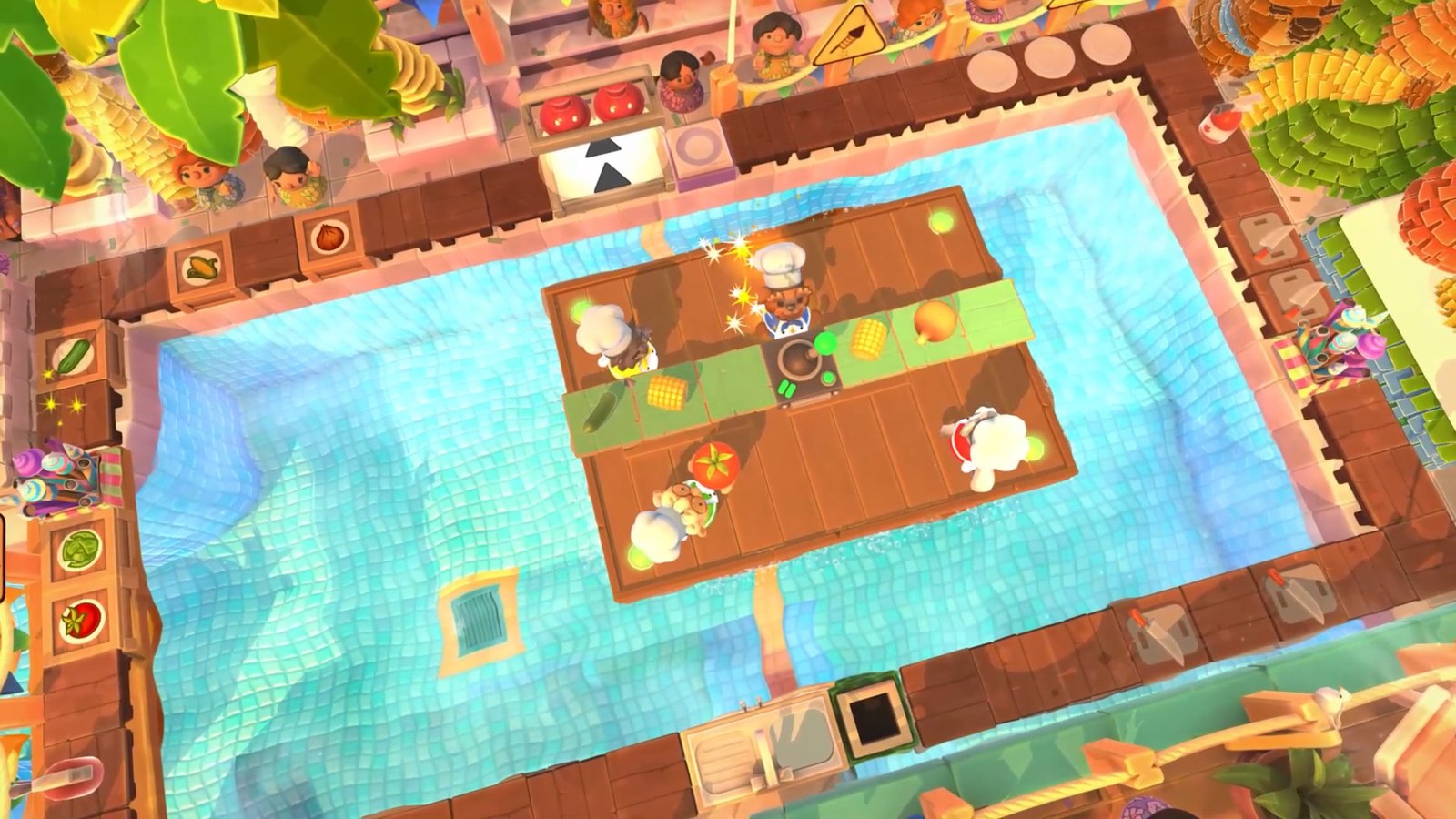
Si un juego de Steam admite Remote Play Together, tus amigos pueden participar sin comprarlo ni instalarlo. El propietario lo ejecuta en su ordenador y transmite la imagen y el sonido. Los mandos de los invitados envían sus pulsaciones a ese mismo PC, como si todos estuvieran sentados delante.
Valve explica que solo el anfitrión necesita la copia. No convierte cualquier juego en cooperativo. Busca la función Remote Play Together en la ficha y comprueba qué modos locales ofrece. Overcooked 2, utilizado en las capturas, la incluye.
Cómo preparar la invitación
Estos pasos describen una sesión entre usuarios de Steam en ordenador. El invitado debe tener Steam abierto y estar en tu lista de amigos. No necesita comprar ni instalar el juego.
En el ordenador anfitrión, abre Steam e inicia el juego compatible. Abre la lista de amigos desde la superposición de Steam, habitualmente con Mayús y Tab. Selecciona al amigo que quieres invitar y elige Remote Play Together. El invitado acepta y recibe la sesión transmitida.
Después entra en el modo multijugador local del juego y asigna los jugadores como lo harías en casa. El anfitrión puede gestionar acceso a teclado y ratón. Si dos personas controlan el mismo personaje, revisa los mandos y su asignación dentro del juego antes de culpar a la conexión.
No es una segunda partida instalada
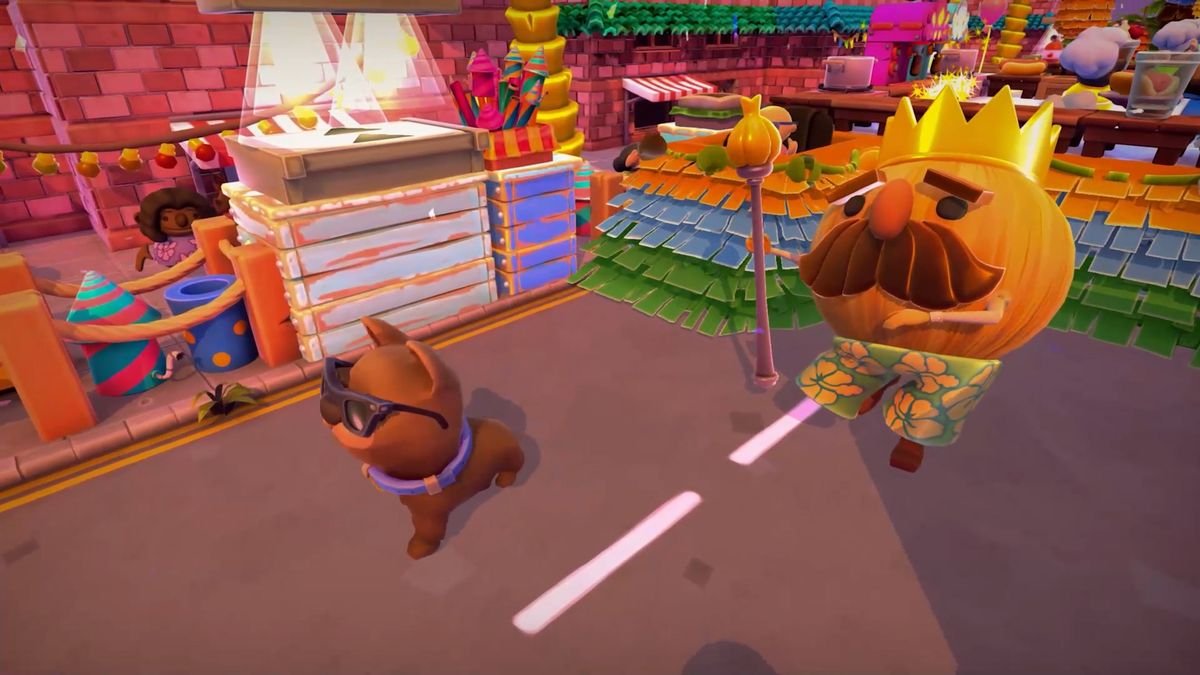
La documentación de Steamworks describe a los invitados como jugadores de la misma sesión local. Por eso deben respetar sus límites de jugadores, pantalla y controles. Remote Play Together no añade campañas separadas ni transforma un modo de un jugador en uno de cuatro.
Tampoco significa que cada invitado tenga una copia del guardado para continuar solo. Si quieres entender cómo se sincronizan partidas entre tus propios equipos, nuestra guía de Steam Cloud y conflictos de guardado trata ese caso distinto.
Si hay retraso, separa el juego de la transmisión
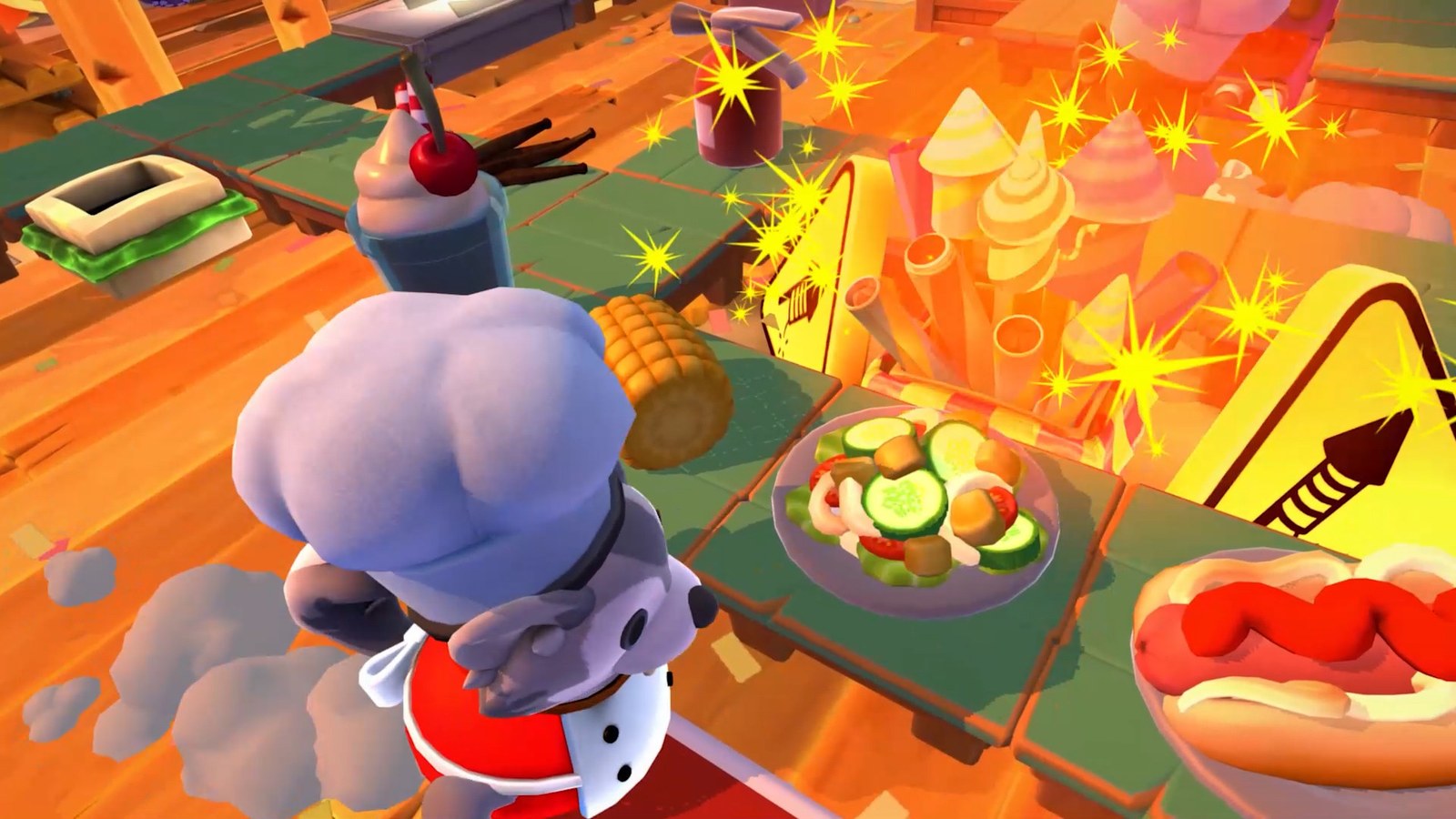
Comprueba primero si el juego funciona fluido en el PC anfitrión. Si también va mal allí, transmitirlo no lo arreglará. Si el anfitrión lo ve bien y el invitado recibe una imagen con tirones, prueba una conexión por cable y reduce la calidad de transmisión antes de cambiar los ajustes gráficos del juego.
El ancho de banda no explica toda la respuesta del mando. La distancia, el retardo de red y la codificación del vídeo también intervienen. Nuestra guía de crossplay y cross-save distingue este streaming compartido del multijugador entre versiones independientes.
Antes de organizar una sesión larga, probad que cada mando mueve al jugador correcto y que el anfitrión puede mantener abierto el juego. Si cierra la sesión, los invitados no pueden seguir ejecutándolo por su cuenta.
La conversación empieza aquí
Accede con una cuenta de apoyo para comentar. Entrar
Todavía no ha comentado nadie. ¿Estrenas tú?