
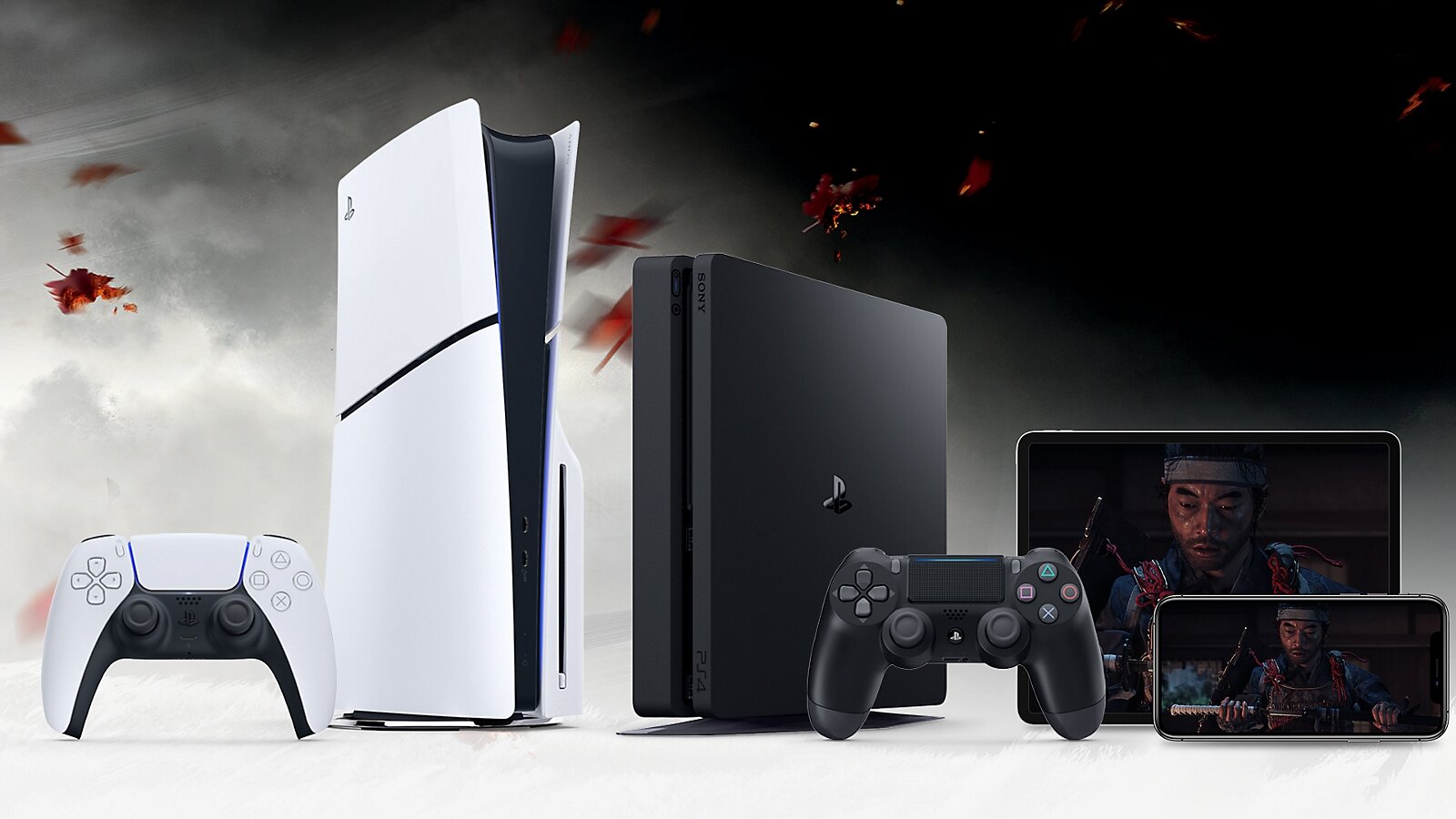
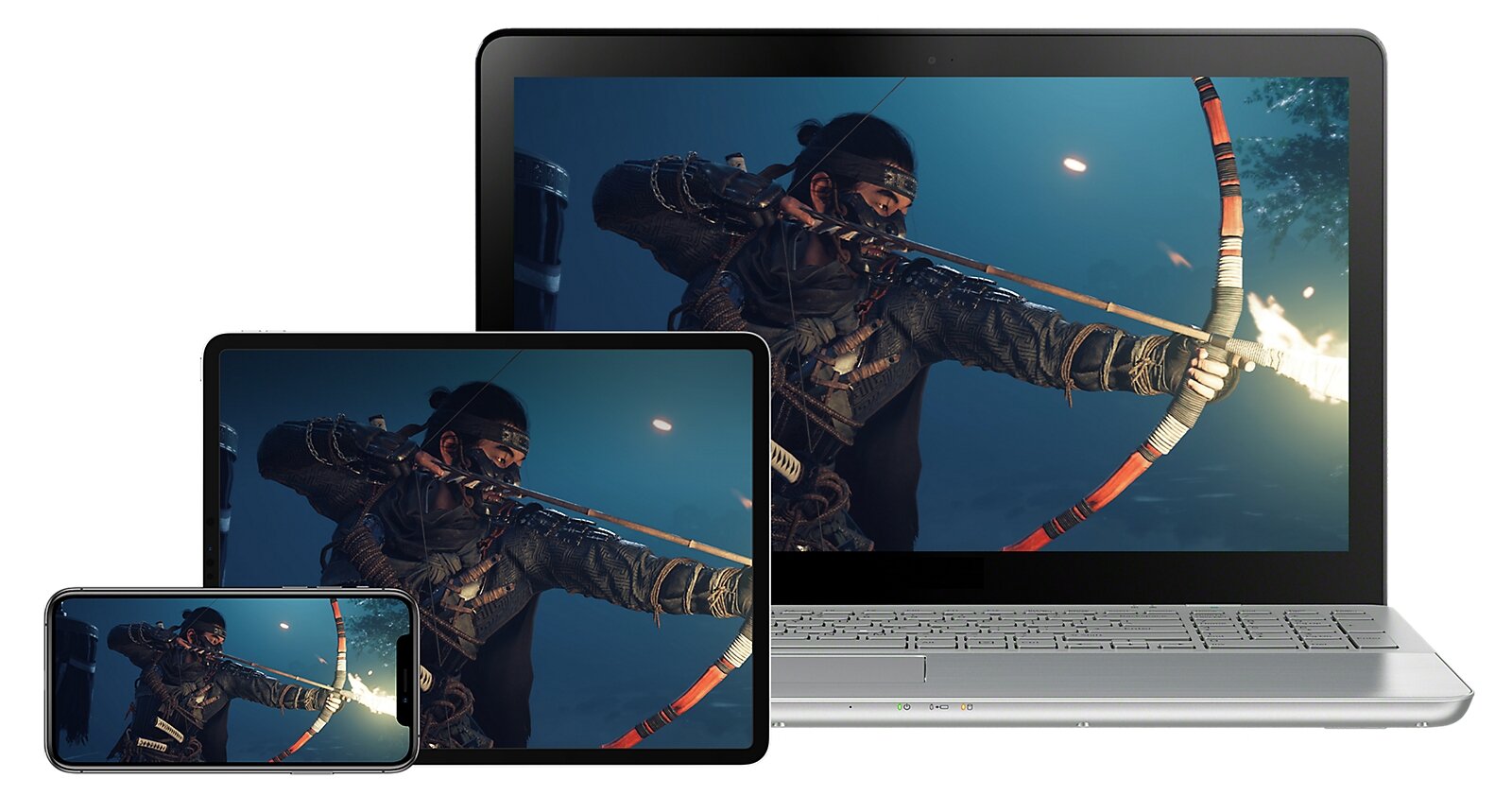
Remote Play te deja jugar a tu PS5 en un móvil Android, un iPhone, un iPad, un PC con Windows o un Mac. El juego no se instala en ese dispositivo. La consola lo sigue ejecutando en casa y envía la imagen y el sonido por internet, mientras tus pulsaciones viajan de vuelta hasta ella.
Para que funcione necesitas la app gratuita PS Remote Play, iniciar sesión con la misma cuenta de PlayStation que usas en la consola y activar Remote Play en la PS5. Si quieres conectarte con la consola en reposo, también hay que dejar activados dos ajustes de ahorro de energía. Sony fija el mínimo en 5 Mbps (megabits por segundo) de subida y de bajada y recomienda 15 Mbps para el mejor resultado, según su página oficial de PS Remote Play.
Qué necesitas antes de empezar
Un dispositivo compatible. En Android, la app pide Android 9 o posterior para jugar con los controles táctiles y Android 12 o posterior para usar un mando DualSense. En iPhone y iPad hace falta iOS o iPadOS 14, y 14.5 o posterior si vas a emparejar un DualSense por Bluetooth. En ordenador, Sony exige Windows 10 de 64 bits o Windows 11 con un procesador Intel Core de séptima generación o posterior y 2 GB de RAM, o un Mac con macOS Big Sur o una versión más reciente, hasta Tahoe.
La misma cuenta en los dos lados. La app solo encuentra las consolas vinculadas a la cuenta con la que inicias sesión. Si en casa hay varios perfiles, entra con el tuyo.
Una conexión estable en ambos extremos. Los 15 Mbps recomendados valen para la subida y para la bajada porque el tráfico va en las dos direcciones. Cuando juegas fuera de casa, la imagen sale de tu router, así que la velocidad de subida de tu fibra pesa tanto como la cobertura del móvil. Sony advierte además de que Remote Play consume bastantes más datos que la mayoría de servicios de vídeo.
Un mando, si no quieres jugar con la pantalla. En PC y Mac, la guía de Sony para ordenador indica conectar el mando con un cable USB.
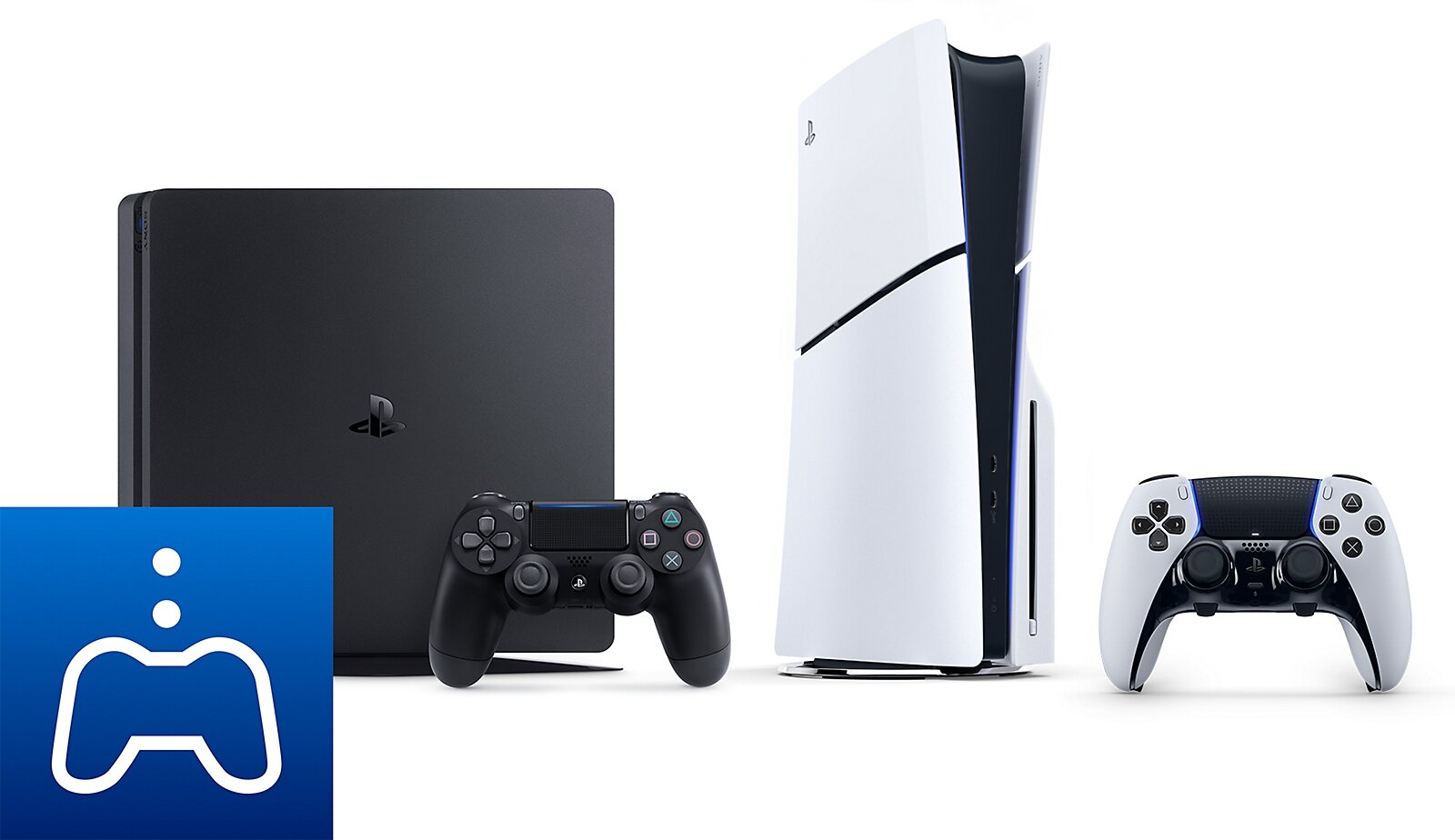
Prepara la PS5 para conectarte, también en reposo
Estos ajustes se hacen una sola vez, delante de la consola. Los nombres son los que usa la documentación de PlayStation en español, donde Remote Play aparece traducido como «Uso a distancia».
1. Ve a Ajustes > Sistema > Uso a distancia y activa Activar Uso a distancia. Se configura por usuario, así que repítelo en cada perfil que vaya a jugar a distancia.
2. Ve a Ajustes > Sistema > Ahorro de energía > Funciones disponibles en modo de reposo.
3. Activa Mantenerse conectado a Internet y Habilitar encendido de PS5 desde la red. En la guía de Sony para móviles la segunda opción aparece como «Activar encendido de tu PS5 desde la red». Es el mismo ajuste.
4. Deja la consola en modo de reposo en lugar de apagarla del todo. Con esos dos ajustes, la PS5 sigue escuchando la red y la app puede despertarla. Si la apagas por completo, tendrás que encenderla a mano antes de conectarte.
Primera conexión desde el móvil, el PC o el Mac
Haz la primera prueba en casa, con el dispositivo y la PS5 en la misma red. Si algo falla, así sabrás que no es culpa de la conexión exterior.
1. Enciende la PS5 o déjala en modo de reposo.
2. Instala PS Remote Play desde Google Play, la App Store o la web de PlayStation para Windows y Mac.
3. En el ordenador, conecta el mando por USB. En el móvil o la tableta puedes emparejarlo antes por Bluetooth o jugar con los botones táctiles.
4. Abre la app, pulsa Iniciar sesión y entra con la cuenta de la consola.
5. Elige PS5. Si tienes varias consolas, selecciona la tuya. Las siguientes veces la app recordará la última que usaste y se conectará directamente.
Si la app no encuentra la consola, puedes registrarla a mano. En la PS5, entra en Ajustes > Sistema > Uso a distancia > Emparejar dispositivo. La consola mostrará un número y la app te pedirá escribirlo. Este emparejamiento solo funciona si los dos aparatos están conectados a la misma red.
Para salir, abre Ajustes > Desconectar en la app. Puedes marcar la casilla para que la PS5 pase a modo de reposo y quede lista para la próxima sesión.
Mandos: DualSense, DualShock 4 o controles táctiles
Remote Play admite el DualSense, el DualSense Edge y el DualShock 4. En móviles y tabletas se conectan por Bluetooth y en Windows por cable USB. Si Windows no detecta el mando, nuestra guía para conectar el DualSense al PC por USB o Bluetooth explica qué cable usar y cómo comprobar que el sistema lo reconoce.
No todas las funciones del mando sobreviven al viaje. Sony advierte de que la vibración háptica y los gatillos adaptativos solo funcionan cuando el juego los admite, y de que algunas funciones del DualSense pueden no estar disponibles en Android, PC, Mac, iPhone o iPad.
Sin mando, la app dibuja los botones sobre la pantalla en cuanto la tocas. El botón de opciones con tres puntos, abajo a la derecha, abre un panel con el botón PS, el botón de crear y el micrófono. Sirve para menús y juegos de ritmo lento. En un juego de acción, un mando físico marca mucha diferencia.
Si prefieres no usar el móvil, PlayStation Portal es el aparato de Sony dedicado solo a Remote Play, con mando integrado y pantalla, que también necesita la PS5 encendida o en reposo y una wifi de al menos 5 Mbps.
Jugar fuera de casa o con datos móviles
Fuera de casa el proceso es el mismo. Abres la app, eliges la PS5 y esta se despierta si la dejaste en reposo con los ajustes anteriores. Sony recomienda haber probado la conexión cerca de la consola antes de salir porque, si pasa mucho tiempo sin iniciar sesión, la app puede dejar de encontrarla.
Para usar la red móvil hay que activarlo dentro de la app. En la guía para móviles de PlayStation el camino es Ajustes > Datos móviles > Usar datos móviles y después Aceptar. Sony avisa de que algunos operadores o condiciones de red pueden impedirlo y de que el gasto de datos es alto, así que conviene bajar la calidad de vídeo en los ajustes de la app si tu tarifa tiene límite.
En iPhone y iPad, Remote Play puede seguir en segundo plano un máximo de 5 minutos si activas Transmisión en streaming en segundo plano. Pasado ese tiempo, la sesión se cierra.
Juegos que no funcionan a distancia
Tener la consola accesible no garantiza que todo tu catálogo lo esté. Sony excluye los juegos que necesitan PlayStation VR o PlayStation VR2, los que dependen de periféricos distintos del mando y los que se juegan por streaming con PS Plus Premium. Un volante o un juego de realidad virtual se quedan en el salón.
Si no conecta o va a tirones
Cambia una sola cosa cada vez y vuelve a probar. Si cambias tres a la vez, no sabrás cuál lo ha arreglado.
La app no encuentra la PS5. Comprueba que has iniciado sesión con la misma cuenta, que Activar Uso a distancia está activo en tu perfil y que la consola está encendida o en reposo, no apagada. Si sigue sin aparecer, usa Emparejar dispositivo desde la misma red.
Funciona en casa pero no fuera. Ese patrón apunta al router, que es quien tiene que dejar pasar la conexión entrante hacia la consola. Revisa el tipo de NAT que muestra la PS5. Nuestra guía sobre NAT abierta, moderada o estricta en PS5 explica el orden seguro para corregirla sin abrir el router a ciegas.
Se ve pixelado, se corta o los mandos responden tarde. Cada tramo inalámbrico añade riesgo de interferencias y retrasos. Conectar la PS5 al router por cable elimina uno de esos tramos. En el dispositivo que recibe la imagen, acércate al router o conéctate a la banda de 5 GHz si tu router la ofrece, que suele estar menos saturada que la de 2,4 GHz. Nuestra comparativa de wifi 5, 6, 6E y 7 para jugar explica qué cambia con cada estándar y por qué la distancia y las paredes pesan más que la cifra de la caja. Si la conexión no da más de sí, bajar la resolución en los ajustes de la app reduce lo que tiene que viajar.
Cómo comprobar que todo funciona
Primero mide la red de la consola en Ajustes > Red > Estado de conexión > Probar conexión a Internet. El resultado debe mostrar velocidades de subida y bajada por encima de los 15 Mbps recomendados. La subida es la que más se resiente cuando juegas fuera.
Después pon la PS5 en reposo y conéctate desde la app en casa. Si la consola se despierta sola y aparece su pantalla de inicio, los ajustes de energía funcionan. En la PS5, Ajustes > Sistema > Uso a distancia > Historial de conexiones registra los dispositivos que se han conectado, una manera rápida de confirmar que tu móvil u ordenador quedó vinculado.
La última prueba es la de verdad. Conéctate con datos móviles o desde otra red, abre un juego y juega unos minutos. Si funciona en casa y falla fuera, el problema está en el router o en la subida de tu conexión, no en la app.
La conversación empieza aquí
Accede con una cuenta de apoyo para comentar. Entrar


Todavía no ha comentado nadie. ¿Estrenas tú?