
Si PS5 arrastra fallos del sistema o sigue mostrando el icono de un juego que has eliminado, el modo seguro reúne dos herramientas útiles. Borrar la caché renueva datos temporales del software del sistema. Reconstruir la base de datos vuelve a explorar el almacenamiento y crea un registro de su contenido.
Ambas se encuentran dentro de Borrar caché y Reconstruir base de datos, la opción 6 en la lista actual de Sony. No es necesario ejecutarlas siempre juntas. Elige según el fallo que quieres resolver y no confundas ese menú con Restaurar PS5.
Cómo entrar en el modo seguro de PS5
1. Apaga la consola. Mantén pulsado el botón de encendido durante tres segundos y espera a que el indicador deje de parpadear y se apague.
2. Escucha el segundo pitido. Con la consola apagada, mantén otra vez pulsado el botón de encendido. Suéltalo al escuchar el segundo pitido, aproximadamente siete segundos después del primero.
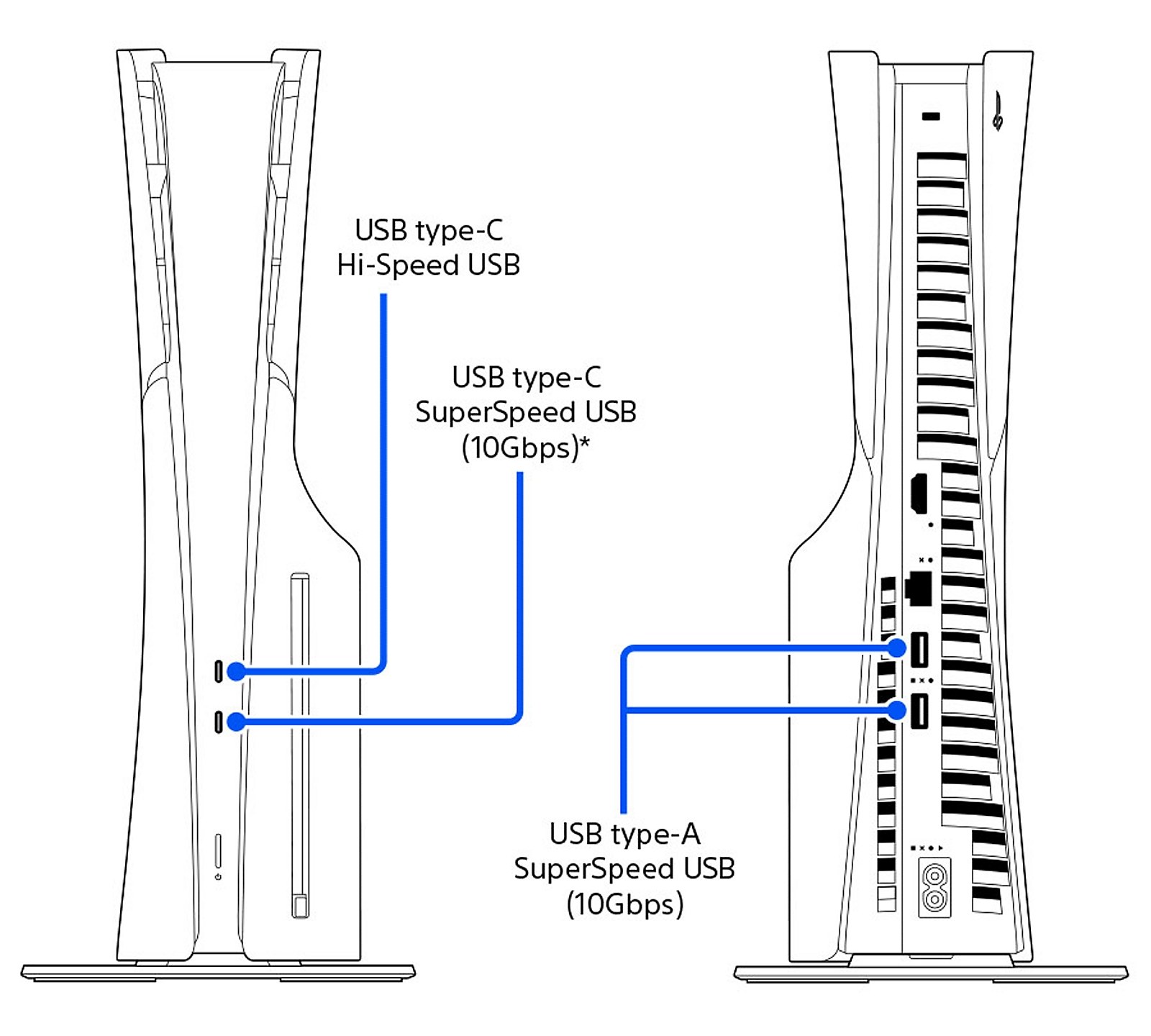
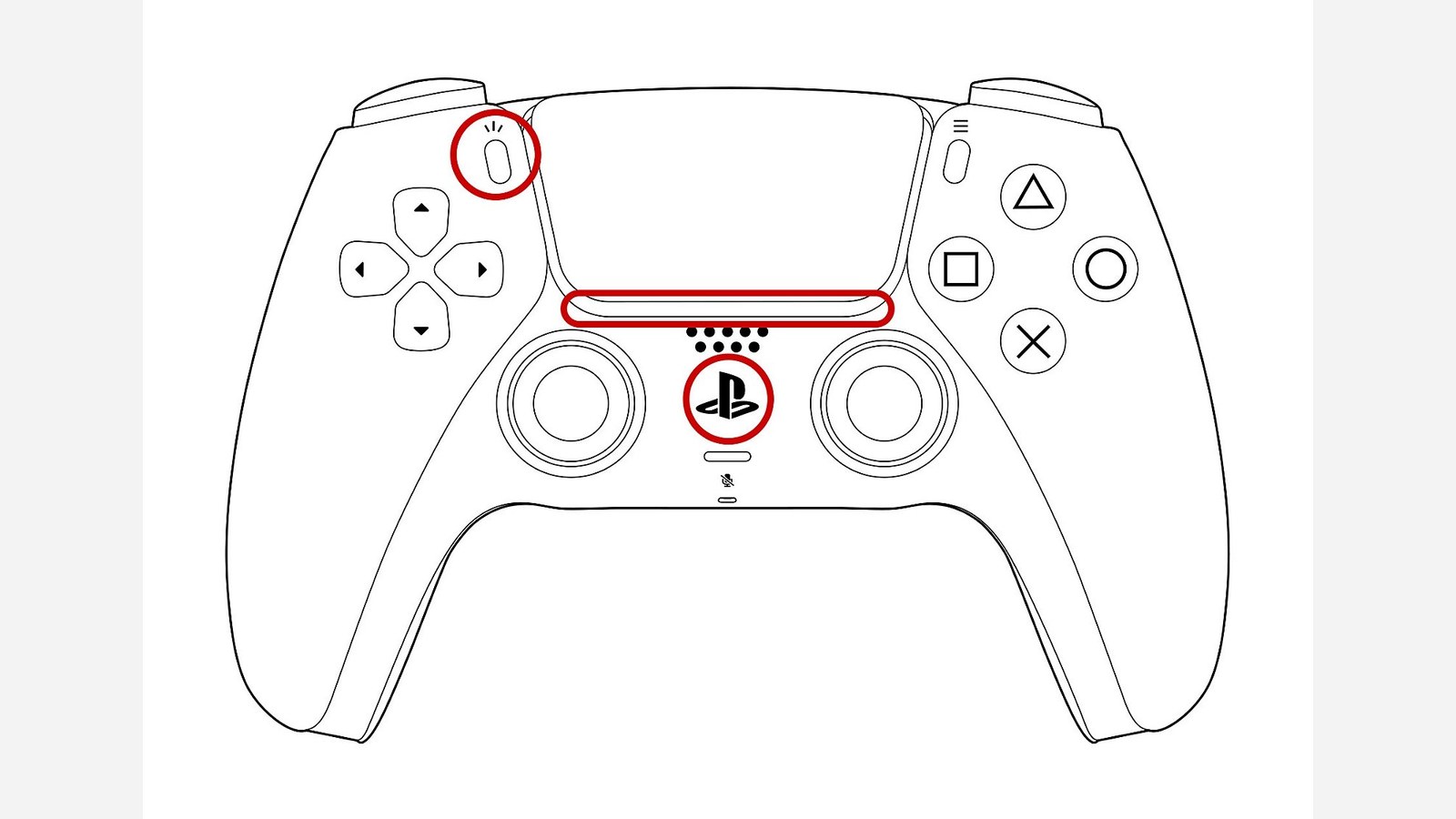
3. Conecta el mando por USB. Pulsa el botón PS del DualSense para manejar el menú. En este paso necesitas la conexión por cable indicada por Sony.
Abre Borrar caché y Reconstruir base de datos. Dentro podrás elegir la herramienta concreta. Si solo quieres salir, Reiniciar PS5 devuelve la consola al arranque normal.
Caché para fallos del sistema, base de datos para su contenido
Sony recomienda Borrar caché del software del sistema para fallos de funciones del sistema o problemas de rendimiento. Selecciona esa opción y sigue la confirmación de la consola. No es una mejora de hardware ni una promesa de más FPS en todos los juegos.
Reconstruir base de datos vuelve a localizar el contenido de la unidad y crea una base de datos nueva. Sony cita como ejemplo un icono que permanece en Inicio después de eliminar su juego. Si ese es tu problema, la reconstrucción tiene una relación más directa con el fallo que repetir borrados de caché.
Un candado al abrir un juego suele requerir revisar la compra y restaurar las licencias de PS5. La base de datos no te concede una licencia. Si lo que falta es un guardado al cambiar de consola o versión, revisa cómo trasladar las partidas de PS4 a PS5.
Qué opciones borran datos y cuándo parar
Restaurar PS5 y Restaurar PS5 (reinstalar software del sistema) eliminan los datos de usuario. Son opciones distintas de las dos herramientas anteriores. No las selecciones para seguir esta guía.
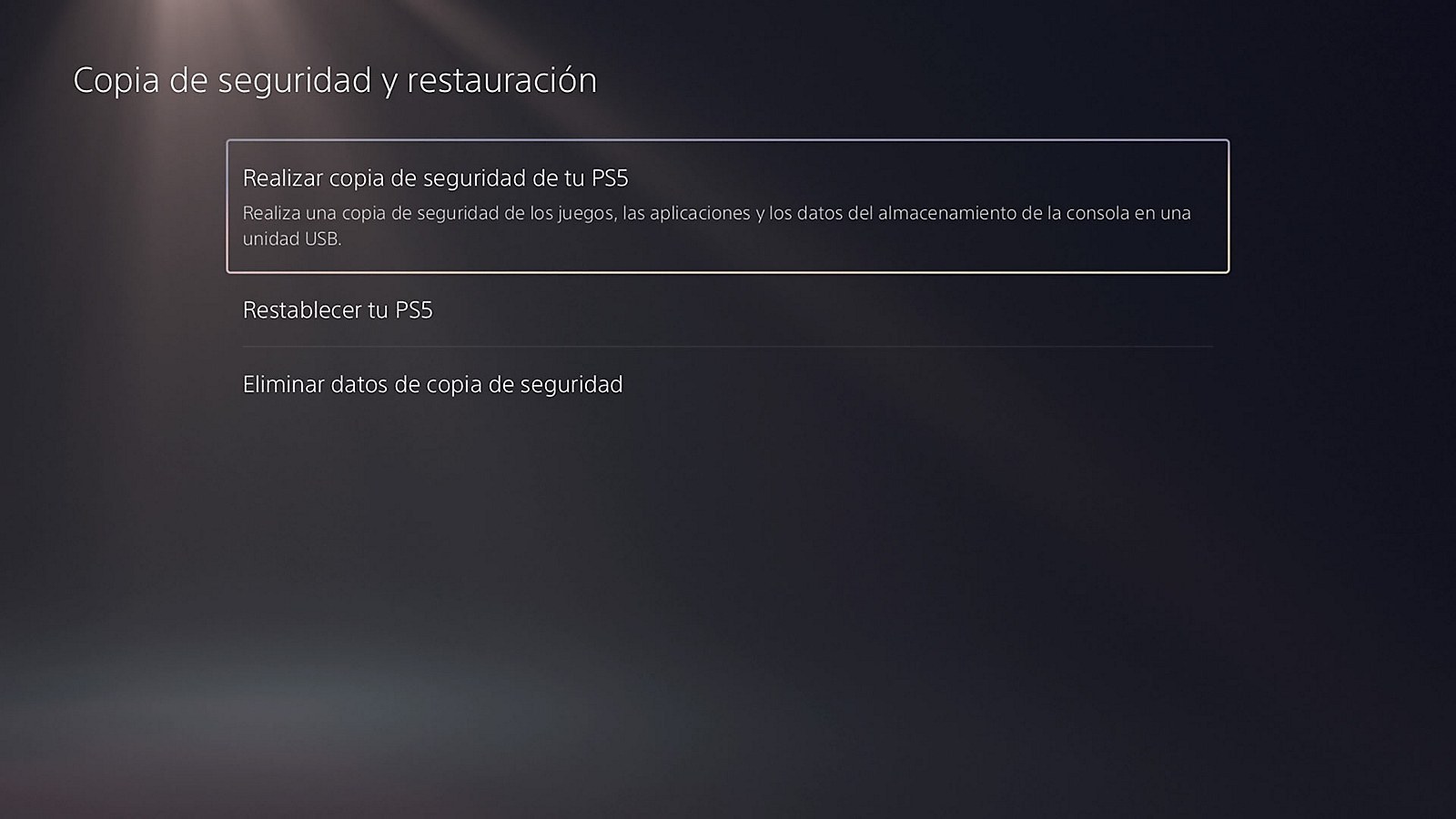
Sony recomienda conservar una copia de seguridad antes de usar opciones del modo seguro que puedan provocar pérdida de datos. Si la consola todavía permite entrar en sus ajustes, su guía de copia USB explica cómo guardar los datos desde Ajustes > Sistema > Software del sistema > Copia de seguridad y restauración > Realizar copia de seguridad de tu PS5.
Si no puedes llegar al modo seguro, sigue la comprobación oficial de cables y encendido. Si el fallo persiste tras usar la herramienta adecuada, anota el código o el síntoma y acude al diagnóstico de PlayStation. No hay un tiempo universal de reconstrucción ni una garantía de que esta operación resuelva cualquier avería.
La conversación empieza aquí
Accede con una cuenta de apoyo para comentar. Entrar



Todavía no ha comentado nadie. ¿Estrenas tú?