

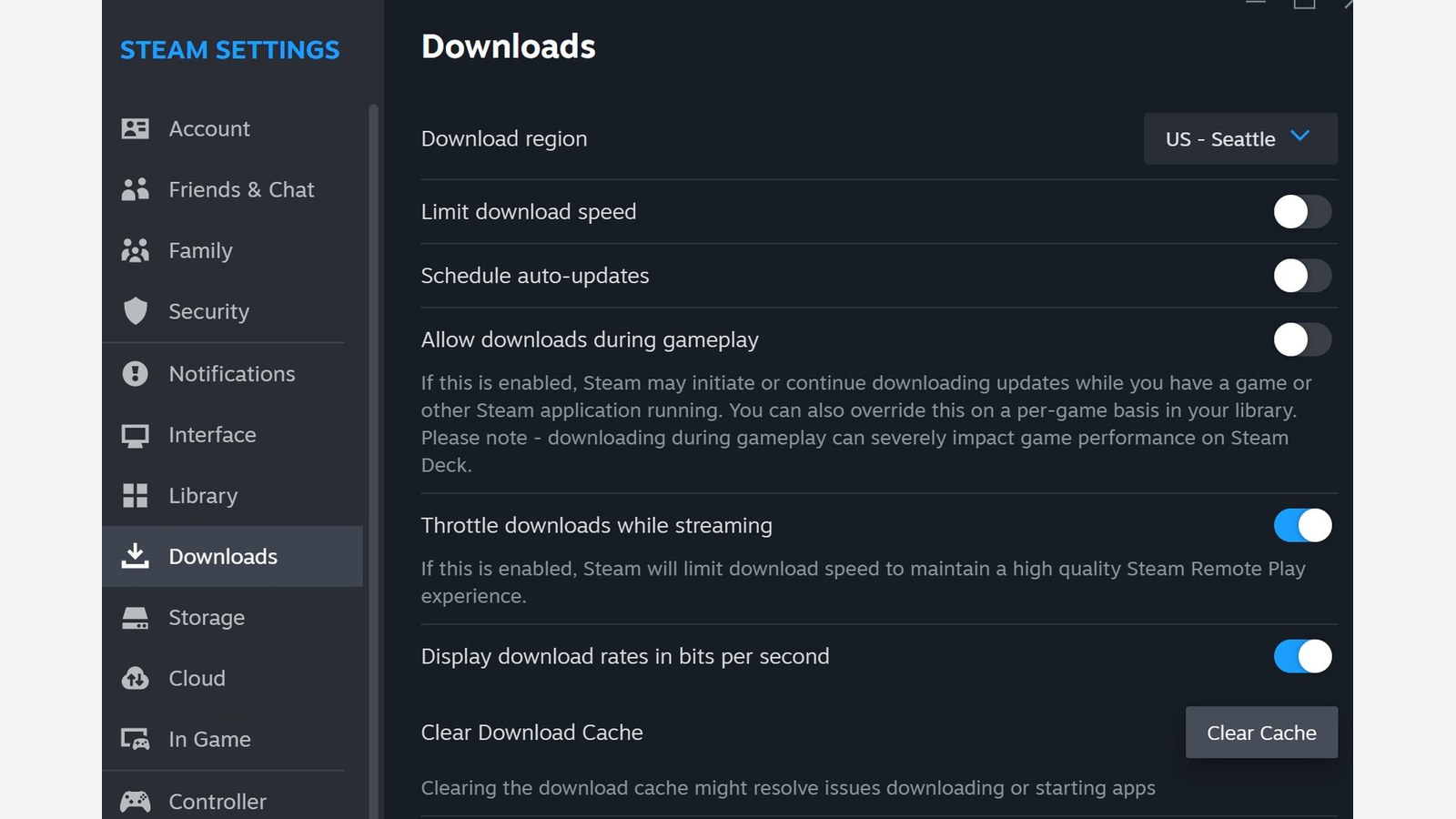
Steam termina de descargar una actualización, se queda atascado o ni siquiera empieza. Borrar la caché de descargas es una de las soluciones que recomienda Valve para estos problemas. Se hace desde Steam > Parámetros > Descargas y no elimina los juegos instalados, aunque tendrás que volver a iniciar sesión.
La caché guarda datos que Steam utiliza para gestionar las descargas. Al borrarla, el cliente vuelve a obtener su configuración de los servidores. Por eso puede ayudar cuando esos datos locales fallan. No añade velocidad a tu conexión ni sirve como ajuste para ganar FPS.
Antes de borrarla, mira si el disco sigue trabajando
Abre la página de Descargas y compara la actividad de red con la del disco. Una actualización puede haber terminado de recibir datos y continuar aplicándolos a los archivos del juego. Ver 0 en la red, por sí solo, no demuestra que la instalación se haya bloqueado.
Valve explica que reiniciar Steam y el ordenador es un primer paso para resolver errores de instalación. Si el proceso sigue fallando después, ten a mano tu contraseña y el método de Steam Guard que uses. El borrado cerrará la sesión y necesitarás acceso a la cuenta para continuar.
Cómo borrar la caché de descargas paso a paso
1. Abre Steam en el ordenador. En el menú Steam de la esquina superior izquierda, entra en Parámetros, llamado Settings si tienes el cliente en inglés.
2. Entra en Descargas. Busca el botón Borrar caché, identificada como Clear Cache o Clear Download Cache en inglés. No necesitas abrir la carpeta donde están instalados los juegos.
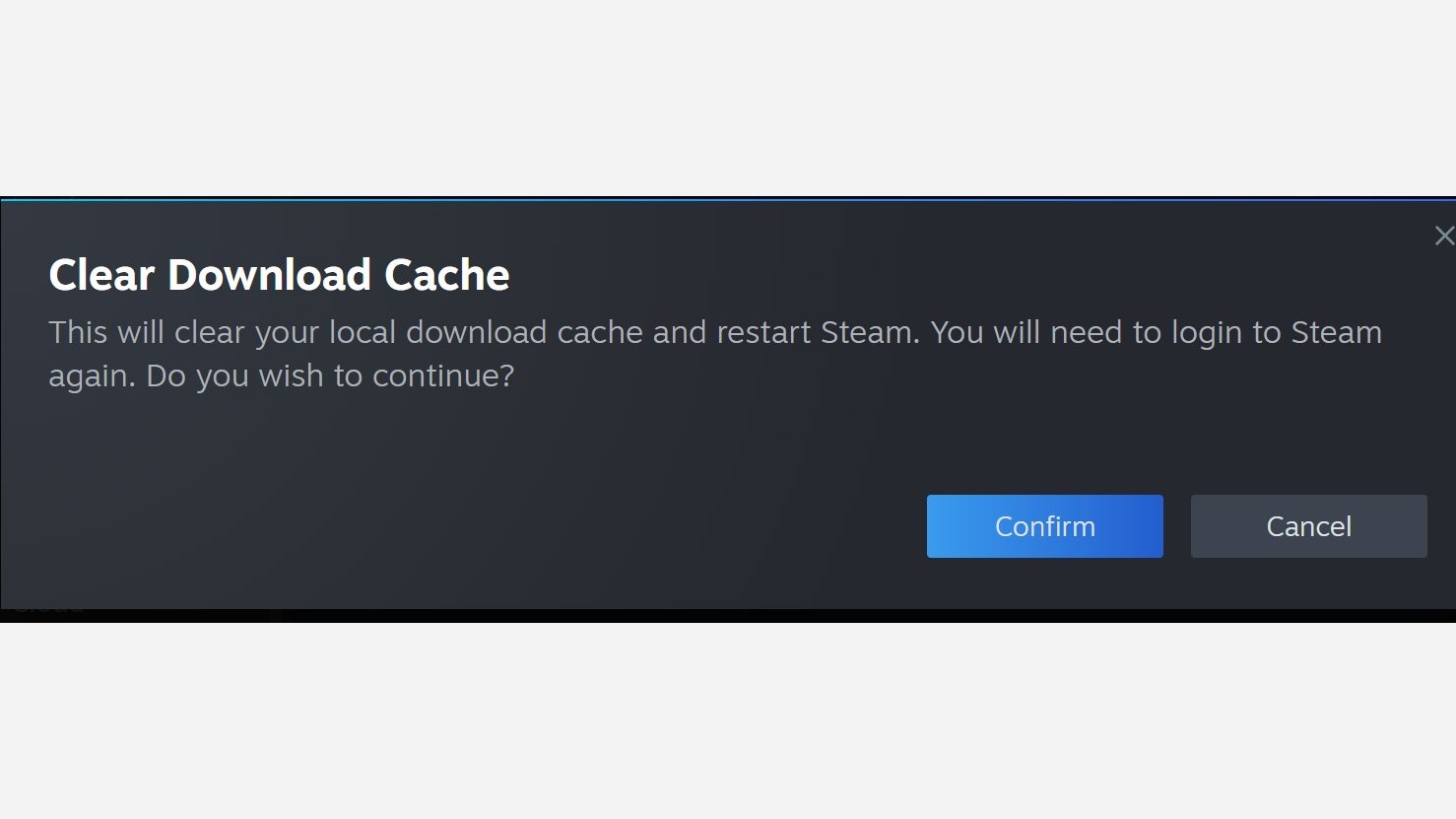
3. Confirma el aviso. Steam te informa de que borrará la caché y tendrás que iniciar sesión de nuevo. Acepta cuando tengas preparado el acceso a la cuenta.
Qué comprobar después de iniciar sesión
Vuelve a Descargas y prueba la instalación que fallaba. Deja que Steam trabaje y compara el resultado con el error anterior. Si el problema ha desaparecido, no hace falta encadenar otras reparaciones.
Si solo falla un juego ya instalado, verifica sus archivos. Esa comprobación revisa el contenido de ese juego y repone lo que falte o esté dañado. Borrar la caché actúa sobre la gestión de descargas del cliente, así que ambos procedimientos resuelven problemas distintos.
Si el aviso habla de partidas en la nube, consulta cómo resolver un conflicto de Steam Cloud y conservar una copia del guardado. El botón de la caché no decide qué partida debes recuperar.
Para un error que persiste en varias descargas, la guía de Valve propone revisar la carpeta de biblioteca o probar otra región de descarga. Cambia una opción cada vez y conserva el mensaje de error exacto. Repetir el borrado sin que cambie el resultado aporta menos información que comprobar qué está fallando.
La conversación empieza aquí
Accede con una cuenta de apoyo para comentar. Entrar

Todavía no ha comentado nadie. ¿Estrenas tú?