

Primero comprueba qué versión del juego abres
Puedes copiar tus partidas de PS4 a PS5 mediante la red local, un USB o la nube de PlayStation Plus. Eso permite conservar el progreso de los juegos de PS4 compatibles. Si instalas la versión nativa de PS5 del mismo título, la importación depende de cada desarrollador, como aclara Sony.
Antes de repetir una transferencia, comprueba si estás abriendo la edición PS4 o PS5. Son aplicaciones distintas y pueden necesitar guardados distintos. La progresión compartida tampoco se deduce de que ambas versiones se vendan juntas.
Si conservas las dos consolas, usa la red local
El procedimiento de Sony exige actualizar las consolas, usar la misma cuenta y conectarlas a la misma red. En PS5 entra en Ajustes > Sistema > Software del sistema > Transferencia de datos y sigue las indicaciones para seleccionar lo que vas a copiar.
No apagues ninguna consola ni cambies la configuración de red durante el traslado. PS5 puede reiniciarse antes de que terminen todas las copias. Revisa Descargas/Cargas para comprobar el progreso. Después de la configuración inicial, las partidas que puedes transferir desde PS4 corresponden al usuario conectado.

USB sin suscripción o nube con PS Plus
Para unos pocos guardados, el USB evita trasladar una biblioteca entera. En PS4, Sony indica esta ruta: Ajustes > Gestión de los datos guardados de la aplicación > Datos guardados en el almacenamiento del sistema > Copiar al dispositivo de almacenamiento USB. Selecciona el juego y los archivos.
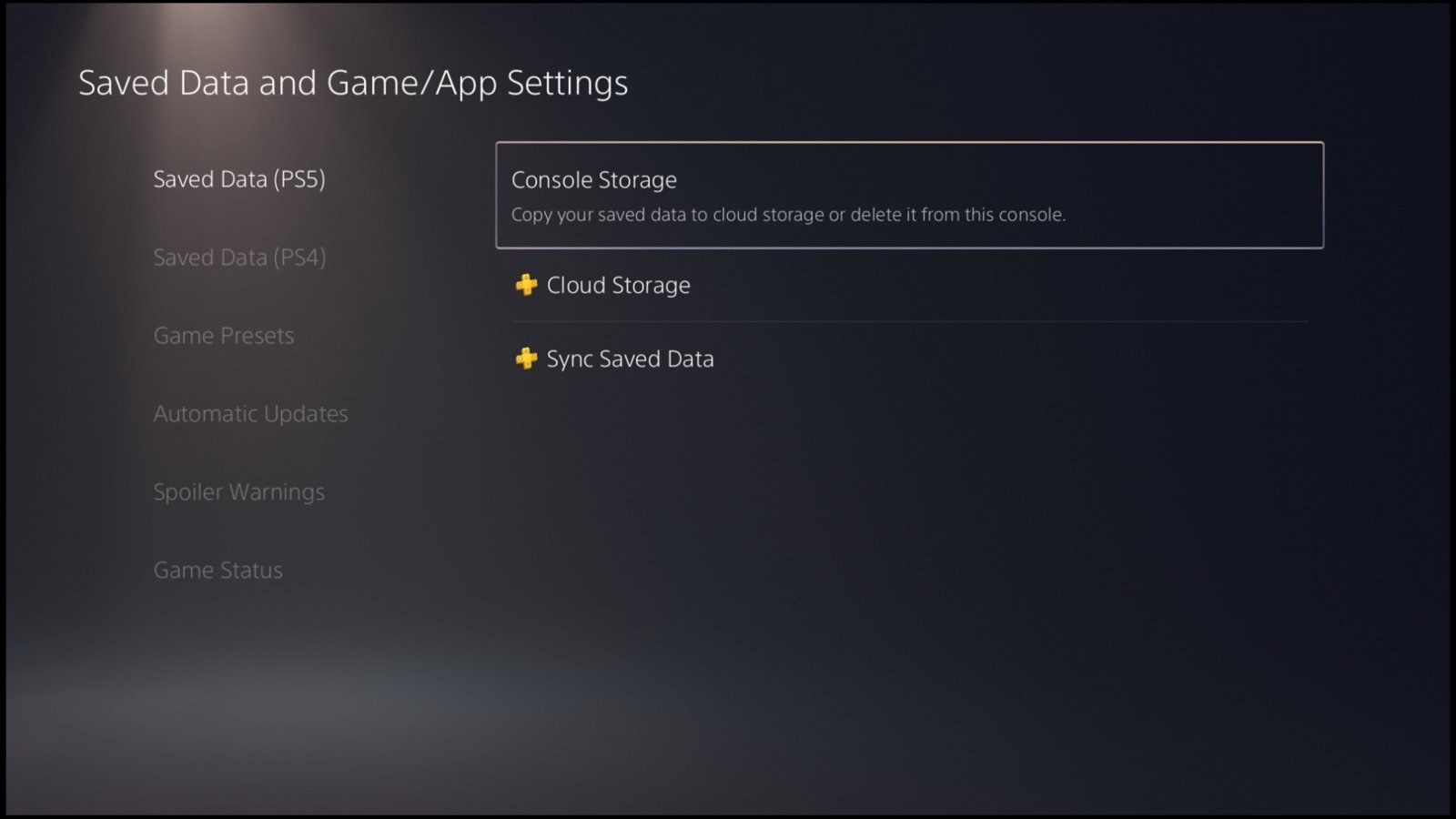
Conecta después el USB a PS5 y busca Ajustes > Datos guardados y ajustes de juegos/aplicaciones > Datos guardados (PS4) > Unidad USB para copiarlos a la consola. Si aparece un aviso de sustitución, compara fecha y hora antes de aceptar. Este método sirve para guardados PS4, no para exportar individualmente partidas nativas de PS5.
Con PS Plus, en PS4 abre Ajustes > Gestión de los datos guardados de la aplicación > Datos guardados en el almacenamiento del sistema > Subir al almacenamiento online. Selecciona el juego y el guardado más reciente, como indica Sony para la subida manual, y espera a que termine. Después puedes descargarlo en PS5 desde Datos guardados (PS4) > Descargar o eliminar del almacenamiento en la nube. Comprueba fecha y hora antes de sustituir una copia existente.
La comprobación que evita perder horas
Abre el juego con la misma cuenta y carga el guardado. Comprueba el capítulo, el personaje o un objeto reciente antes de borrar nada de PS4. Si la edición PS5 no lo reconoce, consulta el procedimiento de importación específico del juego. No sobrescribas la copia válida con una partida recién empezada para intentar arreglarlo.
Conectar un disco con los juegos instalados tampoco garantiza haber movido los guardados. Nuestra guía para ampliar el almacenamiento de PS5 distingue dónde puedes instalar cada juego. La instalación y tu progreso deben comprobarse por separado.
La conversación empieza aquí
Accede con una cuenta de apoyo para comentar. Entrar
Todavía no ha comentado nadie. ¿Estrenas tú?