
Borrar un juego no borra su partida en PS5 ni en Xbox Series X|S, pero cada consola hace la copia de seguridad a su manera. Xbox sube tus partidas a la nube de forma automática y gratuita mientras estés conectado. En PS5, la partida se queda en la consola, y para tener una copia fuera necesitas PS Plus o una copia de seguridad completa en un USB.
Conviene hacer sitio antes del 12 de noviembre, cuando empieza la precarga de GTA 6, la descarga anticipada del juego. Rockstar todavía no ha dicho cuánto ocupa, y en nuestra guía de la precarga explicamos por qué los 210 GB que circulan para PS5 no son oficiales.
Primero, pon a salvo tus partidas
En PS5 con PS Plus, activa la sincronización en Ajustes > Ajustes de juegos/aplicaciones y datos guardados > Datos guardados (PS5) > Sincronizar datos guardados > Sincronizar automáticamente datos guardados. Según la ayuda de PlayStation, la consola sube la partida al cerrar el juego o al entrar en reposo, con 100 GB para guardados de PS5.
Sin PS Plus, Sony no deja copiar partidas de PS5 sueltas a un USB. La alternativa es la copia de seguridad completa de Ajustes > Sistema > Software del sistema > Copia de seguridad y restauración, en un USB con formato FAT32 o exFAT. Incluye partidas, capturas, ajustes y juegos, pero no los trofeos. Hacer la copia no borra nada, pero restaurarla elimina todo lo que haya en la PS5 en ese momento.
En Xbox no hay que activar nada, según explica Microsoft en sus preguntas frecuentes. La consola sube la partida al salir del juego si estás conectado, así que si has jugado sin conexión, ábrelo y ciérralo con internet antes de desinstalar.
Cómo liberar espacio en PS5
1. Ve a Ajustes > Almacenamiento > Almacenamiento de la consola > Juegos y aplicaciones. 2. Marca los juegos que no vayas a usar y pulsa Eliminar. 3. Si junto a un juego aparece Personalizar, puedes quitar solo una parte, como un complemento o un modo que ya has terminado.
El juego eliminado se vuelve a descargar desde la biblioteca cuando quieras, según la guía de almacenamiento de Sony. Las partidas tienen su propio apartado, Datos guardados, así que borrar desde Juegos y aplicaciones no las toca.
Cómo liberar espacio en Xbox Series X|S
1. Pulsa el botón Xbox y entra en Perfil y sistema > Configuración > Sistema > Dispositivos de almacenamiento. 2. Elige la unidad y selecciona Ver el contenido para ver cuánto ocupa cada juego. 3. Resalta un juego, pulsa el botón Menú y elige Desinstalar. Para quitar solo complementos, entra en Administrar juego y complementos, desmarca los que sobran y pulsa Guardar cambios.
Xbox también propone qué borrar en Mis juegos y aplicaciones > Ver todo > Administrar > Liberar espacio. Ahí aparecen, por ejemplo, complementos de juegos que ya no tienes instalados. Microsoft confirma en su ayuda de almacenamiento que desinstalar no te quita la licencia ni el progreso.
Aparca juegos en un disco USB en vez de borrarlos
Un disco externo guarda los juegos que no usas para copiarlos de vuelta sin descargarlos otra vez, algo que compensa si tu conexión es lenta (aquí explicamos cómo acelerar las descargas de PS5).
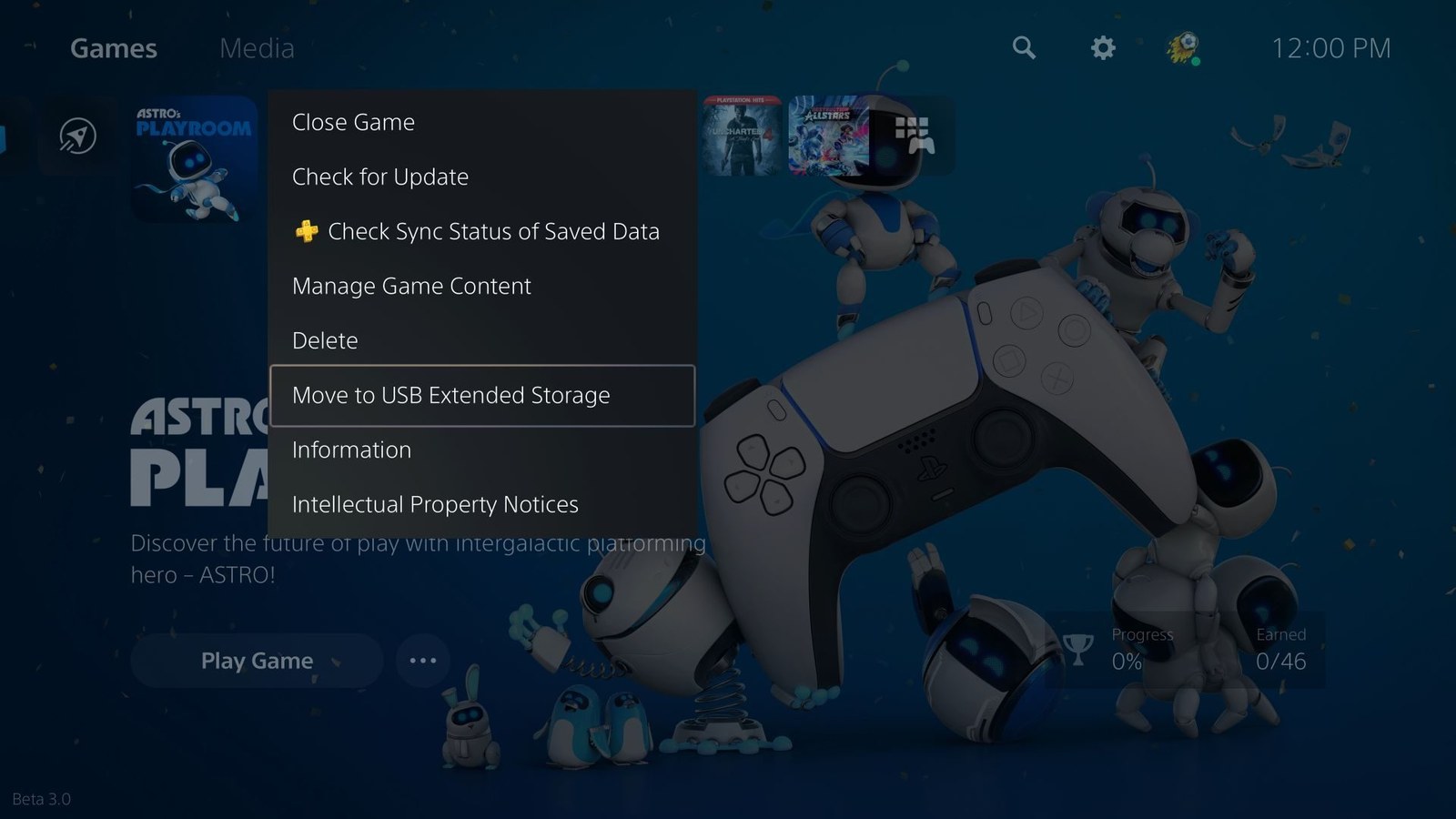
En PS5, el disco debe alcanzar la velocidad SuperSpeed USB de 5 Gbps o más, tener entre 250 GB y 8 TB y conectarse directamente a la consola, según los requisitos de Sony. Se formatea en Ajustes > Almacenamiento > Almacenamiento ampliado por USB, lo que borra su contenido. Después, en la biblioteca, pulsa el botón de opciones sobre un juego y elige Mover juegos y aplicaciones. Para jugar a uno de PS5 hay que devolverlo antes a la consola con Copiar desde la pestaña Instalados.
En Xbox Series X|S, el disco necesita al menos 128 GB y conexión USB 3.0 o 3.1. Los juegos se trasladan desde Administrar juego y complementos > Mover o copiar. Los títulos optimizados para Series X|S hay que devolverlos al SSD interno o a la tarjeta de expansión antes de jugar, mientras que los de Xbox One, Xbox 360 y la primera Xbox se juegan desde el USB.
Más almacenamiento interno cuando borrar no basta
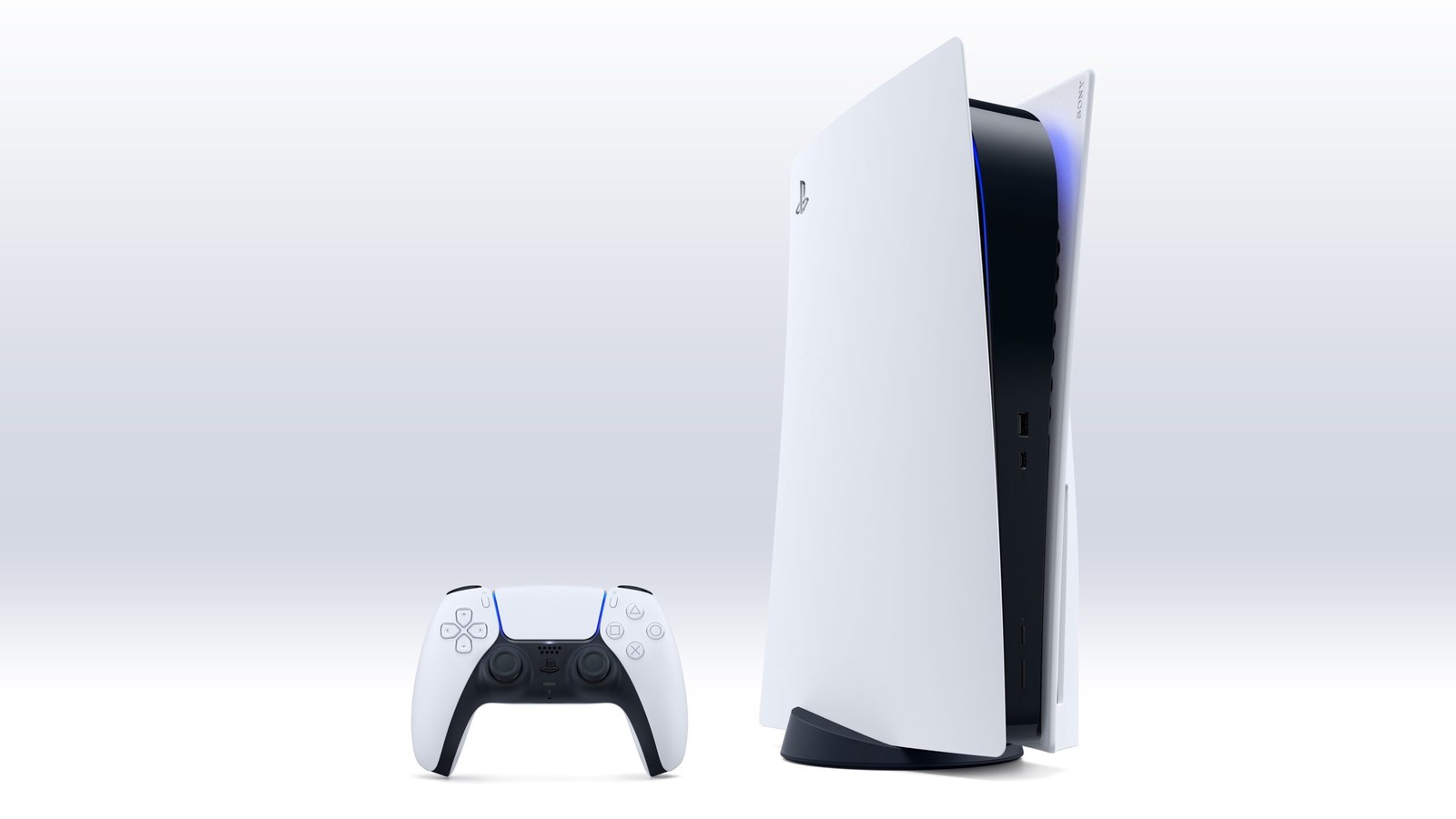
Si cada juego nuevo te obliga a desinstalar otro, toca ampliar el almacenamiento interno. En PS5 se hace con un SSD M.2 PCIe 4.0, una unidad rápida con forma de tarjeta que va en una ranura de la consola y lleva un disipador metálico para no calentarse. Requisitos, modelos y montaje están en nuestra guía para ampliar el almacenamiento de PS5.
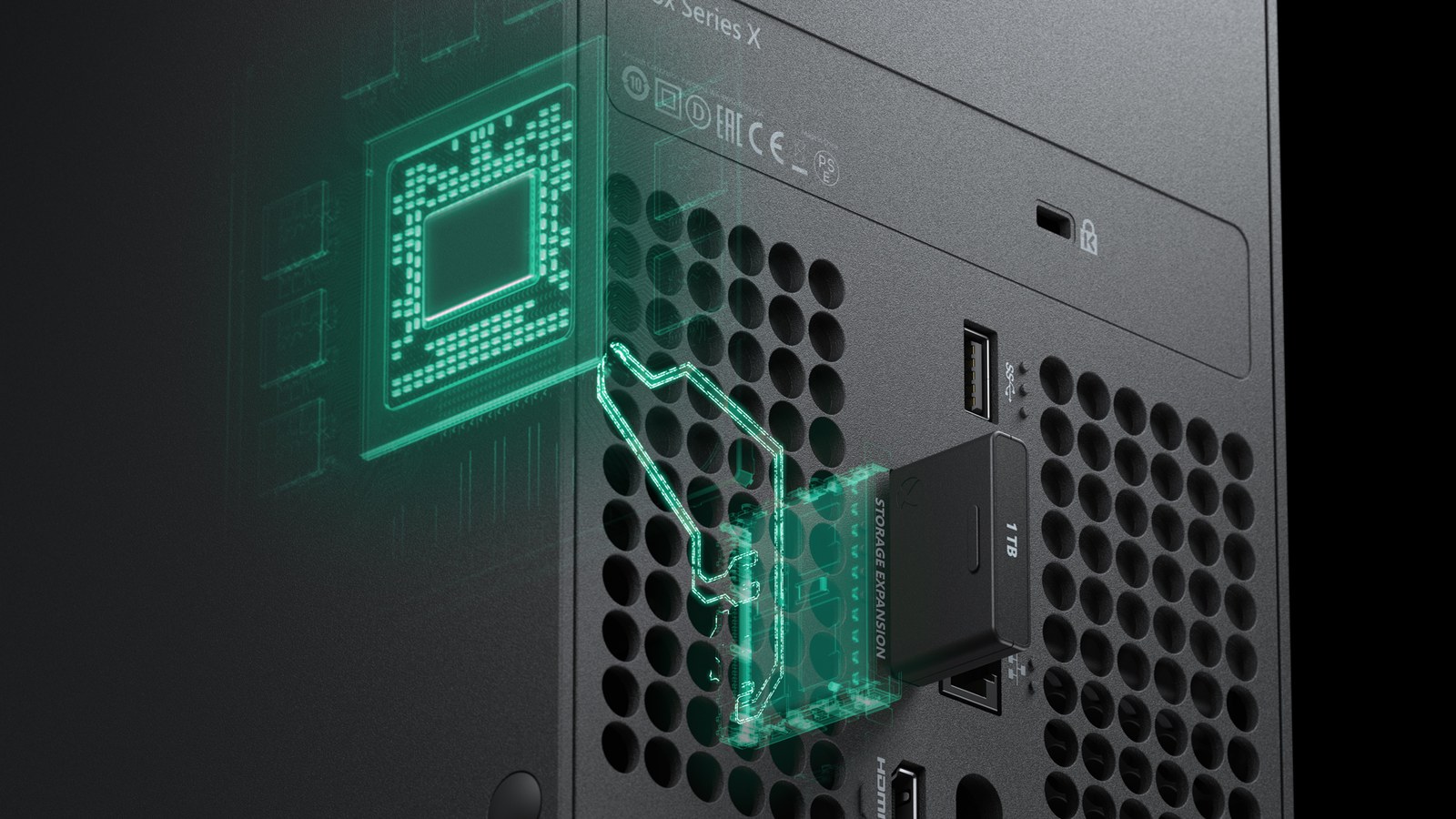
En Xbox Series X|S es la tarjeta de expansión, que se enchufa en un puerto trasero y existe en 512 GB, 1 TB y 2 TB. Microsoft explica en su ayuda que funciona igual que el SSD interno, así que los juegos optimizados se juegan desde ella sin copiarlos antes.
Al terminar la limpieza, reinstala uno de los juegos que hayas quitado y carga su partida para comprobar que sigue ahí.
Preguntas frecuentes
¿Pierdo la partida si borro un juego en PS5?
No. Al eliminar un juego desde Ajustes > Almacenamiento solo desaparece la instalación. La partida sigue en la consola y vuelve a aparecer al reinstalar el juego con el mismo usuario. Se pierde si la borras en el apartado de datos guardados o si restableces la PS5 sin copia en la nube ni en un USB.
¿Hace falta PS Plus o Game Pass para guardar partidas en la nube?
En PS5, sí hace falta PS Plus. Con la suscripción tienes 100 GB para guardados de PS5 y la consola puede sincronizarlos sola. En Xbox Series X|S no necesitas suscripción. Las partidas se suben a la nube gratis cada vez que sales de un juego conectado a la red de Xbox.
¿Se puede jugar a juegos de PS5 desde un disco duro externo?
No. Un USB configurado como almacenamiento ampliado guarda juegos de PS5, pero antes de jugar hay que copiarlos al almacenamiento de la consola o a un SSD M.2. Los juegos de PS4 sí funcionan directamente desde el disco externo, que debe tener entre 250 GB y 8 TB y ser SuperSpeed USB de 5 Gbps o superior.
¿Qué disco externo sirve para Xbox Series S o Series X?
Cualquier disco USB 3.0 o 3.1 de 128 GB o más. Sirve para guardar todos los juegos y para jugar a los de Xbox One, Xbox 360 y la primera Xbox. Los optimizados para Series X|S solo se juegan desde el SSD interno o desde la tarjeta de expansión, que se vende en 512 GB, 1 TB y 2 TB.
¿Cuánto espacio necesito para GTA 6?
Rockstar no ha publicado el tamaño. La cifra de 210 GB que circula para PS5 procede de una cuenta que lee datos de PlayStation Store y no está confirmada, y para Xbox no hay ninguna. La cifra real la mostrará la propia consola cuando empiece la precarga, el 12 de noviembre.
¿Cómo hago una copia de mis partidas de PS5 sin PS Plus?
Con la copia de seguridad completa de Ajustes > Sistema > Software del sistema > Copia de seguridad y restauración, en un USB con formato FAT32 o exFAT. Guarda partidas, capturas, ajustes y juegos de la consola, pero no los trofeos. Ten en cuenta que restaurarla borra todo lo que haya en la PS5 en ese momento.
La conversación empieza aquí
Accede con una cuenta de apoyo para comentar. Entrar
Todavía no ha comentado nadie. ¿Estrenas tú?