
Cuando una descarga de PS5 va lenta, el freno suele estar en uno de cuatro sitios: los servidores de PlayStation Network, el tramo entre la consola y el router, otros aparatos que usan la misma conexión o la velocidad que tienes contratada. Ningún ajuste de la consola añade megas a tu línea. Lo que sí puedes hacer es averiguar cuál de esos cuatro te está frenando y quitarlo de en medio.
La regla es cambiar una sola cosa cada vez y repetir la misma medición después de cada cambio. Si conectas el cable, cambias las DNS y esperas a la noche, todo a la vez, y la descarga mejora, no sabrás cuál de los tres cambios lo ha conseguido ni cuál merece la pena dejar así. Usa siempre el mismo juego como prueba y anota la hora de cada intento.
Comprueba el estado de PlayStation Network
Es el primer paso de la guía de Sony. Si la página de estado de PlayStation muestra una alerta en PlayStation Store o en las descargas, ningún cambio en tu casa lo resolverá, y lo útil es esperar a que el servicio se restablezca y volver a intentarlo. Si no aparece ninguna alerta, el problema probablemente está en tu lado y puedes seguir con las pruebas.
Mide con la prueba de conexión de la PS5
La consola trae su propio test. Ve a Ajustes > Red > Estado de conexión y elige Probar conexión a Internet, la ruta que indica el soporte de PlayStation para descargas atascadas. Entre otros datos, la prueba muestra la velocidad de descarga en megabits por segundo (Mbps). Repítela dos o tres veces y quédate con el valor habitual, porque una sola medición puede coincidir con un momento en que alguien de casa está viendo una serie.
Esa cifra se traduce en tiempo. Un juego de 100 GB equivale a 800.000 megabits, así que a 100 Mbps tardaría unas 2 horas y 13 minutos en el mejor caso, y a 600 Mbps, unos 22 minutos. La descarga real suele quedarse algo por debajo del test, porque también depende del servidor que te atiende. Si la prueba marca 600 Mbps pero ese juego de 100 GB va a tardar más de dos horas, el ritmo de una línea de 100 Mbps, tu conexión a internet no es el freno y hay que buscar en los demás puntos de esta guía.
Para tener una referencia fuera de la consola, mide también desde un ordenador conectado por cable al router. Si el ordenador alcanza la velocidad de tu tarifa y la PS5 no, el problema está entre la consola y el router. Si los dos se quedan cortos, ve directamente al último apartado.
Cable o wifi: la prueba que más información da
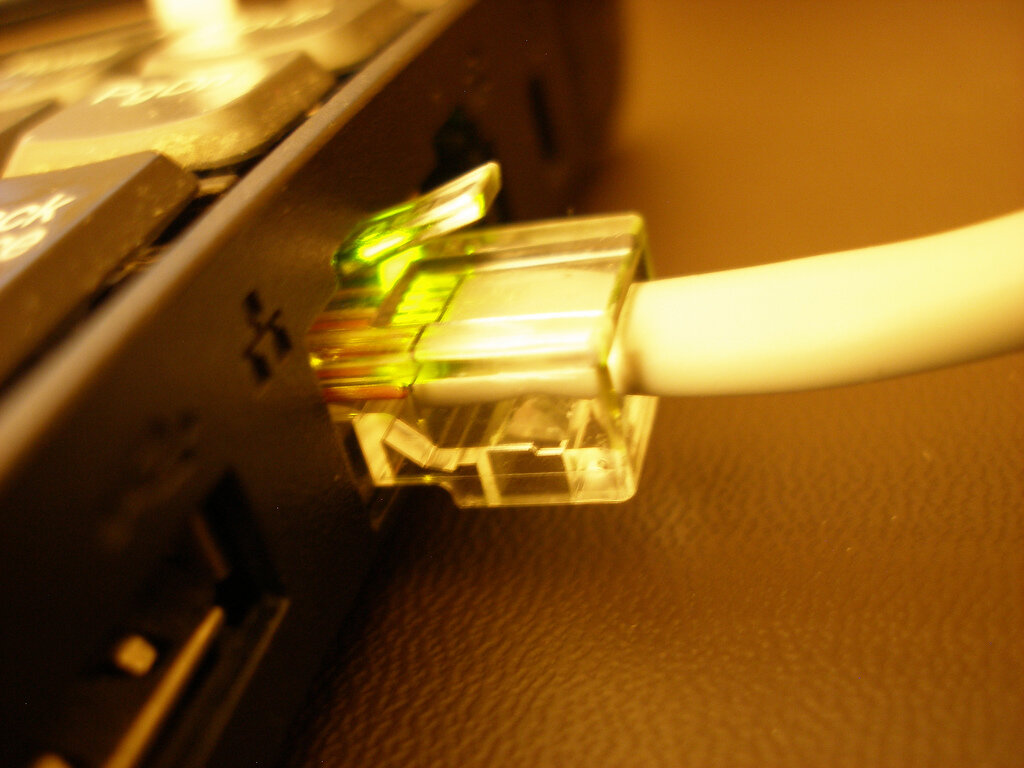
Conecta la PS5 al router con un cable Ethernet. Según la guía oficial de conexión, se configura en Ajustes > Red > Ajustes > Configurar conexión a Internet y después Configurar red LAN cableada > Conectar. Repite la prueba de conexión y la misma descarga.
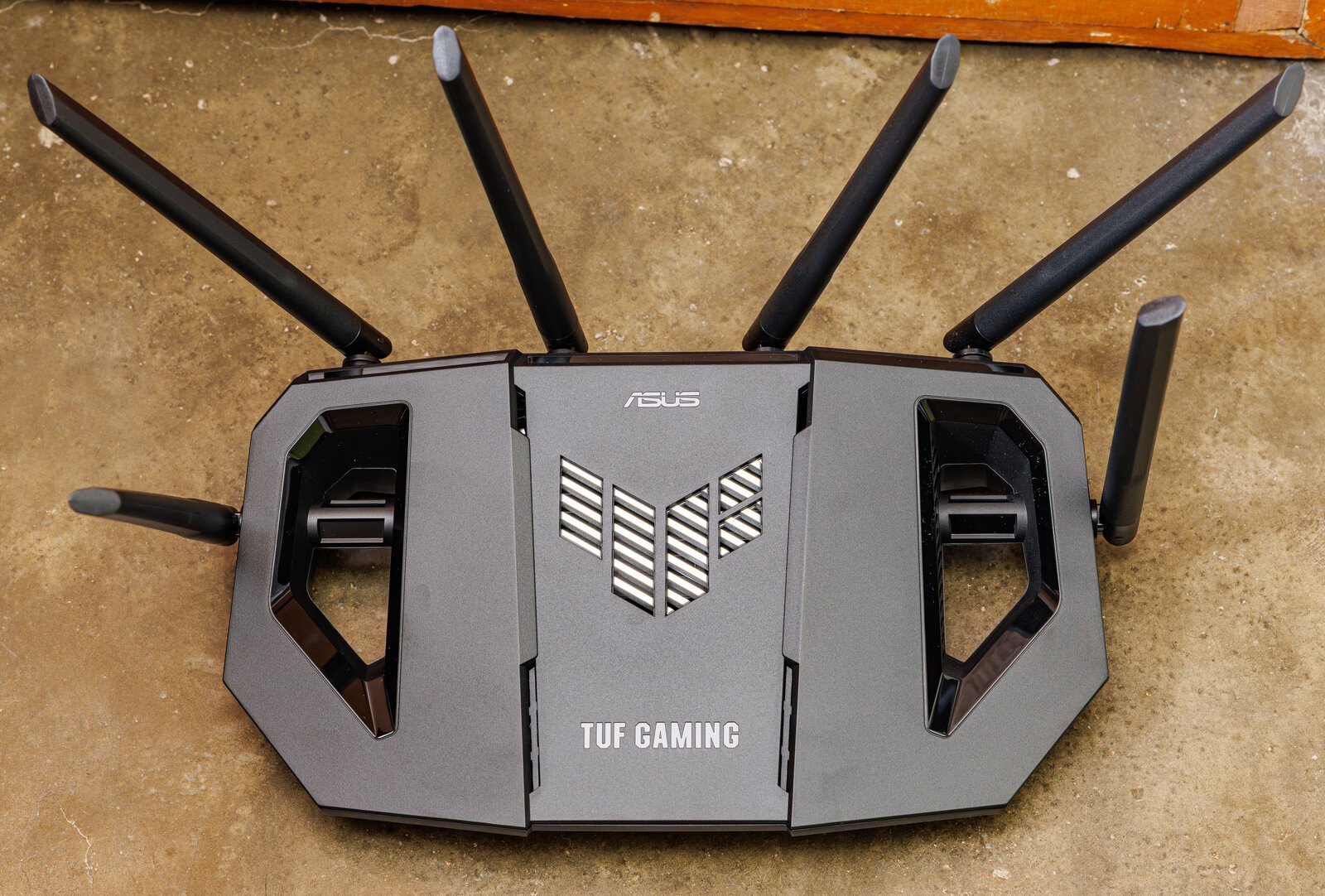
Si con cable va mucho más rápida, el freno estaba en el tramo inalámbrico. Las causas habituales son la distancia, las paredes, la banda a la que se conecta la consola y las redes vecinas que ocupan los mismos canales. Si con cable tampoco mejora, el wifi no era el problema y puedes descartarlo. Hay un caso especial: si la prueba por cable se queda clavada cerca de 100 Mbps en una línea más rápida, el enlace puede haberse negociado a 100 Mbps por un cable o un puerto defectuoso, y lo explicamos en cómo comprobar si tu Ethernet va a 100 Mbps.
Si no puedes tirar un cable, revisa a qué banda se conecta la consola. Intel explica que la de 2,4 GHz llega algo más lejos y atraviesa mejor las paredes, pero es la más lenta, con un máximo típico de unos 100 Mbps, y suele estar abarrotada de aparatos antiguos. La de 5 GHz admite hasta 1 Gbps. Si tu router emite dos redes con nombres distintos, conecta la PS5 a la de 5 GHz y vuelve a medir. Las diferencias entre generaciones de router están en nuestra guía de wifi 5, 6, 6E y 7 para jugar.
Pausar y reanudar: cuándo sirve el truco
El truco más repetido tiene respaldo oficial, aunque Sony lo propone para una descarga que no arranca. Abre Transferencias en el centro de control, selecciona la descarga y elige Pausar y después Reanudar. Sony lo presenta como una forma de reiniciar la descarga. Si la lentitud venía de esa conexión concreta con el servidor, puede mejorar al reanudar. Si viene de tu wifi o de tu línea, volverá a la misma velocidad, y al menos habrás descartado el servidor.
Si la descarga sigue sin avanzar, PlayStation indica seleccionar Cancelar y eliminar, buscar el juego en la Biblioteca de juegos y descargarlo de nuevo. Para una descarga atascada, el último paso de su guía es arrancar la consola en modo seguro y elegir Borrar caché y reconstruir la base de datos.
Deja la descarga para el modo reposo
Para que la PS5 siga descargando mientras está en reposo, ve a Ajustes > Sistema > Ahorro de energía > Funciones disponibles en modo de reposo y activa Mantenerse conectado a Internet. Según la guía de descargas automáticas de PlayStation, sin esa opción la consola no descarga juegos ni actualizaciones en reposo.
Sony no promete que el modo reposo descargue más rápido. Lo que te da es tiempo: un juego de 100 GB que a 100 Mbps tarda más de dos horas puede bajar mientras duermes, a una hora en la que nadie más en casa usa la conexión.
Cambiar las DNS: qué hace y qué no
Un servidor DNS traduce un nombre como playstation.com a la dirección numérica del ordenador con el que tiene que hablar la consola. Cloudflare lo resume así: el dispositivo no sabe hacer esa traducción por sí solo y se la pide a un resolutor. La consulta ocurre al abrir la conexión. Los datos del juego no pasan por el servidor DNS, así que cambiarlo no aumenta la velocidad de tu línea.
Sí puede cambiar el servidor que te toca. Muchas redes que distribuyen descargas responden con un servidor u otro según dónde creen que está quien pregunta, y lo deducen de la dirección del resolutor DNS, como describe la especificación RFC 7871. Unas DNS públicas pueden llevarte a un servidor más cercano que las de tu operadora o a uno más lejano. Cloudflare, por ejemplo, no pasa a esas redes la zona desde la que te conectas, de modo que solo pueden guiarse por la ubicación de su propio resolutor. Sony no publica cómo elige servidor según las DNS, y por eso el resultado solo se conoce midiendo.
Las DNS se cambian al configurar la conexión, en Ajustes avanzados > DNS. PlayStation aconseja consultar a tu operadora si no conoces estos ajustes. Antes de tocar nada, apunta la configuración que tenías para poder volver a ella. Después repite la descarga del mismo juego y, si no notas diferencia, deshaz el cambio.
Otros aparatos que comparten la conexión
Toda la casa comparte la misma línea. Una televisión que reproduce una serie en 4K, una copia de seguridad en la nube o un ordenador que descarga otro juego se reparten esa capacidad con la PS5. Para comprobarlo, detén esas tareas durante la prueba o mide a una hora en la que nadie use la conexión. Si la velocidad sube, la solución es elegir el momento o dejar la descarga en reposo por la noche. Algunos routers permiten dar prioridad a un dispositivo, pero la opción y su nombre dependen del modelo, así que consulta su manual.
Sin espacio libre, la descarga no avanza
El almacenamiento lleno no ralentiza los datos, pero puede impedir que la descarga empiece. PlayStation explica cómo comprobarlo: en la Biblioteca de juegos, selecciona el juego, pulsa … (más) > Ver producto y mira el espacio libre mínimo a la derecha de la pantalla. El espacio disponible aparece en Ajustes > Almacenamiento.
Si el juego no cabe, borra o mueve datos. Según el soporte de almacenamiento de PS5, una unidad USB de almacenamiento ampliado puede guardar juegos de PS5, pero para jugarlos hay que devolverlos a la consola o a un SSD M.2. Si necesitas más espacio de forma permanente, te explicamos qué SSD comprar e instalar en PS5.
Cuándo el límite es la línea que tienes contratada
Si el ordenador conectado por cable al router tampoco supera una cifra baja, la PS5 no tiene nada que corregir. Compara esa medición con la velocidad que figura en tu contrato. Si coinciden, el límite es tu tarifa, y un juego de 100 GB a 100 Mbps seguirá tardando más de dos horas hagas lo que hagas en la consola.
Si la medición por cable queda muy por debajo de lo contratado varias veces y a distintas horas, guarda esos resultados con su fecha y llévalos a tu operadora. Con la consola, el wifi y los demás aparatos ya descartados, el fallo está en el router o antes de él, y esa parte depende de quien te da el servicio.
La conversación empieza aquí
Accede con una cuenta de apoyo para comentar. Entrar


Todavía no ha comentado nadie. ¿Estrenas tú?