
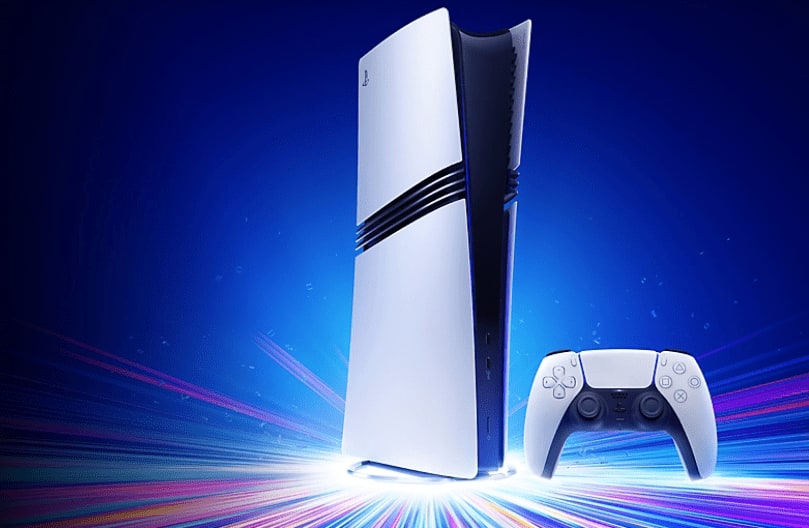
Qué SSD es compatible con PS5
La compra sencilla para casi todo el mundo es un SSD M.2 NVMe PCIe 4.0 de 2 TB, con disipador y una lectura secuencial anunciada de al menos 5.500 MB/s.
No necesita el logotipo de PlayStation. Si cumple las medidas de Sony y viene de un fabricante fiable, puede funcionar igual que un modelo con licencia oficial.
PlayStation exige una unidad PCIe Gen4 x4 M.2 NVMe de entre 250 GB y 8 TB. Admite los formatos 2230, 2242, 2260, 2280 y 22110, con una anchura máxima de 25 mm y un grosor total de 11,25 mm. El disipador es obligatorio, ya venga montado o lo añadas tú. Los SSD M.2 SATA no sirven.
Hay otro detalle fácil de pasar por alto. PS5 no admite HMB, una técnica con la que algunos SSD sin memoria DRAM utilizan parte de la RAM del sistema. Sony avisa de que el rendimiento de esas unidades puede ser inferior al esperado. Tampoco garantiza todos los modelos que cumplen la ficha técnica, por eso compensa elegir uno conocido y actualizar su firmware antes de instalarlo si el fabricante ha publicado correcciones.
La ranura y los requisitos son los mismos en PS5, PS5 Slim y PS5 Pro. La Pro ya incluye 2 TB internos, así que ampliarla tiene menos urgencia, si estás valorando la consola por otros motivos, nuestra guía explica cuándo merece la pena comprar una PS5 Pro.
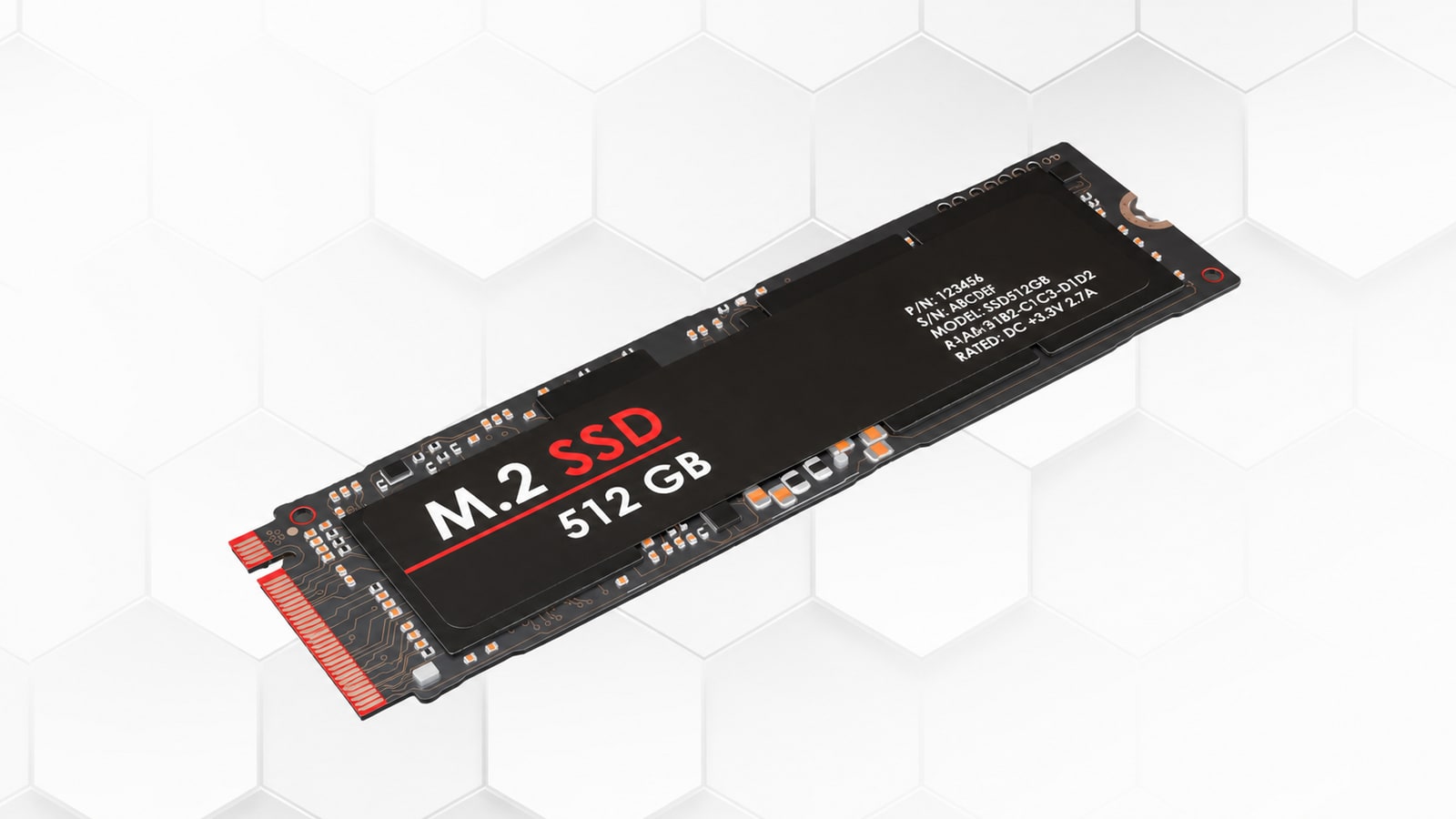
Qué capacidad comprar: 1, 2, 4 u 8 TB
Dos terabytes son el punto dulce. Añaden espacio suficiente para mantener una biblioteca grande sin disparar el precio y suelen ofrecer mejor coste por gigabyte que las unidades de 1 TB. La consola suma el SSD nuevo a su almacenamiento de fábrica, no sustituyes el disco interno ni pierdes lo que ya tienes instalado.
Un modelo de 1 TB tiene sentido si juegas a pocos títulos a la vez y encuentras una oferta clara. Uno de 4 TB encaja si PS5 es tu plataforma principal, compartes consola o tienes una conexión lenta que hace pesado volver a descargar. Los 8 TB son compatibles, pero resultan excesivos para casi todos por precio.
La decisión depende más de tus hábitos que de una cifra de juegos, porque una superproducción puede ocupar varias veces lo que pesa un indie. Si quieres mantener instaladas selecciones amplias como nuestros mejores RPG de PS5 y PC o los cooperativos de PS5 para jugar en pareja, 2 TB evitan estar administrando espacio cada semana.
Los SSD para PS5 que compraríamos
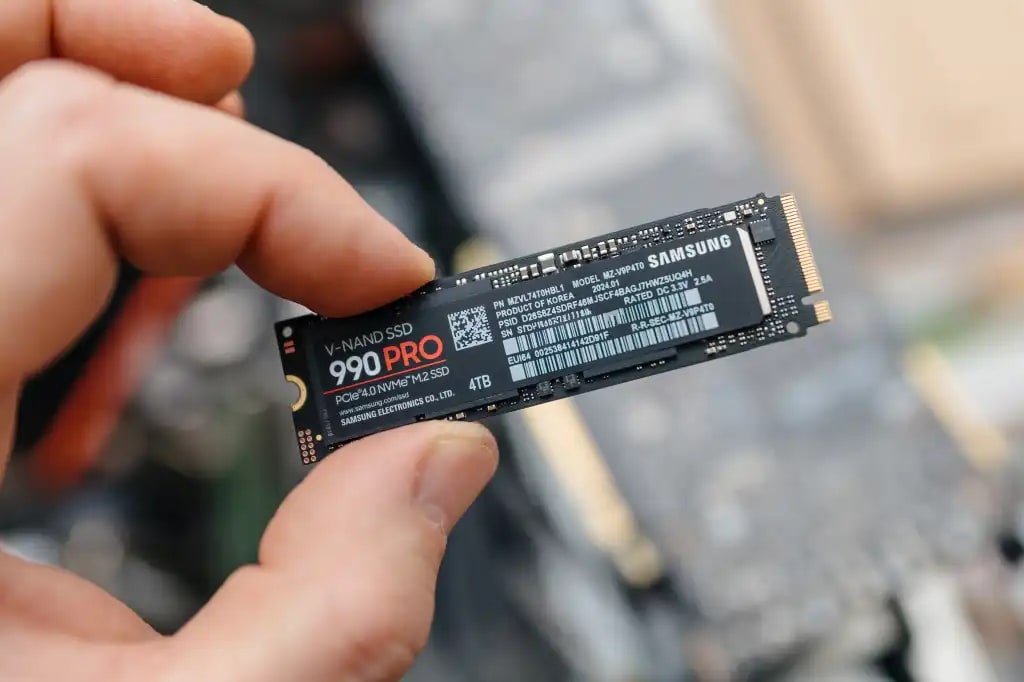
Nuestra regla es comprar el modelo de 2 TB con disipador que esté más barato entre fabricantes fiables. El WD_BLACK SN850X, Samsung 990 PRO, Crucial T500, Corsair MP600 Pro LPX y Kingston FURY Renegade superan la recomendación de 5.500 MB/s y se venden en versiones que caben en PS5. En la práctica, la oferta del día importa más que las pequeñas diferencias de velocidad anunciada.
El WD_BLACK SN850X con disipador es la recomendación fácil por capacidades, rendimiento y disponibilidad. El Samsung 990 PRO es una alternativa igual de sólida, pero hay que escoger expresamente la versión con disipador o comprar uno compatible aparte. Crucial, Corsair y Kingston completan la lista, si uno cuesta sensiblemente menos con la misma capacidad, no hay motivo para pagar la marca rival.
La licencia oficial tampoco acelera los juegos.
El WD_BLACK SN850P y el Seagate Game Drive M.2 la incluyen. Aporta tranquilidad y un diseño preparado para la consola, no más espacio ni una ventaja automática al cargar.
También evitaríamos un SSD PCIe 5.0. PS5 trabaja con PCIe 4.0, así que la consola no aprovecha el ancho de banda extra, además, las unidades Gen5 suelen costar más y generar más calor. Y ojo con las fichas que dicen «compatible con PS5» sin indicar velocidad, disipador y medidas: la etiqueta comercial no sustituye esos tres datos.
Cómo instalar un SSD M.2 en PS5 paso a paso
1. Actualiza el software de PS5, apaga la consola por completo, desenchufa los cables y espera a que se enfríe. Trabaja sobre una mesa limpia y toca un objeto metálico conectado a tierra para descargar la electricidad estática.
2. Retira la base y la cubierta que da acceso a la ranura M.2. La posición de la tapa cambia entre la PS5 original, Slim y Pro, así que utiliza el selector de modelo del tutorial oficial de PlayStation si no reconoces el panel. No fuerces una cubierta que no se desliza.
3. Quita el tornillo de la tapa metálica de la ranura. Después mueve el separador al orificio que corresponde a la longitud del SSD; la mayoría de modelos recomendados son 2280, por lo que se fijan en la marca 80.
4. Sujeta la unidad por los bordes, alinea la muesca del conector e introdúcela en diagonal hasta el fondo. Bájala con cuidado sobre el separador y fíjala con el tornillo. El SSD debe quedar plano, sin doblarse ni moverse.
5. Vuelve a colocar la tapa de la ranura, la cubierta exterior y la base. Conecta la consola y enciéndela. PS5 detectará la unidad y pedirá formatearla; si la habías usado antes, ese proceso borrará todo su contenido.
6. Cuando termine, ve a Ajustes > Almacenamiento > Ubicación de instalación para decidir dónde se guardarán los juegos nuevos. También puedes mover los que ya tienes desde Ajustes > Almacenamiento > Almacenamiento de la consola > Juegos y aplicaciones.
La instalación no borra el SSD interno de PS5. Tampoco debería afectar a la garantía si sigues las instrucciones, aunque Sony puede excluir daños provocados durante un montaje incorrecto. Si la consola no reconoce la unidad, apágala y comprueba primero que está introducida hasta el fondo y atornillada en la posición correcta.
SSD interno o disco USB: no compres el equivocado
Un M.2 interno permite descargar, actualizar y jugar títulos de PS5 y PS4 directamente. Una unidad USB externa puede guardar juegos de PS5, pero hay que copiarlos de vuelta al almacenamiento interno antes de abrirlos. Los juegos de PS4 sí pueden ejecutarse desde USB.
El disco externo sigue siendo útil como archivo barato si tu conexión es lenta, pero no resuelve la falta de espacio para jugar a PS5. Para eso necesitas el M.2. Compra 2 TB, con disipador, PCIe 4.0 y al menos 5.500 MB/s: todo lo demás es elegir la mejor oferta entre los modelos fiables que te hemos contado aquí en INSERT FUTURE.
La conversación empieza aquí
Accede con una cuenta de apoyo para comentar. Entrar

Todavía no ha comentado nadie. ¿Estrenas tú?