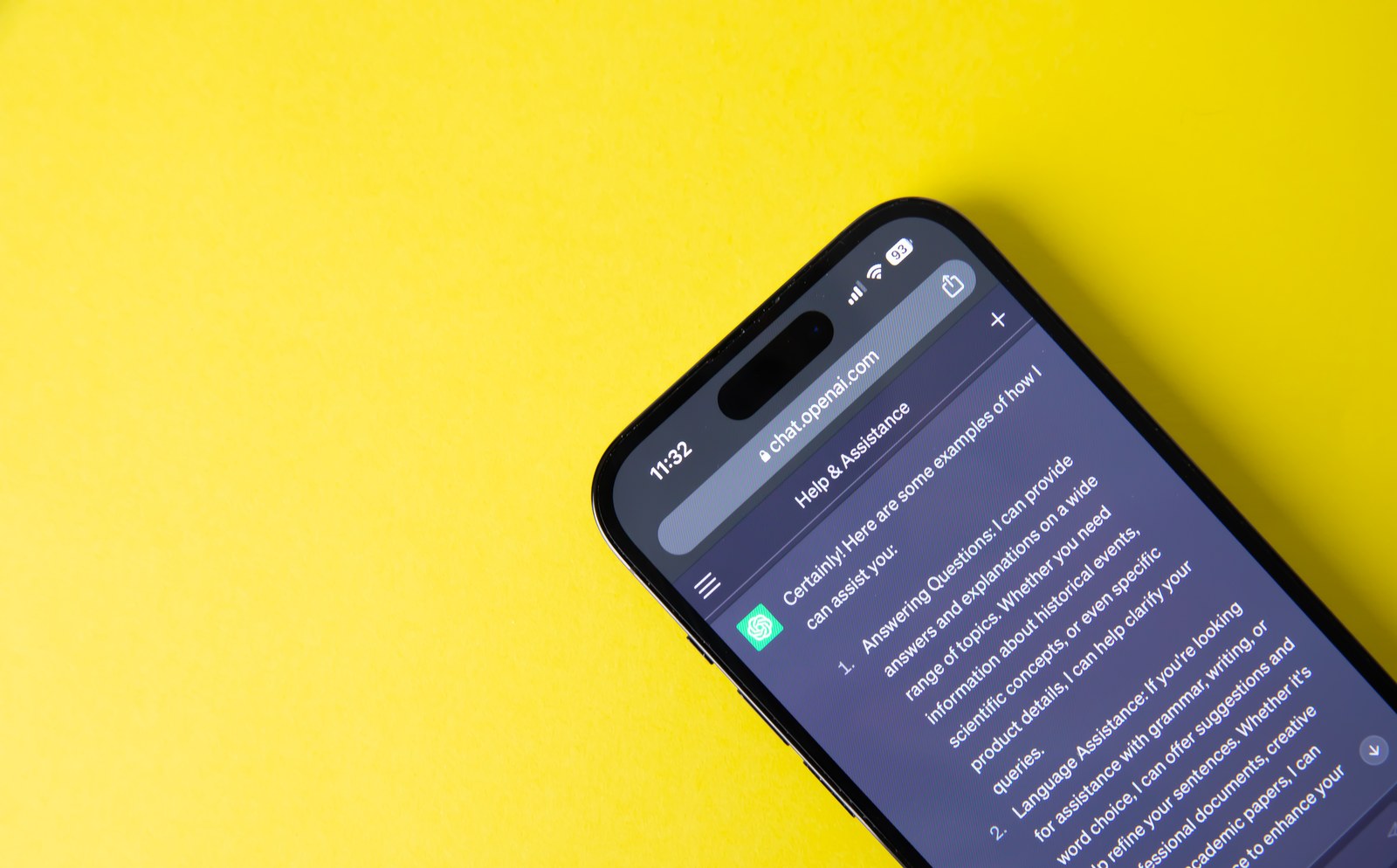
ChatGPT ya convierte un texto o una foto en un GIF animado, una imagen corta que se repite en bucle y que puedes mandar en un chat o subir a redes. La función llega con Images 2.6, el modelo de imagen que OpenAI presentó el 4 de noviembre. Según la empresa, está disponible en todo el mundo y en todos los planes de ChatGPT, incluido el gratuito, en la web, en el ordenador y en el móvil.
La creación de GIF se está activando de forma gradual, así que puede que aún no funcione en tu cuenta. Images 2.6 trae además las fotos de referencia, imágenes que guardas con un nombre, como la de tu perro, para usarlas en otro chat escribiendo @ sin volver a subirlas.
Cómo hacer un GIF desde un texto
No hay un botón especial. Se pide en una conversación normal:
- Abre un chat nuevo en ChatGPT, en la web o en la aplicación.
- Pide un GIF en bucle y describe qué se mueve. El ejemplo de la ayuda de OpenAI es «haz un GIF en bucle de un barco de papel que se balancea sobre el agua».
- Espera al resultado. Según lo complicada que sea la petición, puede tardar unos minutos, y mientras tanto puedes seguir usando ChatGPT.
Un GIF es una sucesión de fotogramas, imágenes fijas que, pasadas una tras otra, crean el movimiento. Por eso conviene separar lo que se mueve de lo que debe quedarse quieto. En los ejemplos de su anuncio, OpenAI pide una cámara fija, el mismo personaje y el mismo fondo en todos los fotogramas, un movimiento gradual y que el último fotograma enlace con el primero para que el bucle no dé un salto.
Cómo animar una foto o un dibujo
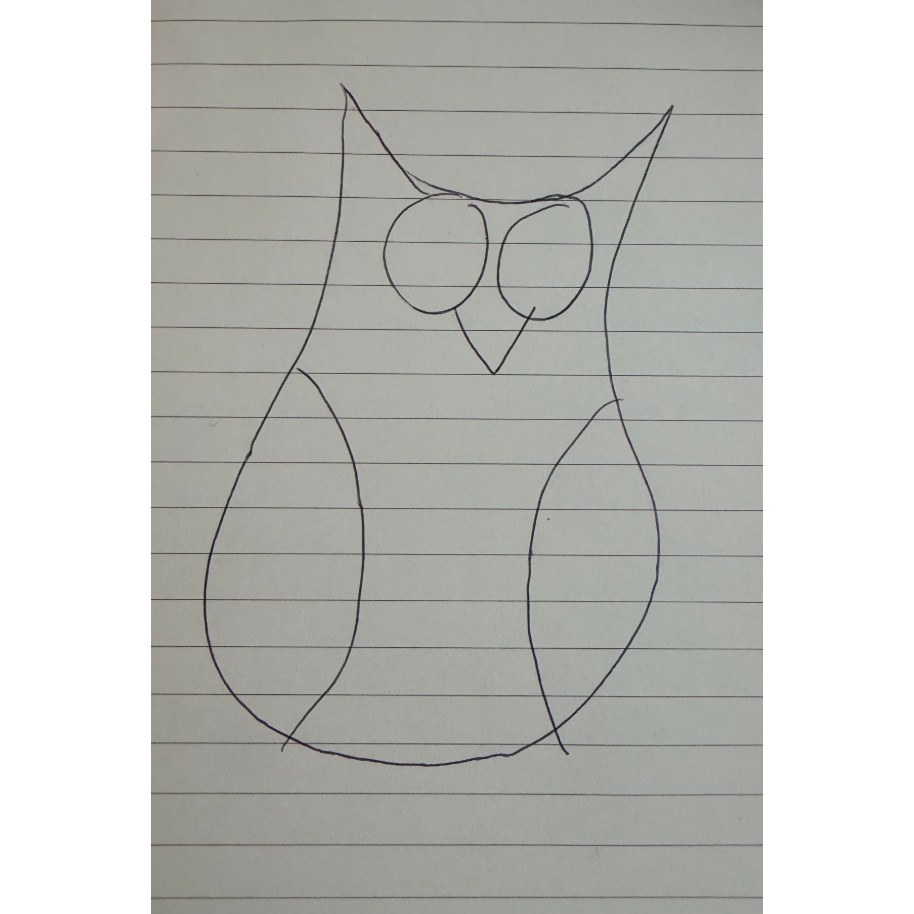
Adjunta la imagen en el chat y pide a ChatGPT que la anime, diciendo qué debe moverse. En sus notas de versión, OpenAI propone subir un boceto y pedir que el personaje salude con la mano. No necesitas un dibujo acabado, y el propio anuncio parte de un búho trazado a bolígrafo en una libreta.
ChatGPT no puede editar un GIF animado que subas tú, así que para cambiar un GIF que ya tienes tendrás que partir de una imagen fija.
Cómo cambiar la velocidad, retocarlo y descargarlo
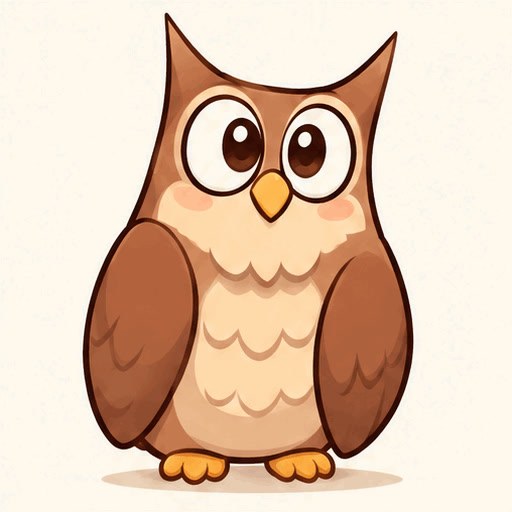
Para cambiar lo que ocurre en el GIF, escríbelo en la misma conversación, por ejemplo que el búho parpadee o que el fondo sea azul. Según la ayuda de OpenAI, al abrir el GIF puedes ajustar la velocidad de reproducción, guardarlo en el dispositivo o compartirlo con otra aplicación. El mensaje con el que OpenAI lo anunció en X añade que se pueden editar fotogramas sueltos, aunque la ayuda todavía no explica cómo.
OpenAI asegura que Images 2.6 genera un 50 % más rápido que el modelo anterior y que conserva mejor los detalles de una edición a la siguiente, como la ropa de un personaje cuando cambias el fondo. En un GIF eso importa porque el personaje tiene que parecer el mismo en cada fotograma.
Cómo guardar una foto de referencia y usarla con @
Una referencia guardada te ahorra adjuntar la misma foto en cada chat. Se crea así:
- Sube la foto y pide a ChatGPT que la guarde como referencia. Si la describes, por ejemplo como una foto de tu perro, puede que ChatGPT te lo proponga.
- Elige un nombre y guárdala.
- En un chat posterior, escribe @ seguido de ese nombre. Con el ejemplo de OpenAI, si el perro se llama Pepper, basta con pedir «haz un retrato en acuarela de @Pepper».
Si vas a guardar la cara de otra persona, pídele permiso antes. Su foto se quedará en tu cuenta para que la uses cuando quieras.
Qué pasa con tus fotos y qué no ha aclarado OpenAI
OpenAI no explica todavía dónde se gestionan las referencias, cuántas se pueden guardar ni cómo se borran. Sí documenta qué ocurre con lo que subes. Según su ayuda sobre la Biblioteca, ChatGPT guarda de forma automática las imágenes que subes en los chats, y un archivo que borras desde la Biblioteca queda programado para eliminarse de sus sistemas en un plazo de 30 días. Las imágenes que crea ChatGPT se quitan de tu galería borrando la conversación en la que se hicieron.
Lo que subes en un chat temporal no se guarda en tu cuenta, aunque OpenAI no aclara si desde ahí se pueden crear referencias. Para que tus fotos no sirvan para entrenar sus modelos, desactiva «Mejorar el modelo para todos» en los controles de datos, como explicamos en esta guía para impedir que ChatGPT entrene con tus conversaciones. Si tu hijo usa una cuenta adolescente vinculada, el control parental de ChatGPT puede dejarte decidir si crea o edita imágenes.
OpenAI tampoco ha publicado cuántos GIF permite cada plan, cuánto duran ni cuántos fotogramas tienen. La única diferencia entre planes que figura en su ayuda es que Images with thinking, la modalidad en la que el modelo razona antes de dibujar, solo está en Plus, Pro y Business.
Preguntas frecuentes
¿Hacer GIF con ChatGPT es gratis?
Sí. OpenAI dice que Images 2.6, el modelo que crea los GIF, está disponible en todos los planes de ChatGPT, incluido el gratuito, en la web, en el ordenador y en el móvil. Lo que no ha publicado es cuántos GIF puedes hacer con cada plan, así que una cuenta gratuita puede toparse antes con el límite de uso.
¿Por qué no me aparece la opción de GIF en ChatGPT?
OpenAI la está activando de forma gradual desde el 4 de noviembre de 2026, de modo que no llega a todas las cuentas a la vez. No hay un interruptor que activar. Prueba a pedir un GIF en bucle en un chat nuevo y, si no lo genera, vuelve a intentarlo pasados unos días con la aplicación actualizada.
¿Cuánto dura un GIF hecho con ChatGPT?
OpenAI no ha publicado ni la duración ni el número de fotogramas de los GIF que crea ChatGPT. Sí permite cambiar la velocidad de reproducción al abrir el GIF, lo que alarga o acorta cada vuelta del bucle. Si necesitas más movimiento, pídelo en la conversación y describe la secuencia completa.
¿Puedo editar con ChatGPT un GIF que ya tengo?
No. La ayuda de OpenAI indica que ChatGPT no puede editar un GIF animado que subas. Para rehacerlo, parte de una imagen fija, como un fotograma, una foto o un dibujo, y pide que la anime describiendo qué debe moverse. Los GIF que crea el propio ChatGPT sí se pueden cambiar escribiendo la corrección en el chat.
¿Cómo uso en otro chat una foto que ya subí a ChatGPT?
Pide a ChatGPT que guarde la foto como referencia y ponle un nombre. Después, en cualquier conversación nueva, escribe @ seguido de ese nombre dentro de tu petición, por ejemplo «haz un retrato en acuarela de @Pepper». Así ChatGPT usa la imagen guardada y no tienes que adjuntarla otra vez.
¿Se pueden borrar las fotos de referencia de ChatGPT?
OpenAI todavía no explica cómo se borran las referencias guardadas. Sí indica que las imágenes que subes se guardan en la Biblioteca y que un archivo eliminado desde allí desaparece de sus sistemas en un plazo de 30 días. Si no quieres que una foto se quede en tu cuenta, súbela en un chat temporal.
La conversación empieza aquí
Accede con una cuenta de apoyo para comentar. Entrar

Todavía no ha comentado nadie. ¿Estrenas tú?