
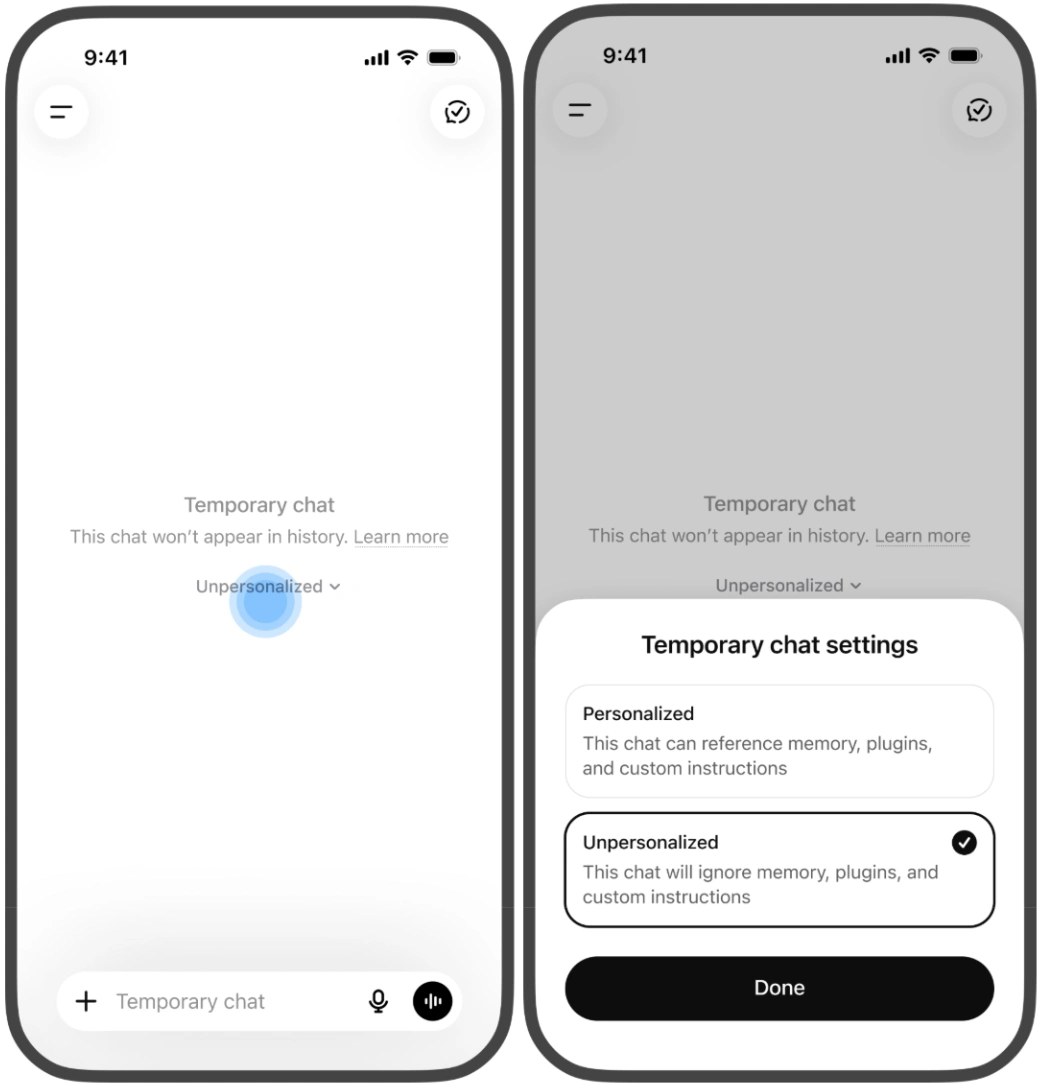
El chat temporal de ChatGPT sirve para hacer una consulta que no quieres dejar en el historial. Abre una conversación nueva, selecciona Temporal y decide antes del primer mensaje si quieres personalización. Mientras el chat siga siendo temporal, no aparece en el historial, no crea recuerdos nuevos y no se usa para mejorar los modelos de OpenAI.
La documentación actual de OpenAI permite además guardarlo después como conversación normal. Al guardarlo, aparece en el historial y se aplican tus ajustes de personalización y de mejora de modelos. Por eso conviene separar tres decisiones: conservar la conversación, usar lo que ChatGPT ya sabe de ti y permitir que el contenido ayude a entrenar modelos.
Cómo activarlo y elegir la personalización
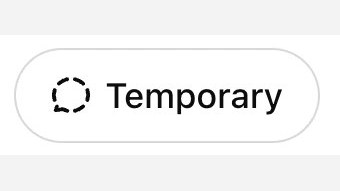
En un chat nuevo, pulsa la opción Temporal, llamada Temporary en la interfaz inglesa. Antes de escribir, elige Personalized si quieres que pueda utilizar recuerdos existentes, instrucciones personalizadas y plugins. Elige Unpersonalized si quieres que prescinda de esas tres fuentes. Las capturas oficiales muestran las etiquetas en inglés.
OpenAI explica que ninguna de las dos opciones crea o actualiza recuerdos mientras la conversación sea temporal. La elección de personalización ya no se puede cambiar cuando empieza el chat. Las restricciones de la cuenta o del espacio de trabajo siguen teniendo prioridad.
Para comparar dos ideas sin que tus preferencias guardadas orienten la respuesta, la opción sin personalización resulta útil. Para una consulta aislada que sí debe respetar tus instrucciones habituales, la personalizada evita tener que repetirlas. En ambos casos puedes mantener la conversación fuera del historial.
Qué ocurre si guardas la conversación
Guardar convierte el chat temporal en uno normal que podrás volver a abrir desde el historial. A partir de ese momento se aplican tus ajustes de personalización y de mejora de modelos. Si la memoria está activa, la conversación guardada puede contribuir a respuestas futuras.
Si no lo guardas, no podrás recuperarlo desde el historial después de salir. Si tu interfaz no ofrece la opción de guardar, copia el resultado que quieras conservar antes de cerrar el chat.
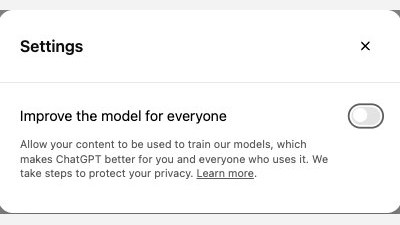
Los controles de datos permiten desactivar Mejorar el modelo para todos desde Configuración > Controles de datos. Las conversaciones nuevas pueden seguir en el historial sin usarse para entrenar modelos. Con la cuenta iniciada, ese ajuste se aplica entre dispositivos. Enviar valoraciones sobre una respuesta es una excepción: OpenAI indica que la conversación asociada al comentario puede utilizarse para entrenamiento.
Temporal no significa que no quede ninguna copia
OpenAI puede conservar una copia hasta 30 días por seguridad. Tampoco basta con archivar una conversación normal para borrarla. Esa diferencia importa si tu objetivo es retirar contenido que ya has enviado, en lugar de evitar una nueva entrada en el historial.
Si un GPT envía datos a un servicio externo mediante una acción, el destinatario aplica sus propias condiciones y puede conservarlos más tiempo. Revisa los permisos que das a una IA y cómo revocarlos.
Y si estás revisando qué información utiliza ChatGPT para responder, nuestra guía sobre Computer History y la memoria fuera del chat cubre otra fuente de contexto. Activar Temporal para una consulta no es un botón general para borrar todas las fuentes de personalización de la cuenta.
La conversación empieza aquí
Accede con una cuenta de apoyo para comentar. Entrar
Todavía no ha comentado nadie. ¿Estrenas tú?