

Si tu ordenador muestra una conexión Ethernet de 100 Mbps, empieza por comprobar el puerto al que lo has conectado y el cable. Esa cifra describe el enlace entre dos equipos de tu red, no la velocidad de la fibra contratada. Un puerto limitado a 100 Mbps funciona así por diseño, mientras que uno Gigabit puede haberse conectado a una velocidad inferior por el cable, el otro equipo o su configuración.
La primera prueba consiste en leer esa velocidad de enlace. Si ya marca 1 Gbps, no has confirmado un problema de Ethernet a 100 Mbps, aunque una descarga vaya lenta. Cambiar de tarifa o comprar un cable más caro antes de distinguir ambos casos puede dejarte con el mismo problema.
Consulta el enlace, no solo el test de internet
Con el cable conectado, abre el estado de la conexión. TP-Link documenta estas comprobaciones sin instalar una aplicación ni cambiar ajustes.
- En Windows, pulsa Windows + R, escribe ncpa.cpl y acepta. Haz clic derecho sobre la conexión Ethernet activa, abre Estado y lee Velocidad. Si hay varias conexiones, elige la del cable que estás comprobando.
- En Mac, entra en Ajustes del Sistema, Red, tu conexión Ethernet, Detalles y Hardware. Lee la velocidad sin cambiar Configurar a Manualmente. 1000baseT corresponde a 1 Gbps y 100baseTX, a 100 Mbps. Un adaptador o una base USB puede aparecer con su propio nombre.
Comprueba qué admiten los dos extremos
100 Mbps significa cien megabits por segundo. 1 Gbps equivale a 1.000 Mbps, diez veces más capacidad de enlace. Esa diferencia puede acortar una transferencia grande, pero no garantiza una descarga diez veces más rápida ni reduce por sí sola el ping de un juego.
Busca el modelo del adaptador Ethernet del ordenador y la ficha del puerto LAN del router o switch. Un switch es el equipo que permite conectar varios aparatos por cable. La indicación 10/100 termina en 100 Mbps. Para alcanzar 1 Gbps, ambos extremos deben admitir Gigabit o 10/100/1000. Revisa también el adaptador de una base USB si el cable entra por ella.
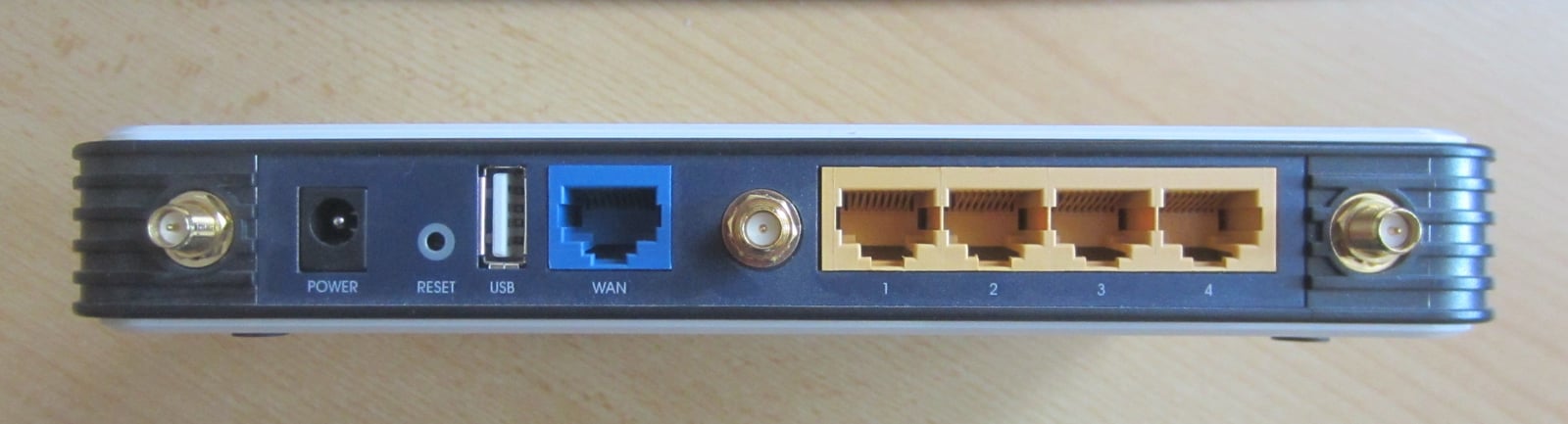
La cifra grande del Wi-Fi del router no acredita la velocidad de sus puertos. TP-Link distingue la conexión inalámbrica de los enlaces LAN y WAN. LAN corresponde a la red local, donde conectas el ordenador. WAN es la conexión hacia internet. Un enlace LAN de 1 Gbps todavía puede encontrarse un límite de 100 Mbps más adelante, en WAN o en otro equipo.
La fotografía muestra las conexiones de un antiguo TP-Link TL-WR1043ND V1 para distinguir WAN de los puertos numerados de la red local. El color del plástico no demuestra su velocidad ni es universal. Consulta las etiquetas y el manual de tu modelo.
Un cable que conecta puede no alcanzar Gigabit
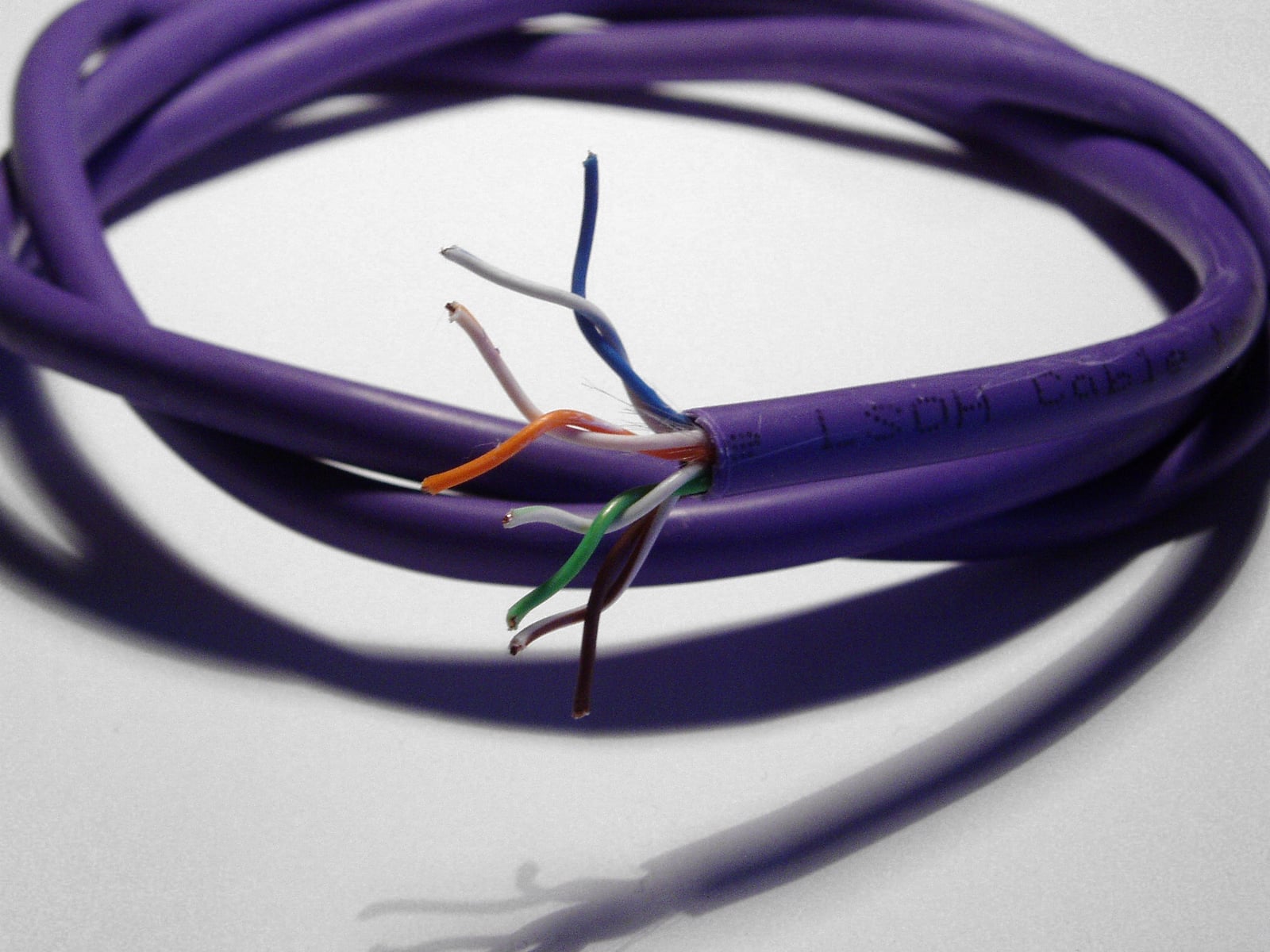
El Ethernet Gigabit habitual sobre cable de cobre utiliza cuatro pares de hilos. El manual de adaptadores de Intel explica que con dos o tres pares sus adaptadores solo pueden llegar a 100 Mbps. Por eso tener conexión no basta para descartar un problema de cableado.
Un cable Cat 5e adecuado puede servir para 1 Gbps. Las especificaciones de cableado de Cisco admiten cuatro pares de categoría 5, 5e o 6 para esos puertos. No necesitas saltar a Cat 7 o Cat 8 para diagnosticar este límite. La categoría impresa tampoco certifica que ese ejemplar esté bien terminado o no haya sufrido daños.
La foto del cable abierto permite ver los cuatro pares. No hace falta pelar ni cortar tu cable para comprobarlo. Sustituirlo temporalmente por uno que ya funciona a 1 Gbps aporta una comparación más útil que contar los contactos visibles del conector.
Cambia una sola cosa y vuelve a leer la velocidad
Pausa las transferencias y evita hacer la prueba durante una llamada o una sesión remota, porque desconectar el cable cortará esa conexión. Apunta la velocidad inicial y sigue este orden si ambos extremos admiten Gigabit.
- Comprueba que el conector esté bien insertado, sin forzarlo. Si sigue en 100 Mbps, cambia solo el cable por un Cat 5e o Cat 6 que ya hayas visto funcionar a 1 Gbps. Conserva el mismo ordenador y el mismo puerto LAN.
- Si no mejora, conserva ese cable y prueba otro puerto LAN que admita Gigabit. Vuelve a abrir el estado de Ethernet después de cada cambio.
- Si hay una toma de pared, un switch o un adaptador de red eléctrica entre medias, prueba, cuando sea accesible, un cable directo del ordenador a un puerto LAN del router. Deja intactos el cable WAN, el módem y la fibra. Si ahora aparece 1 Gbps, el límite está en el recorrido que has apartado, pero todavía no sabes en cuál de sus elementos.
- Vuelve a incorporar los tramos de uno en uno. Si el ordenador sigue en 100 Mbps incluso con un cable y un puerto que otro equipo usa a 1 Gbps, lleva esos resultados al soporte del ordenador o del adaptador.
Qué significa el resultado
Si un cambio hace pasar el enlace de 100 Mbps a 1 Gbps, has eliminado ese límite en el tramo comprobado. Después puedes medir internet por separado. Si la conexión local ya era Gigabit, toca revisar el resto del recorrido y el servicio, en vez de seguir comprando cables.
No fuerces una velocidad desde los ajustes para hacer aparecer 1 Gbps. Intel indica que la negociación automática es la opción correcta para sus adaptadores Gigabit, incluso cuando el controlador no ofrece una opción manual de 1 Gbps. En un equipo administrado, consulta al responsable antes de tocar su configuración.
Si por cable todo funciona y el problema vuelve al usar Wi-Fi, la siguiente comprobación pertenece a la conexión inalámbrica, no a este enlace Ethernet.
La conversación empieza aquí
Accede con una cuenta de apoyo para comentar. Entrar

Todavía no ha comentado nadie. ¿Estrenas tú?