
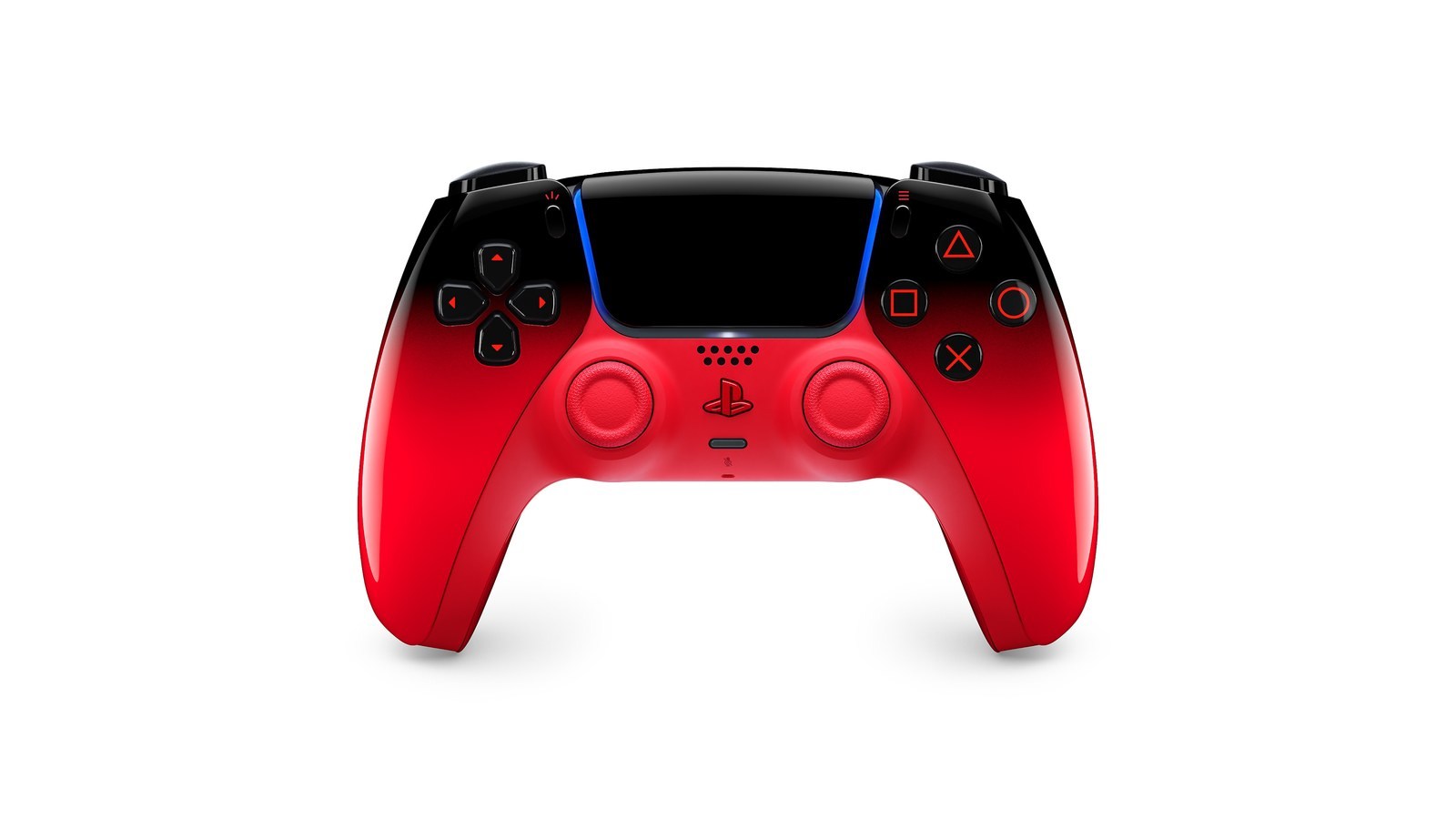
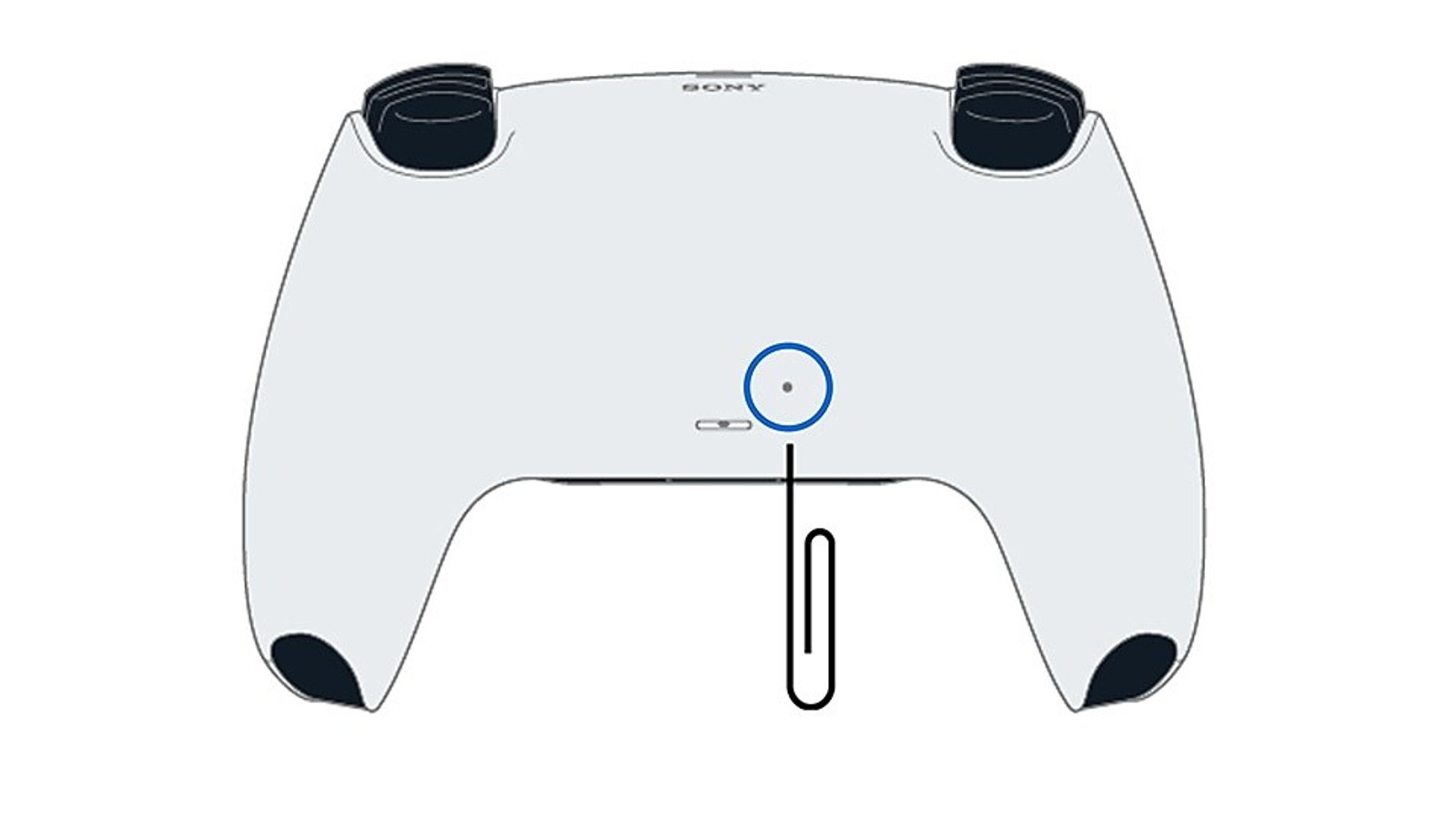
Para reiniciar un DualSense que no responde o se desconecta, apaga PS5, desconecta el cable del mando y mantén pulsado al menos cinco segundos el botón del pequeño orificio situado junto al logotipo de Sony en la parte posterior. Después conéctalo a la consola por USB y pulsa PS, como indica la guía de PlayStation.
Es un reinicio del mando. Las partidas y los datos de la consola no se borran con ese botón. Si utilizas el mando en PC, nuestra guía para conectar el DualSense al ordenador explica la conexión que debes comprobar allí.
Haz el reinicio en este orden
Utiliza el procedimiento del DualSense estándar. El botón está hundido para que no se pulse por accidente.
- Apaga la consola PS5 y desconecta el cable USB del mando.
- Localiza el pequeño orificio del botón de reinicio en la parte posterior, junto al logotipo de Sony.
- Introduce una herramienta fina apropiada y mantén pulsado el botón durante al menos cinco segundos. No fuerces el orificio.
- Conecta el mando a PS5 con el cable USB incluido o uno compatible que transmita datos y pulsa el botón PS.
Cómo saber si ha vuelto a conectarse
La guía de emparejamiento describe el indicador de jugador que se ilumina al establecer la conexión. Comprueba que puedes moverte por los menús y después abre un juego. Cuando funcione por cable, prueba la conexión inalámbrica por separado.
Si carga pero no responde por USB, prueba otro puerto de la consola y un cable que transmita datos. Algunos cables USB-C solo ofrecen carga o prestaciones distintas, así que ver el indicador de carga no demuestra que la comunicación con la consola funcione.
Qué revisar si el problema continúa
Si puedes manejar PS5, actualiza el software de la consola y del mando. La asistencia de accesorios sitúa la actualización manual en Ajustes > Accesorios > Mando (general) > Software del mando inalámbrico DualSense. Sigue las instrucciones y deja terminar el proceso.
Anota si falla por cable, por conexión inalámbrica o dentro de un juego concreto. Esa diferencia ayuda a describir el caso al servicio técnico. Si un botón o un joystick sigue fallando tras el procedimiento, utiliza el diagnóstico de Reparaciones de PlayStation.
Repetir el reinicio no demuestra que un joystick esté reparado. Si el personaje se mueve sin tocarlo o el defecto reaparece, conserva esa descripción del fallo y comprueba las opciones de asistencia para tu modelo.
La conversación empieza aquí
Accede con una cuenta de apoyo para comentar. Entrar
Todavía no ha comentado nadie. ¿Estrenas tú?