
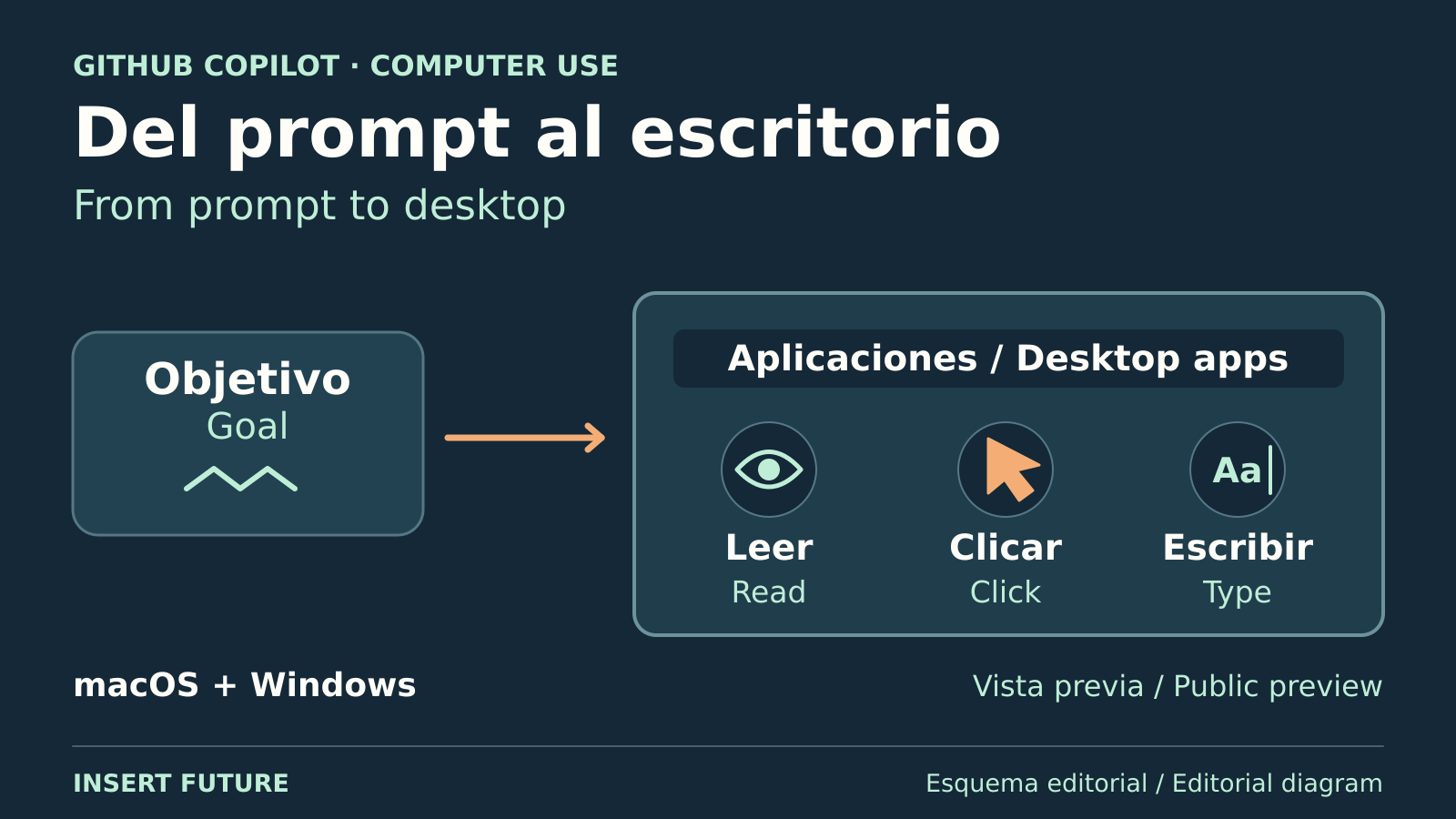
GitHub Copilot puede manejar aplicaciones instaladas en tu ordenador desde el 1 de octubre, en una prueba pública para Windows y macOS. La función llega a su aplicación de escritorio y a Copilot CLI, la herramienta que se utiliza desde una terminal. Puede pulsar controles, escribir y trasladar información entre programas, incluso cuando estos no ofrecen una conexión directa para automatizar tareas.
GitHub pone como ejemplos actualizar una presentación o completar un proceso en software antiguo. El salto consiste en que el agente de IA actúe sobre la aplicación, en lugar de limitarse a explicar qué botón debes pulsar. Sigue siendo una función en pruebas, no una garantía de que termine bien cualquier encargo.
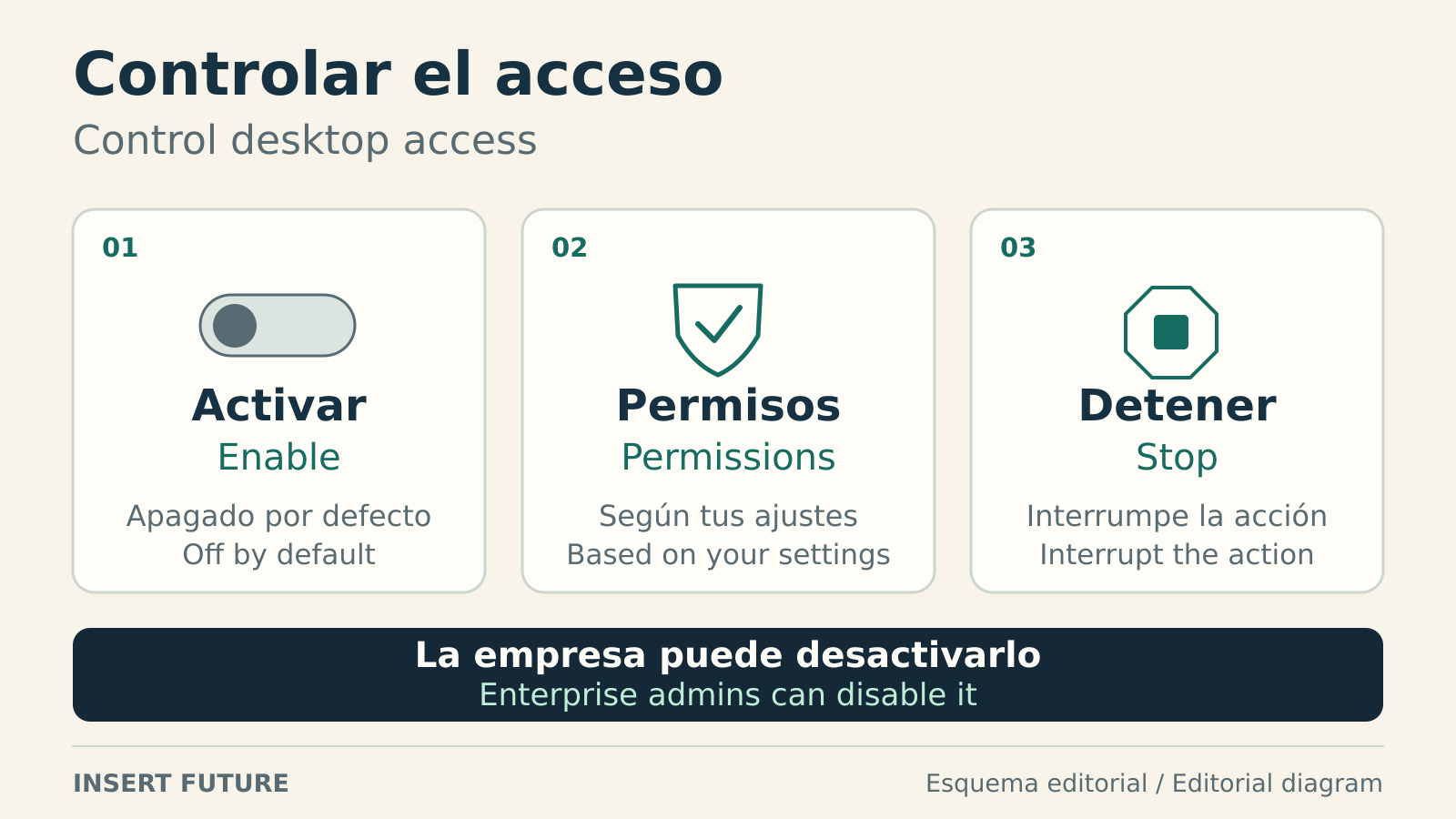
El control del escritorio empieza desactivado
Copilot identifica controles mediante la información de accesibilidad del sistema y recurre a capturas cuando necesita ver la ventana. La documentación de GitHub recomienda usar una conexión directa o una herramienta específica si ya resuelve la tarea, porque suele ofrecer resultados más previsibles. La interfaz visual puede cambiar y llevar al agente a pulsar o escribir en el lugar equivocado.
Para activarlo en la aplicación, abre Settings, entra en Computer Use y habilita Enable Computer Use. En macOS pide permisos de Accesibilidad, para manejar controles, y Grabación de pantalla, para inspeccionar ventanas. Las guías sitúan la app y la CLI en todos los planes de Copilot, aunque una organización puede bloquear el uso del escritorio.
En la CLI se activa con /computer on. El comando /computer show consulta el estado y /computer off lo desactiva. Si la empresa ha bloqueado la función, activarla localmente no anula esa política.
Qué permiso se guarda y cómo detenerlo
Las solicitudes de aprobación dependen del modo de permisos que tengas configurado. Cuando aparece una, puedes permitir el acceso durante esa sesión, guardarlo para futuras sesiones o rechazarlo. La opción Always allow se comparte entre la app y la CLI del mismo ordenador. Conviene revisar el alcance del acceso antes de dejar una autorización permanente.
Hay una distinción importante en la guía de la aplicación: borrar una app de la lista de autorizadas elimina el permiso futuro, pero no retira el acceso concedido a una sesión que sigue abierta. Para interrumpir la operación, pulsa Stop o Esc en la app, o Esc dos veces en la CLI. Para retirar el acceso de esa sesión, termínala.
Dynamic Workflows permite repetir un proceso definido
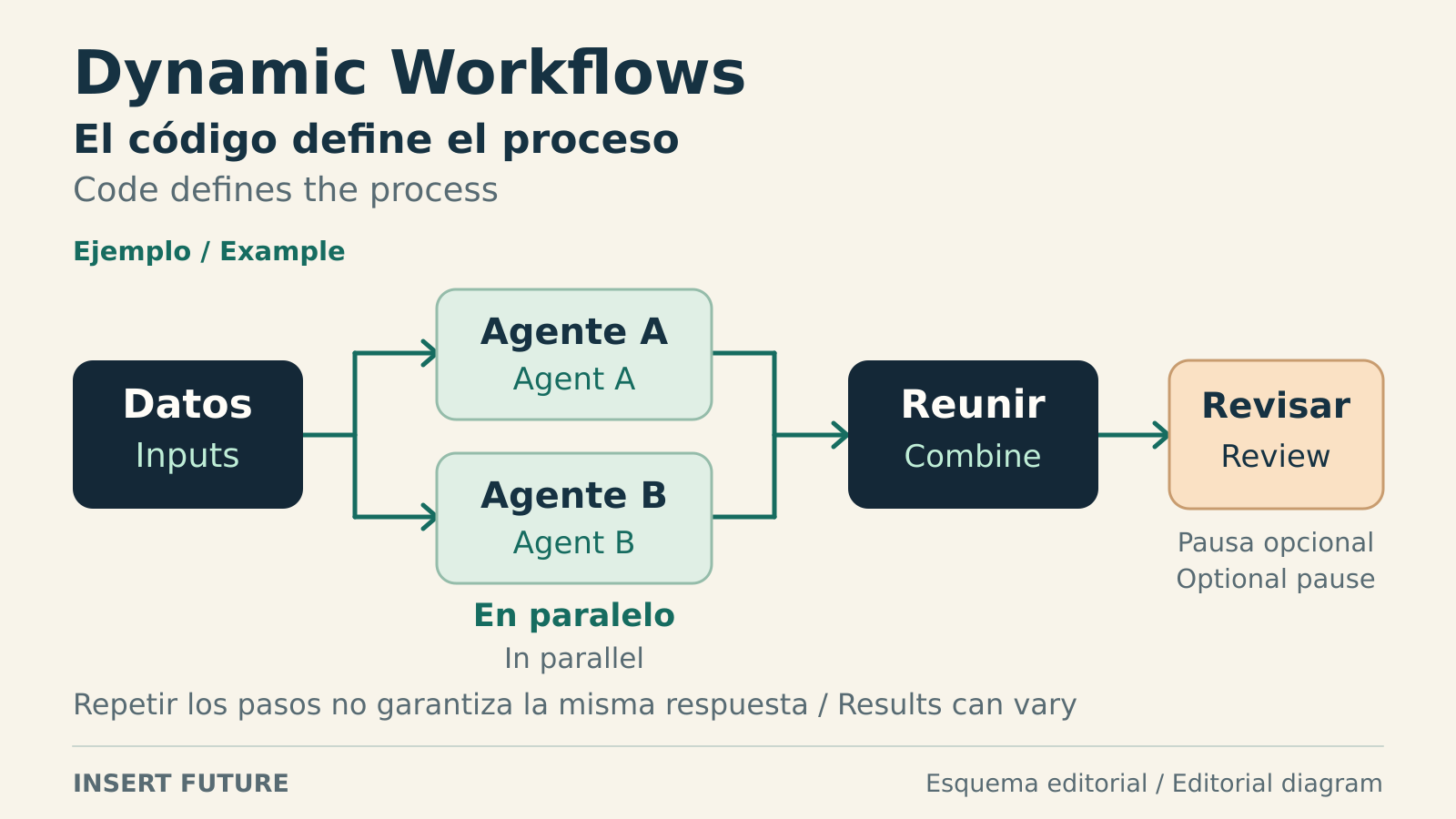
GitHub también ha lanzado Dynamic Workflows en prueba pública. Son programas que fijan los pasos de una tarea y cuándo intervienen agentes. Por ejemplo, pueden recoger registros de un fallo, encargar su análisis por separado y reunir las conclusiones. El proceso puede incluir pausas para revisar resultados antes de continuar.
Los flujos están disponibles en todos los planes, dentro de la app, la CLI y las herramientas para desarrolladores de Copilot. La app no exige una configuración adicional. En la CLI hay que activar las funciones experimentales con /experimental on. Puedes pedirle a Copilot que escriba el flujo, pero repetir sus reglas no garantiza que los agentes den siempre la misma respuesta.
La documentación de los flujos permite limitar agentes, tiempo y créditos de IA. El tope de créditos es aproximado: el trabajo que ya está en marcha puede superarlo. GitHub recomienda probar primero una tarea pequeña y comprobar el consumo antes de ampliar el encargo.
La conversación empieza aquí
Accede con una cuenta de apoyo para comentar. Entrar
Todavía no ha comentado nadie. ¿Estrenas tú?