
Alt + Espacio es la función que cambia el hábito
La ventaja real no está en una nueva respuesta, sino en reducir la fricción. Seleccionas un texto, llamas a Gemini con el teclado y sigues trabajando. Para consultas breves, traducciones o resúmenes, eso puede ser más cómodo que abrir el navegador. Para tareas largas, la diferencia se estrecha.
Google también incluye Gemini Spark, su agente para encargos de varios pasos. Puede apoyarse en los servicios conectados para organizar información, aunque conviene revisar qué cuenta utilizamos y qué datos estamos compartiendo. Conectar Drive por comodidad no obliga a dejar todos los permisos activos para siempre.
La propia compañía describe la aplicación como ligera y asegura que no debería ralentizar el equipo. Es una afirmación del fabricante, no una garantía universal: el consumo dependerá de la versión, las funciones activas y el PC. Si solo quieres chatear de vez en cuando, la web sigue siendo suficiente.
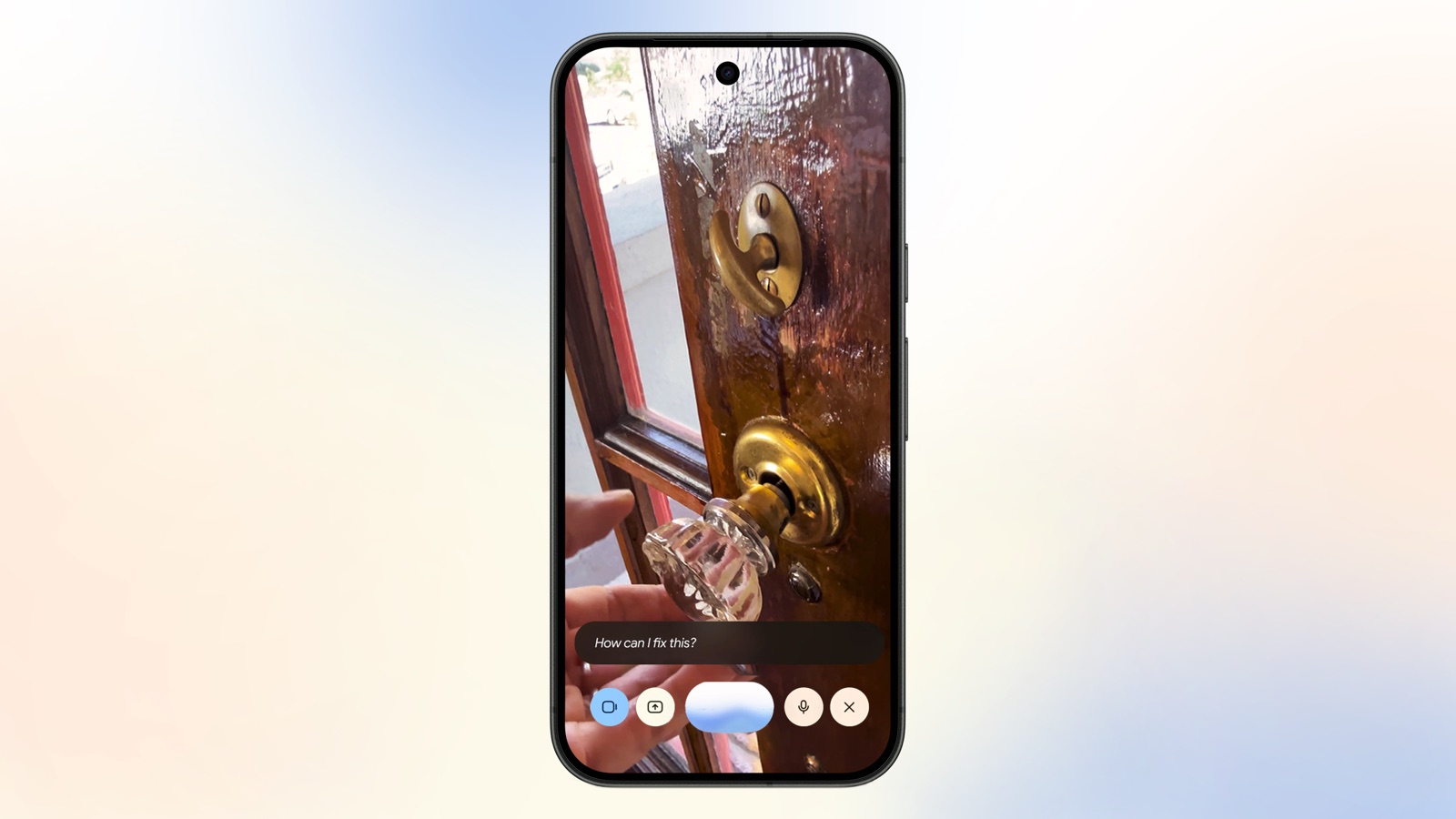
Qué revisar antes de instalarla
La descarga debe hacerse desde la página oficial de Gemini para escritorio, no desde clones ni instaladores de terceros. Comprueba que utilizas Windows 10 u 11 y decide si quieres mantener Alt + Espacio, porque algunas herramientas ya usan esa combinación.
Después merece la pena entrar en la cuenta de Google y revisar las extensiones conectadas. Gmail y Drive hacen al asistente más útil, pero también amplían el contexto al que puede acceder cuando se lo pedimos. Si utilizas una cuenta de trabajo, las políticas de la empresa pueden limitar funciones o registrar actividad.
El lanzamiento encaja con la estrategia que vimos en Gemini Omni: Google quiere que texto, imagen y vídeo vivan en el mismo asistente y que el acceso sea inmediato. Quien priorice velocidad puede comparar también lo que ofrece Gemini 3.7 Flash. La app de Windows no revoluciona Gemini, pero sí elimina una excusa para no usarlo.

La conversación empieza aquí
Accede con una cuenta de apoyo para comentar. Entrar



Todavía no ha comentado nadie. ¿Estrenas tú?