

En PS5, el control parental se guarda en la cuenta de cada menor. Por eso necesitas dos cosas antes de tocar nada: una familia creada en PlayStation Network, en la que tú seas el administrador, y una cuenta de menor para cada niño. Con eso hecho, desde Ajustes > Familia y control parental > Administración de familia eliges al menor y le fijas cuatro reglas: qué juegos puede abrir según su edad, cuánto tiempo juega, cuánto puede gastar en PlayStation Store y con quién puede hablar.
Las mismas opciones están en la app gratuita PlayStation Family, que Sony lanzó en septiembre de 2025 para iOS y Android. Al ir ligadas a la cuenta, las reglas siguen al menor a cualquier PS5 o PS4 en la que inicie sesión. En Nintendo Switch 2 ocurre lo contrario: la edad y el tiempo se aplican a toda la consola, así que en una casa con las dos máquinas conviene configurarlas por separado.
Antes de empezar: la familia y la cuenta del menor
Cada familia tiene un único administrador. Ese adulto puede nombrar a otro adulto Padre, madre o tutor legal, que también fija controles y ve el tiempo de juego, pero no puede añadir miembros ni restablecer la contraseña del niño. La cuenta de menor se crea desde cualquiera de estos tres sitios:
- En PS5: toca tu icono de perfil, arriba a la derecha de la pantalla de inicio, y elige Cambiar usuario > Añadir usuario > Comenzar > Crear una cuenta. - En la web: entra en Gestión de cuentas, abre Administración de familia y pulsa Configurar ahora > Añadir a un menor. Si ya tienes otro hijo dado de alta, la ruta es Añadir miembro de la familia > Añadir a un menor. - En PlayStation Family: inicia sesión con tu cuenta y toca Configurar tu familia.
Según la ayuda de PlayStation, los controles no se aplican hasta que el menor verifica su correo electrónico e inicia sesión en la consola. Si cambias algo mientras juega, el cambio entra cuando cierre sesión y vuelva a entrar. Las reglas solo protegen esa cuenta, así que si el niño juega con la tuya no tiene ninguna.
Un menor no se puede eliminar de la familia. Cuando cumpla la edad que Sony exige, verá un aviso para convertir su cuenta en una de adulto. No está obligado a hacerlo, pero una vez actualizada ya no puede volver a ser de menor.
Paso 2: límite diario y qué pasa cuando se acaba
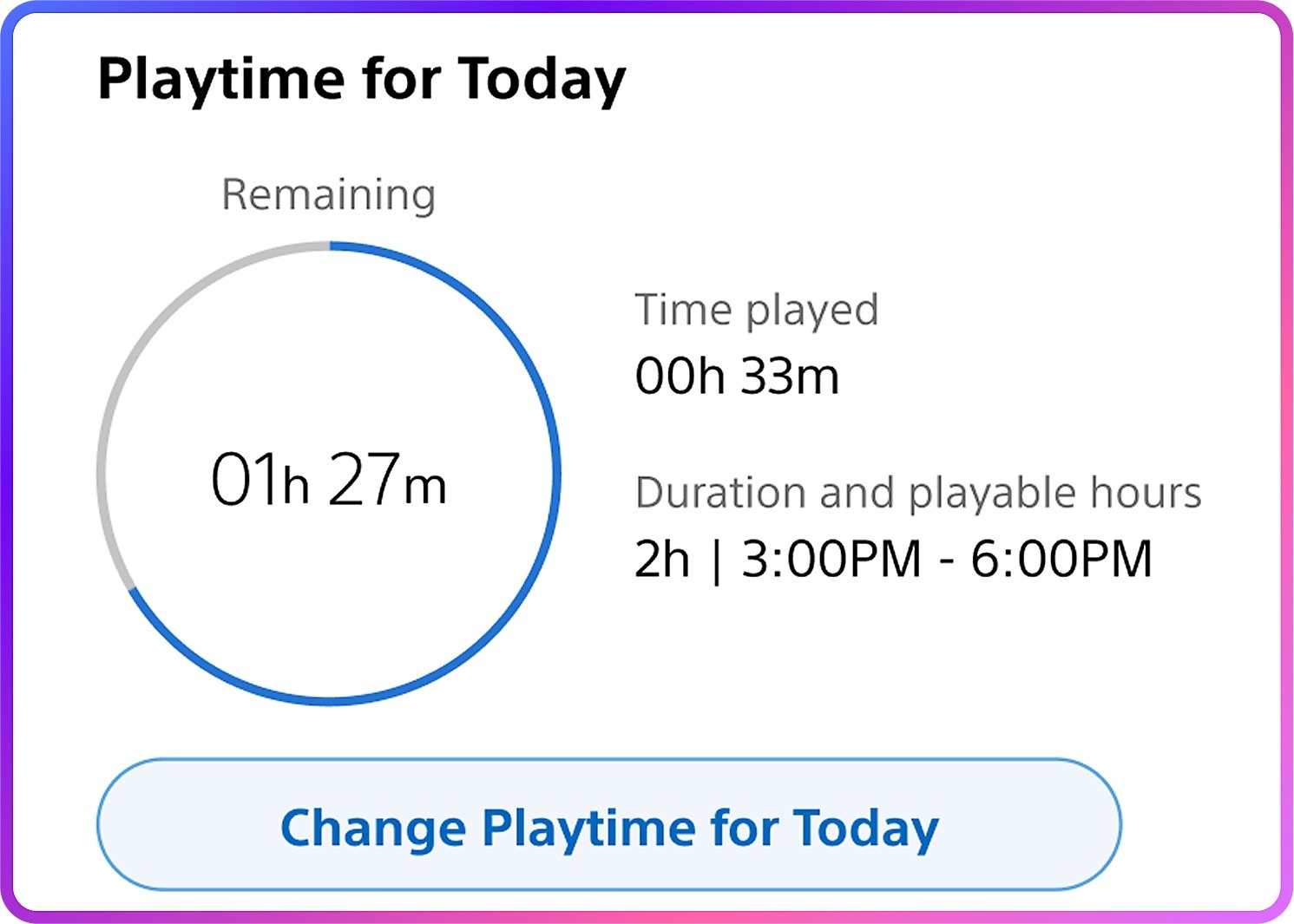
1. En Administración de familia, elige al menor y fija primero la Zona horaria. Sony pide fijarla antes de ajustar el tiempo, y las horas permitidas dependen de ese reloj. 2. Abre Ajustes del tiempo de juego y marca Restringir en Restringir tiempo de juego. 3. En Duración del tiempo de juego, elige cuánto puede jugar. Puedes poner la misma cifra todos los días o una distinta para días concretos, por ejemplo más margen el sábado. 4. En Horas para jugar, define la franja en la que puede jugar, por ejemplo de 17:00 a 20:30. 5. En Cuando se agote el tiempo de juego, elige entre Solo notificar y Salir, y pulsa Guardar.
La elección entre Solo notificar y Salir decide si el límite se cumple. Con Solo notificar, la consola avisa y el niño puede seguir jugando. Con Salir, PS5 cierra su sesión al agotarse el tiempo. Antes de ese momento aparecen avisos en la parte superior de la pantalla, y conviene acordar con él que guarde la partida al verlos, porque la ayuda de PlayStation sobre el tiempo de juego no dice que el juego se guarde solo.
El tiempo cuenta por cuenta, no por consola. Si el menor usa una PS5 en el salón y una PS4 en su cuarto, el límite es el mismo en las dos.
Paso 3: límite de gasto en PlayStation Store
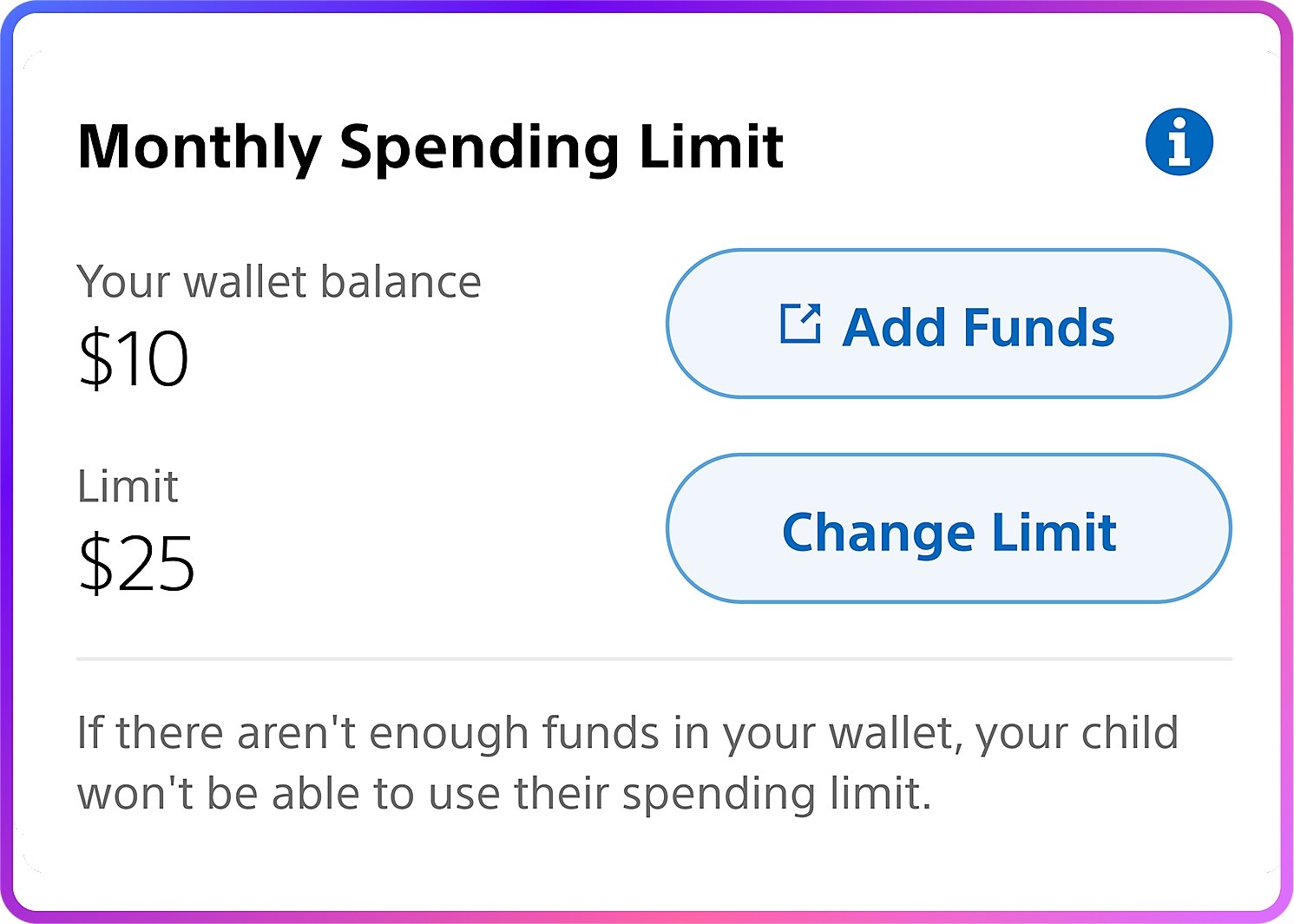
La opción está en Control parental > Límite de gasto mensual. Las compras de la cuenta del menor se pagan con el monedero del administrador de la familia, es decir, con el saldo que tiene cargado en su cuenta de PlayStation, hasta el tope que fijes cada mes, así que el niño no necesita una tarjeta propia.
El límite viene a 0 en los tres niveles, así que de entrada el niño no puede comprar nada. Si quieres darle una paga mensual para la tienda, sube el límite a esa cantidad y comprueba que tu monedero tiene fondos. Desde la app puedes ver el saldo y recargarlo con Añadir fondos sin pasar por la consola.
Paso 4: chat, mensajes y contenido de otros jugadores
En Comunicación y contenido generado por usuarios, la opción Restringir viene activada en los tres niveles. Con ella, el menor no puede enviar mensajes de texto ni hablar por voz con otros jugadores, ni compartir o ver contenido creado por otros, como capturas, clips de vídeo, retransmisiones o descripciones de perfil. Los mensajes predefinidos que algunos juegos usan antes de una partida siguen funcionando.
La restricción también impide vincular algunos servicios de comunicación de terceros, aunque Sony no detalla cuáles. Si en casa se usa Discord en PS5, comprueba desde la cuenta del niño si puede vincularlo después de restringir.
Si decides permitir el chat, revisa además Ajustes de privacidad, donde se elige quién puede enviarle solicitudes de amistad, ver si está conectado o invitarle a una partida.
Cómo aprobar sus peticiones
Cuando el menor intenta abrir un juego bloqueado, la consola le muestra una pantalla desde la que puede pedir permiso. Durante una partida también puede pedirlo para usar la comunicación de ese juego concreto. Tú y el adulto que tenga el papel de tutor recibís una notificación y un correo.
- En PS5: inicia sesión con tu cuenta, pulsa el botón PS, entra en Notificaciones, elige la solicitud y pulsa Ir a [Juegos permitidos]. La lista separa los permisos de Partida y de Comunicación. - En PlayStation Family: la notificación llega al móvil y se acepta o rechaza desde ahí. - Más tiempo: cuando le llega el aviso de que se acaba el tiempo, el menor puede tocar Solicitar más tiempo de juego. Te llegan las opciones Cambiar el tiempo de juego y Rechazar. Si quieres darle un rato extra sin que lo pida, usa Cambiar el tiempo de juego para hoy, que no altera el límite de los demás días.
Cómo cambiarlo todo desde el móvil
PlayStation Family es una aplicación distinta de la PlayStation App habitual y pide iOS 14 o Android 8 como mínimo. Para usarla:
1. Descárgala de la App Store o de Google Play e inicia sesión con tu cuenta de adulto. 2. Toca Configurar tu familia si aún no la tienes creada. Si ya existe, entrarás directamente en la pantalla de inicio. 3. Elige al menor en la parte superior y toca el icono de ajustes junto a su nombre. Ahí están Control parental, Ajustes del tiempo de juego y Ajustes de privacidad.
En la pantalla de inicio, el bloque Tiempo de juego fija el límite y la franja, el de Límite de gasto mensual controla la tienda y el de Actividad resume los últimos 7 días con los juegos más usados. Es el mismo informe que explicamos en la guía para ver las horas jugadas en PS5 y otras consolas. Si prefieres el ordenador, la web de Gestión de cuentas ofrece los mismos ajustes en Administración de familia, eligiendo al menor y pulsando Editar.
Fortnite, Roblox y otros juegos con controles propios
Algunos juegos gratuitos tienen su propia cuenta y sus propias reglas, que PS5 no toca. Epic Games, por ejemplo, avisa en su página de control parental de que, aunque desactives el chat de voz dentro de Fortnite, el chat de la propia consola puede seguir disponible, así que hay que cerrarlo en los dos sitios. Roblox también tiene cuenta y controles propios, y nuestra guía de Roblox para padres explica sus límites de chat y de gasto en Robux.
Cómo comprobar que funciona
1. Inicia sesión con la cuenta del menor e intenta abrir un juego con una clasificación PEGI superior a su edad. Debe aparecer la pantalla de bloqueo con la opción de pedir permiso. 2. Pon un límite corto un día cualquiera y comprueba que llegan los avisos y, si elegiste Salir, que la sesión se cierra. 3. Con el límite de gasto en 0, intenta comprar algo en PlayStation Store. La compra no debe completarse. 4. Si restringiste la comunicación, intenta enviar un mensaje a otro jugador desde su cuenta. La consola debe impedirlo.
Si algo no responde como esperabas, cierra la sesión del menor y vuelve a entrar. Los cambios hechos con el niño jugando no se aplican hasta entonces.
La conversación empieza aquí
Accede con una cuenta de apoyo para comentar. Entrar



Todavía no ha comentado nadie. ¿Estrenas tú?