
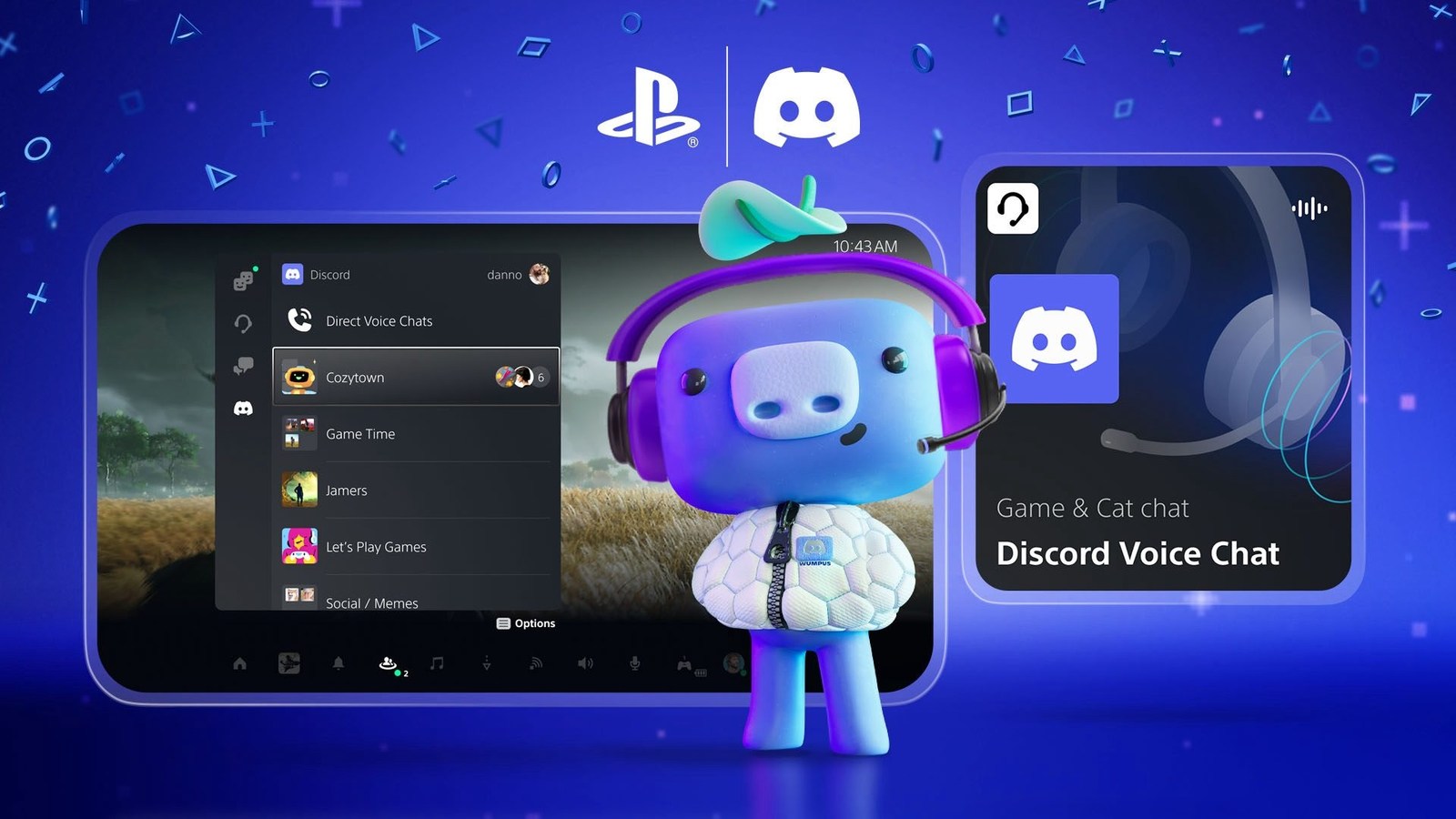
Para hablar por Discord en PS5, vincula tu cuenta de Discord con la de PlayStation y entra desde la pestaña Discord de Game Base. Con la consola actualizada puedes unirte directamente a un canal de servidor o a un chat de voz, sin transferir cada conversación desde el móvil.
No necesitas una aplicación independiente de Discord instalada en la consola. Hablar con una persona que juega en PC tampoco activa el crossplay del juego. La conexión de voz y la posibilidad de compartir partida son funciones distintas.
Vincula las dos cuentas
La guía de PlayStation para vincular cuentas permite empezar desde PS5. Comprueba que autorizas las cuentas que realmente utilizas.
- Pulsa el botón PS para abrir el centro de control.
- Selecciona Game Base y después Discord.
- Elige Vincular cuenta y sigue las instrucciones en pantalla.
- Comprueba que la vinculación termina correctamente antes de intentar abrir un canal.
Entra en un canal y comprueba el audio
PlayStation describe el acceso directo al chat desde la misma pestaña. Puedes usar el micrófono del DualSense o unos auriculares.
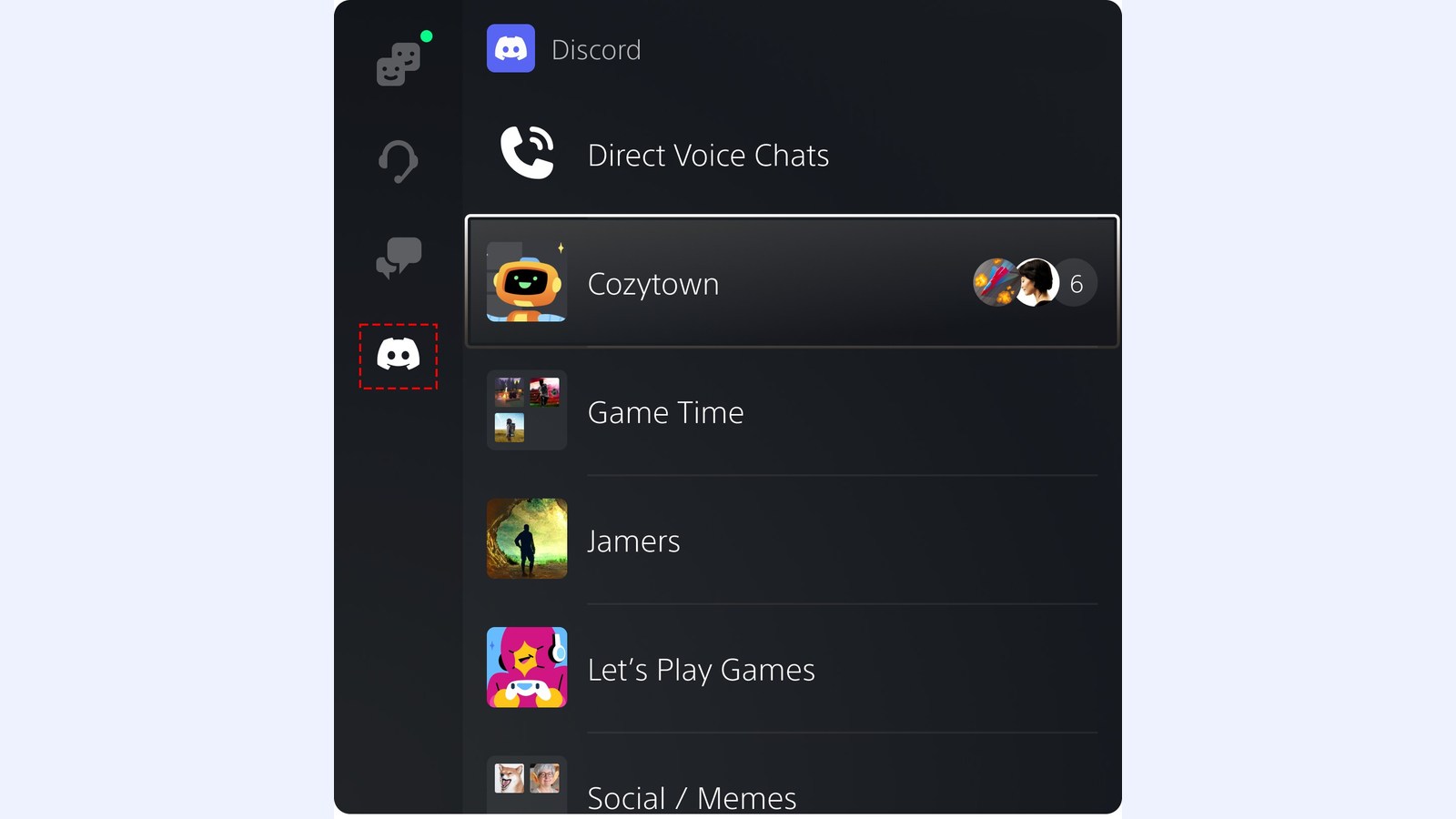
- Abre el centro de control y selecciona Game Base > Discord.
- Para un canal de servidor, selecciona el servidor, abre el canal de voz y pulsa Unirse.
- Chats de voz directos muestra personas y grupos con los que ya has conversado. Selecciona uno y pulsa Iniciar chat de voz o Unirse si ya está activo. Si es una conversación nueva, iníciala primero desde Discord en el móvil o el ordenador.
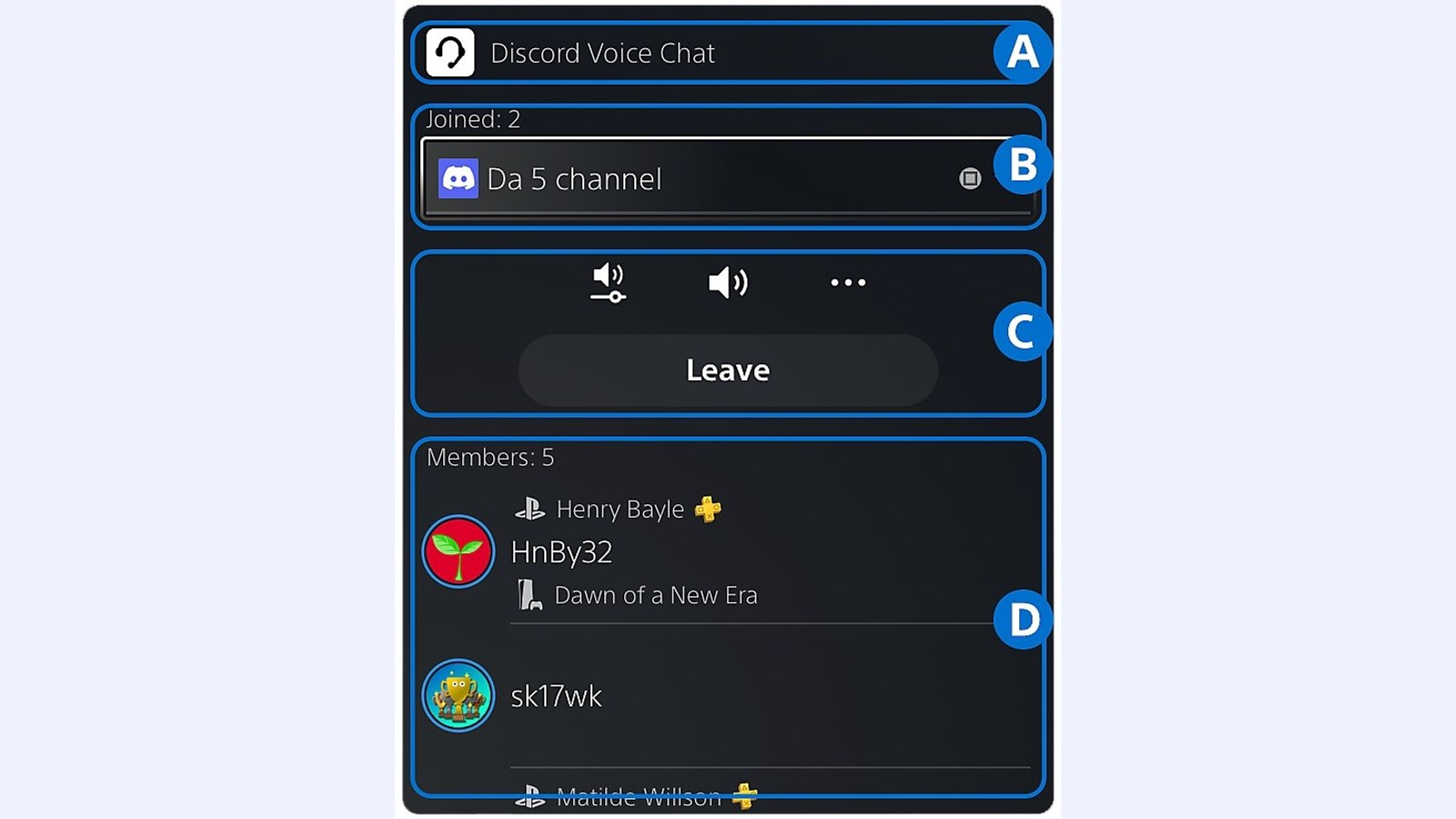
- Abre la tarjeta del chat en el centro de control. Comprueba que reconoces a los participantes y que pueden oírte.
Si no aparece el canal o nadie te oye
Actualiza el software de PS5 y comprueba la cuenta de Discord vinculada. En cuentas de menores, la edad, la ubicación y las restricciones de comunicación pueden limitar el acceso. Si el canal tiene permisos propios en Discord, comprueba también que tu cuenta pueda entrar.
Si entras pero no te oyen, revisa el botón de silencio del mando y el micrófono seleccionado en Sonido desde el centro de control. Ajusta el equilibrio entre juego y voz en la tarjeta del chat si el juego tapa a tus compañeros. Nuestra guía para elegir auriculares ayuda a valorar micrófono y compatibilidad antes de comprar otro dispositivo.
El chat de Discord y un grupo de voz de PlayStation no pueden utilizarse simultáneamente. Sony también indica que el audio de Discord no se incluye en las capturas y transmisiones de PS5.
Cómo quitar la vinculación
En PS5, abre Ajustes > Usuarios y cuentas > Servicios vinculados > Discord y selecciona Desvincular cuenta. En Discord, puedes quitar PlayStation desde Ajustes de usuario > Conexiones y confirmar Desconectar. Comprueba que el servicio deja de aparecer como vinculado.
La conversación empieza aquí
Accede con una cuenta de apoyo para comentar. Entrar


Todavía no ha comentado nadie. ¿Estrenas tú?