
Nintendo Switch 2 reparte el control parental en tres sitios. La consola, sin instalar nada, bloquea juegos por edad PEGI y la comunicación dentro de los juegos. La aplicación gratuita Control parental de Nintendo Switch, para iOS y Android, añade lo que más suelen buscar las familias: el límite diario de juego, el historial de lo que se juega y el permiso para usar GameChat. Las compras de la Nintendo eShop se bloquean aparte, desde la cuenta Nintendo del adulto.
Las restricciones de la consola valen para todos sus usuarios, no para cada perfil. Por eso Nintendo aconseja configurarlas pensando en el jugador más pequeño de la casa. Solo la eShop y GameChat se ajustan cuenta por cuenta.
Qué necesitas antes de empezar
- La consola conectada a internet. Los cambios hechos desde el móvil no se aplican hasta que Switch 2 se conecta. - Un móvil o tableta con iOS o Android y la aplicación, que se descarga desde p.nintendo.com. - Una cuenta Nintendo de una persona mayor de 18 años. - Para limitar compras, que la cuenta del menor esté en tu grupo familiar como cuenta supervisada. - Para que use GameChat, una suscripción a Nintendo Switch Online y un número de teléfono registrado y verificado por SMS en la cuenta Nintendo.
Un mismo móvil puede controlar hasta ocho consolas, y dos adultos del mismo grupo familiar pueden compartir la gestión de la misma Switch 2.
Paso 1: vincula la aplicación con la consola
1. Abre la aplicación en el móvil, toca Comenzar e inicia sesión con tu cuenta Nintendo. Al terminar, la app muestra un código de registro de seis dígitos. 2. En Switch 2, entra desde el menú HOME en Configuración de la consola > Control parental > Ajustes del control parental y elige Si ya has descargado la aplicación. 3. Escribe el código, pulsa Aceptar y confirma con Vincular. Acepta también el aviso que aparece en el móvil.
Si en lugar de Ajustes del control parental ves Modificar los ajustes, la consola ya tiene una contraseña. Introdúcela, elige Configurar la aplicación gratuita Control parental de Nintendo Switch y sigue los mismos pasos. Si vienes de la primera Switch, los ajustes de control parental viajan con la transferencia de datos a Switch 2, aunque conviene revisarlos después.
Paso 2: fija el límite diario y decide qué pasa al agotarse
En la aplicación, toca Control parental en la esquina inferior derecha y entra en Límite fijado para jugar. Puedes elegir desde ningún límite hasta 6 horas al día, activar Fijar por días para que el fin de semana tenga otro margen y programar la Alarma de buenas noches. Si configuras las dos cosas, manda la que llega antes. Una tarde con 2 horas de límite y la alarma a las 21:00 termina a las 21:00 aunque el niño haya empezado a las 20:30.
La opción que más cambia el resultado es Suspender el programa a la hora fijada. Desactivada, la consola solo muestra un aviso al agotarse el tiempo y el juego sigue. Activada, Switch 2 suspende el juego y entra en modo de espera en ese momento. Según la ayuda de Nintendo, normalmente se puede retomar la partida donde se dejó cuando termina la restricción. La consola avisa antes de que se acabe el tiempo, y desde el móvil puedes ampliarlo unos minutos o quitar el límite ese día.
El límite cuenta el tiempo de la consola, no el de cada hermano. La app sí desglosa en su historial cuánto ha jugado cada usuario y a qué, con un resumen mensual.
Paso 3: edad PEGI y comunicación, también sin aplicación
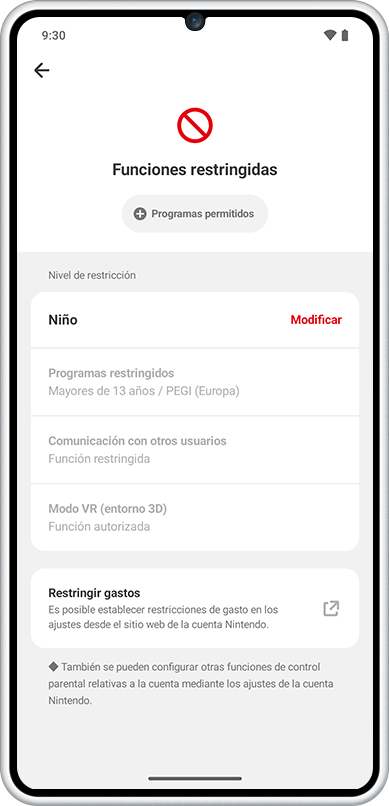
Estos ajustes se pueden hacer solo con la consola. Es la vía para quien no quiere instalar nada, con dos renuncias: sin la app no hay límite de tiempo ni permisos de GameChat.
1. Entra en Configuración de la consola > Control parental > Ajustes del control parental. Si no vas a usar la aplicación, sáltate la vinculación. 2. Abre Nivel de restricción. Hay niveles predefinidos (Adolescente, Niño y Niño pequeño) y la opción Personalizado. 3. En Personalizado, Sistema de clasificación de contenido fija la escala (en España, PEGI) y Programas restringidos decide qué juegos piden contraseña según su edad. Comunicación con otros usuarios limita los mensajes e imágenes que se intercambian dentro de los juegos, en todos o solo en algunos. Modo VR (entorno 3D) conviene restringirlo si juega un niño de 6 años o menos. 4. Crea una contraseña de 4 a 8 dígitos y confírmala con Aceptar.
Esa contraseña desbloquea un juego restringido en el momento, y también hace falta para cambiar la fecha y la hora, borrar un usuario o devolver la consola a los valores de fábrica. Así un niño no puede esquivar el límite adelantando el reloj. Si un juego concreto debe quedar fuera de la restricción por edad, la app permite añadirlo a Programas permitidos, siempre que se haya abierto antes en esa consola. Ese juego sigue contando para el límite diario.
Paso 4: bloquea las compras en la Nintendo eShop
Ni la consola ni la app guardan este ajuste. Va en la cuenta Nintendo del adulto, a la que se entra desde accounts.nintendo.com o con el acceso directo de la aplicación.
1. Inicia sesión con tu cuenta de padre, madre o tutor y entra en Grupo familiar. 2. Elige la cuenta supervisada del menor. 3. Marca Restringir gastos para impedir compras y renovaciones automáticas en Switch 2, en la primera Switch y en la web de Nintendo. 4. Si quieres, marca Restringir compras por edades para que la eShop de la consola oculte lo que no corresponde a su edad. 5. Pulsa Guardar los cambios.
Si la cuenta del niño todavía no es supervisada, Nintendo explica que puedes crearla desde tu grupo familiar si tiene 15 años o menos, o vincular la que ya tenga si tiene 16 o más. Estas restricciones no dependen de la app, así que siguen activas aunque la desvincules.
Paso 5: GameChat y videollamadas
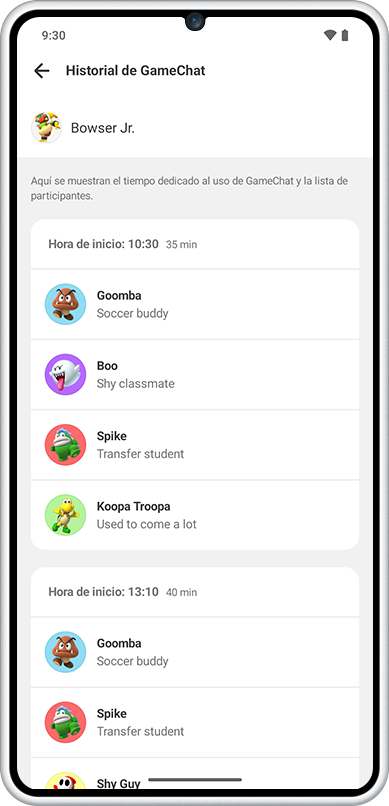
GameChat es el chat de voz de Switch 2, con vídeo opcional si se conecta una cámara USB-C que se vende aparte. Un usuario menor de 16 años no puede iniciarlo hasta que un adulto lo configure en la aplicación, dentro de Control parental > GameChat. Allí se eligen los Amigos autorizados para GameChat uno a uno y se decide el Uso del chat de vídeo, que pide tu aprobación en cada sesión. El historial muestra con quién habló y durante cuánto tiempo.
Este permiso se gestiona por usuario, a diferencia del límite de tiempo. Además, cada amigo tiene que aceptar al menor para que puedan hablar, y nadie que no sea amigo puede entrar en su sala. Sin GameChat tampoco funciona el GameShare de Switch 2 por internet, porque los juegos compartidos a distancia viajan por esas sesiones.
Errores frecuentes
- Configurar la consola pensando en el hermano mayor. La edad y el tiempo se aplican a toda la consola, así que el más pequeño queda con las reglas del mayor. - Creer que la restricción de comunicación cubre GameChat. Comunicación con otros usuarios solo afecta a los mensajes dentro de los juegos. GameChat se controla aparte, en la app. - Dejar desactivada la suspensión. Con Suspender el programa a la hora fijada apagado, el límite es un aviso y la partida continúa. - Desvincular la app para probar algo. Al desvincularla se borran todas las restricciones de la consola y hay que configurarlas de nuevo. Las de la eShop sí se mantienen. - Cambiar ajustes con la consola desconectada. No se aplican hasta que Switch 2 vuelve a tener internet. - Olvidar la contraseña. Si la consola está vinculada, la ves en la app en Control parental > Contraseña del control parental. Si no lo está, la consola muestra un número de referencia tras varios intentos fallidos, y con ese número se pide a Nintendo un código para restablecerla.
Cómo comprobar que funciona
1. Entra en Configuración de la consola > Control parental. Si aparecen Actualizar los ajustes o Desvincular la aplicación, la consola está vinculada a la app. Si ves Ajustes del control parental o Modificar los ajustes, solo tiene la configuración local. 2. Comprueba que en la parte superior del menú HOME aparece el icono rojo del control parental. 3. Intenta abrir un juego por encima de la edad elegida. Tiene que pedir la contraseña. 4. Pon un límite bajo durante un día y comprueba que llega el aviso y, si activaste la suspensión, que el juego se detiene. 5. Desde el usuario del menor, intenta comprar algo en la eShop. Con Restringir gastos marcado, la compra no debe completarse.
Estos ajustes solo cubren la consola. Si el niño también juega en el móvil o el ordenador, cada plataforma tiene sus propios controles, como explicamos en la guía de Roblox para padres.
La conversación empieza aquí
Accede con una cuenta de apoyo para comentar. Entrar


Todavía no ha comentado nadie. ¿Estrenas tú?