

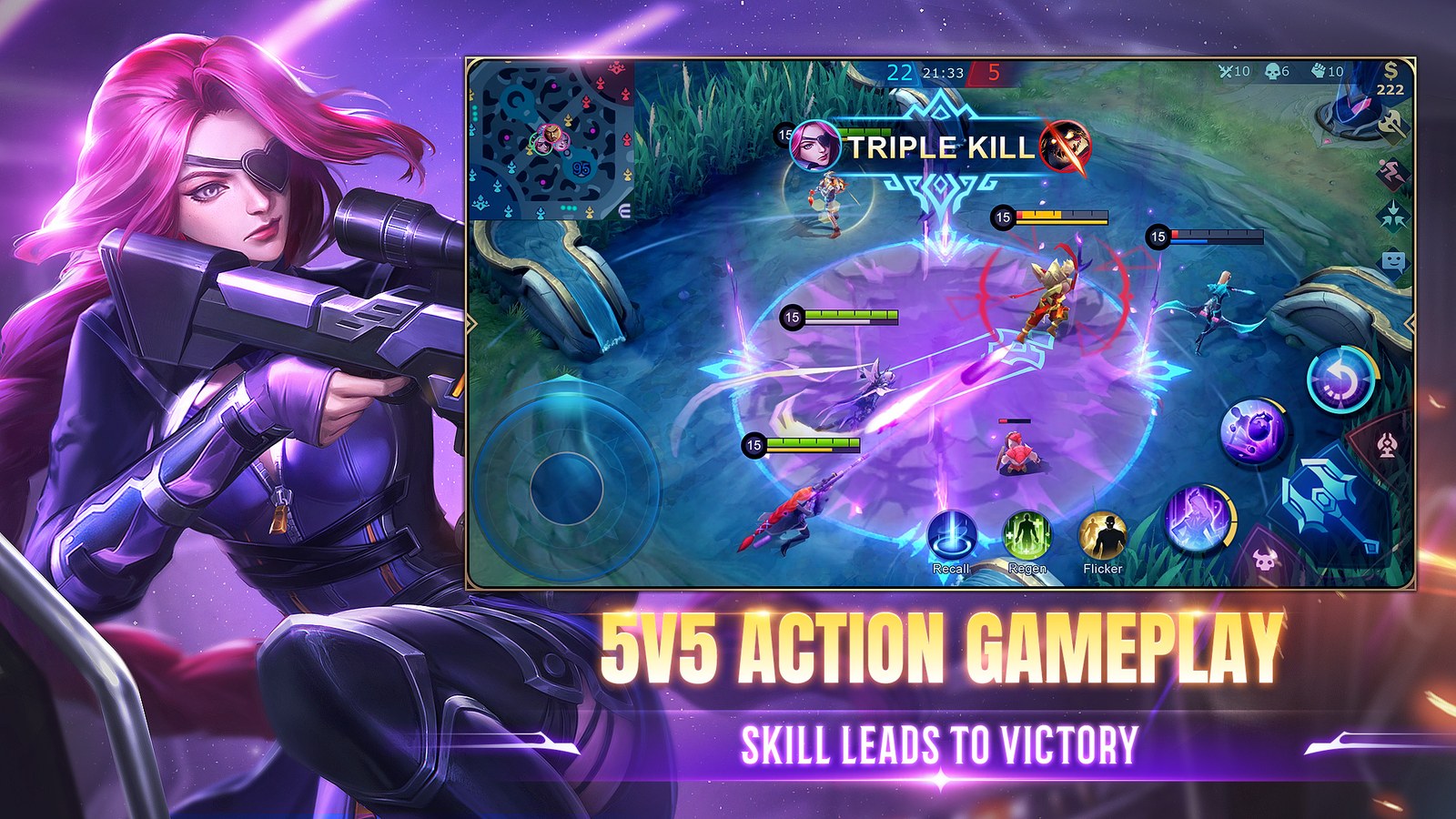
Si quieres jugar a Mobile Legends: Bang Bang en un ordenador con Windows, la opción oficial es Google Play Games para PC, la aplicación de Google que ejecuta juegos de Android en el escritorio. MOONTON anunció la llegada del juego a esa plataforma en julio de 2023 desde su cuenta oficial en X, y a 28 de octubre de 2026 la ficha del juego sigue ofreciendo la instalación en PC con MOONTON como desarrolladora. El estudio no tiene un programa propio para Windows ni una versión para Mac.
Los emuladores, programas que imitan un móvil Android dentro del ordenador, también abren el juego y dan más libertad con el teclado y el ratón. MOONTON no los ha respaldado en público y varios incluyen funciones que automatizan jugadas, justo la clase de ayuda que conviene evitar en una cuenta con años de héroes y aspectos.
- Windows: Google Play Games, con el juego instalado desde su tienda y tu cuenta de siempre.
- Mac: no hay versión oficial, así que la opción sin riesgo es seguir en iPhone o iPad.
- Emulador: solo si Google Play Games no funciona en tu equipo, con el juego descargado desde Google Play y sin macros ni scripts.
Qué necesitas para usar Google Play Games
El servicio está disponible en España, México, Argentina, Colombia y Estados Unidos, entre otros países, siempre que el país de tu cuenta de Google Play sea uno de ellos.
Tu ordenador, además, tiene que cumplir los requisitos mínimos que Google publica para su aplicación, no para Mobile Legends en concreto:
- Windows 10 en su versión 2004 o posterior, con una cuenta de administrador.
- Un disco SSD con 10 GB libres.
- 8 GB de memoria RAM.
- Una gráfica Intel UHD Graphics 630 o equivalente.
- Un procesador con 4 núcleos físicos.
- La virtualización por hardware activada.
Cómo activar la virtualización y qué rendimiento esperar
La virtualización es una función del procesador que permite ejecutar un sistema, en este caso Android, dentro de Windows. Sin ella, Google Play Games no funciona. Se activa en la BIOS o UEFI, el menú del equipo que se abre al pulsar una tecla durante el encendido, antes de que cargue Windows. Esa tecla depende del fabricante. Durante la instalación, el programa también puede pedirte que actives la Plataforma del hipervisor de Windows, el componente de Windows que aprovecha esa función del procesador.
Para jugar con soltura, Google recomienda una gráfica de juego como la GeForce MX450 y 8 núcleos lógicos. La gráfica es el chip que dibuja cada imagen en pantalla. Los núcleos son las unidades del procesador que trabajan a la vez, y en muchos procesadores cada núcleo físico atiende dos tareas y cuenta como dos núcleos lógicos. El mínimo sirve para instalar la aplicación, pero no asegura una tasa de fotogramas estable, es decir, que la imagen se mueva con fluidez cuando diez héroes lanzan habilidades a la vez. Por eso conviene probar una partida en el modo Entrenamiento antes de entrar en una clasificatoria.
Cómo instalar Mobile Legends en PC paso a paso
Antes de tocar el ordenador, comprueba en el perfil del juego, desde el móvil, que tu cuenta está vinculada a un método de acceso que puedas usar en otro dispositivo, como una cuenta de Moonton o de Google. Una cuenta sin vincular solo existe en ese teléfono y el PC no tendrá forma de encontrarla.
- Descarga Google Play Games desde la ficha del juego para PC e inicia sesión con tu cuenta de Google.
- Busca Mobile Legends: Bang Bang en la tienda de la aplicación e instálalo.
- Abre el juego y entra con el mismo método de acceso que usas en el móvil.
- Comprueba que aparecen tu nivel, tus héroes y tu rango. Si el juego te ofrece empezar con una cuenta nueva, no juegues ninguna partida, cierra la sesión y vuelve a entrar con el método vinculado.
Cómo configurar el teclado en Google Play Games
Google Play Games incluye un editor de controles que coloca teclas encima de los botones táctiles. En modo ventana se abre desde el botón de controles del lateral, y a pantalla completa con Mayúsculas + Tab y la opción de reasignar controles. El editor admite dos tipos de control, un joystick, asignado de serie a WASD, y teclas que equivalen a tocar un botón. Esta es la distribución que proponemos para empezar:
- W, A, S y D para moverte con el joystick.
- Q, E y R para la primera habilidad, la segunda y la definitiva.
- Espacio para el ataque básico.
- F para el hechizo de batalla y B para volver a la base.
Por qué la puntería cambia con teclado
Cada tecla equivale a un toque sin arrastrar, y en Mobile Legends un toque rápido lanza la habilidad hacia el objetivo que elige el juego, no hacia el punto al que la dirigirías arrastrando el dedo. Por eso, en PC importan todavía más el método de ataque y la prioridad de objetivo, los ajustes que influyen en a quién apunta el juego. Los explicamos en nuestra guía de ajustes de Mobile Legends.
Cuando tengas un esquema cómodo, guárdalo. El editor permite exportarlo como texto e importar los que comparten otros jugadores, y F12 muestra u oculta las etiquetas de las teclas sobre la pantalla.
Qué pasa si tienes un Mac
No hay forma oficial. Google Play Games solo funciona en Windows. Un Mac con chip de Apple puede instalar muchas aplicaciones de iPad, pero la ficha de Mobile Legends en la App Store solo declara compatibilidad con iPhone, iPad e iPod touch, así que esa vía tampoco está abierta.
La alternativa que queda es un emulador para macOS. BlueStacks asegura que funciona en Mac con chip de Apple desde macOS 11, con los mismos riesgos que se explican más abajo.
BlueStacks, LDPlayer y MuMu Player: qué prometen los emuladores
Los emuladores son la opción que más aparece en las guías de la comunidad. Sus fichas, sin embargo, las escriben empresas que viven de que instales su programa, así que conviene separar lo que promete cada marca de lo que ha dicho MOONTON.
BlueStacks pide Windows 7 o posterior, o macOS 11, con 4 GB de RAM y 10 GB libres. Su página de Mobile Legends anuncia un modo MOBA para jugar con teclado y ratón, macros que encadenan acciones con una sola tecla, scripts que automatizan movimientos y la sincronización de instancias, que abre varias copias del emulador a la vez y repite en otras cuentas lo que haces en la principal.
LDPlayer promete 120 fotogramas por segundo (FPS), y hasta 240 en su modo de alta tasa, y sugiere hacer pasar el emulador por un Xiaomi 14 Pro para desbloquear los gráficos Ultra. También ofrece macros de un clic y un grabador de acciones. MuMu Player, de NetEase, completa el trío de nombres más citados.
Ninguno de esos datos procede de MOONTON. La web de aficionados MLBBHub afirma que BlueStacks tiene un acuerdo con el estudio, pero la propia página de BlueStacks no lo menciona y no hemos encontrado ningún anuncio de MOONTON que lo confirme.
¿Te emparejan con jugadores de móvil?
MOONTON no ha explicado en público si el juego detecta los emuladores ni si los separa al formar partidas. MLBBHub sostiene que quienes juegan en emulador comparten servidores, cola y clasificación con los de móvil, aunque no cita ninguna fuente oficial. Con lo que se sabe hoy, cuenta con enfrentarte a jugadores de móvil. Tu rango pertenece a la cuenta, así que es el mismo en el teléfono y en el ordenador.
Qué puede llevarte a un baneo
MOONTON sí deja clara su postura con las trampas. El 8 de abril de 2026 anunció que la policía de Java Central y el estudio habían desmantelado Senpai Mod y NUI Mod, un distribuidor y un proveedor de programas que muestran a los rivales ocultos en el mapa y ofrecen una vista aérea de la partida. Según el estudio, en el año anterior había sancionado a varios miles de cuentas, y resumió su postura en una frase: «El juego limpio no es negociable».
Ese comunicado no habla de emuladores, y no hemos podido leer el texto completo de las condiciones de uso del juego, así que no podemos señalar qué cláusula se aplicaría a uno. El resumen independiente de Terms of Service Didn't Read recoge que MOONTON puede suspender o borrar una cuenta sin aviso previo. Con esos límites, lo prudente es usar el emulador como si fuera un móvil normal y desactivar todo lo que juega por ti:
- Macros que lanzan un combo con una sola tecla y grabadores de acciones.
- Scripts y sincronización de varias instancias.
- Trucos que hacen pasar el emulador por otro modelo de móvil.
- Archivos APK descargados fuera de Google Play, porque una versión alterada del juego puede llevar trampas o robarte la cuenta.
Ajustes para que vaya fluido en PC
Dentro del juego, los menús son los mismos que en el móvil. Sube la tasa de fotogramas a Alta, o al máximo que te ofrezca el juego, y baja primero los efectos y la calidad del mapa si las peleas grandes van a tirones, el mismo orden que seguimos en la guía de ajustes.
En un emulador hay que repartir antes los recursos del ordenador. MLBBHub propone asignar a BlueStacks 4 núcleos, o la mitad de los que tenga tu procesador, y al menos 4 GB de RAM, con 120 FPS en los ajustes del emulador si el equipo lo aguanta. Si tras varias partidas los controles responden peor, baja un escalón la tasa de fotogramas.
Cambiar el pulgar por el teclado obliga a reaprender gestos, así que haz las primeras partidas en Clásica con un héroe que ya domines o con alguno de los más sencillos para empezar. En nuestras fichas de héroes puedes repasar sus habilidades antes de asignarles teclas.
La conversación empieza aquí
Accede con una cuenta de apoyo para comentar. Entrar

Todavía no ha comentado nadie. ¿Estrenas tú?