
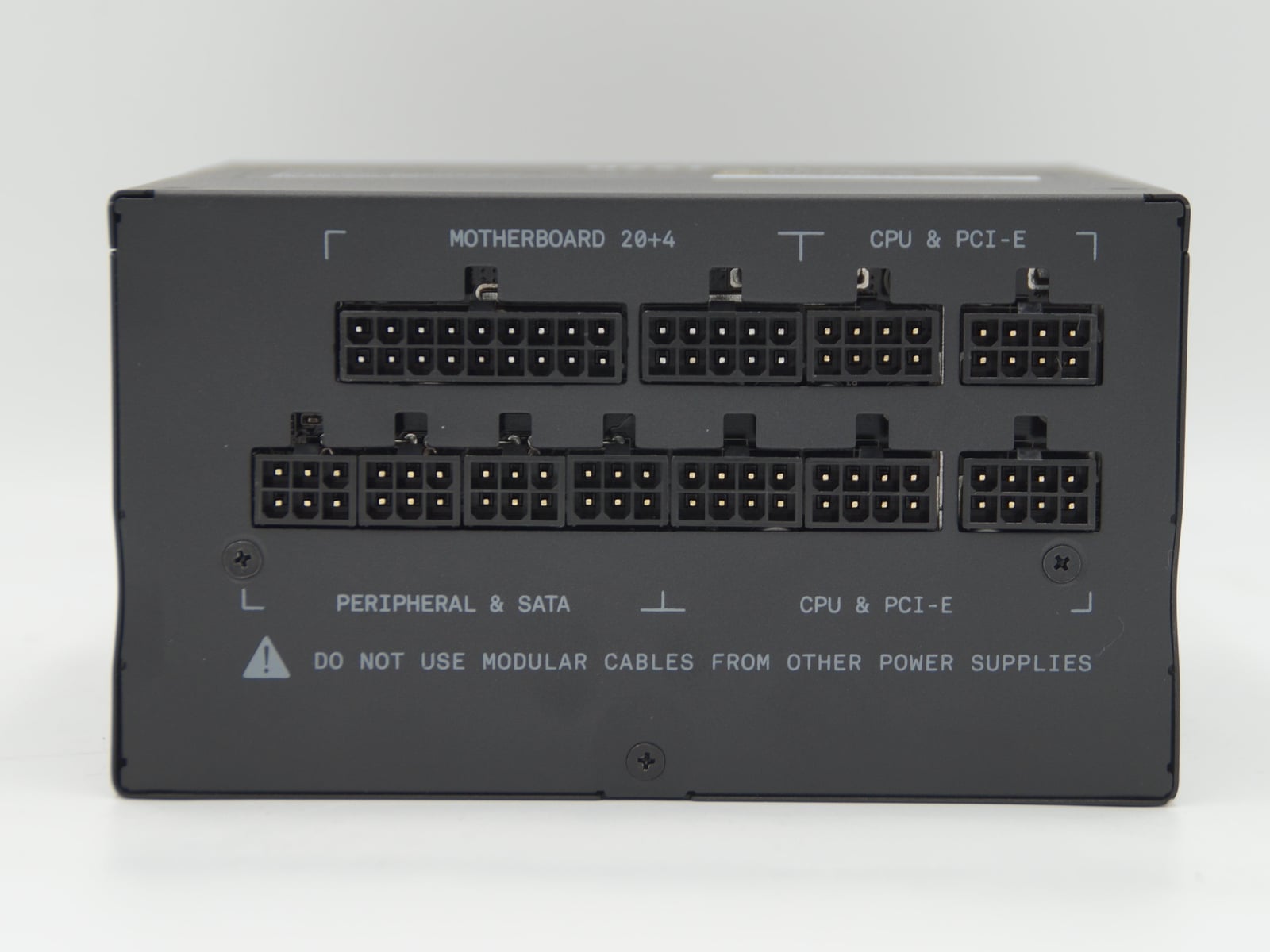
Al cambiar una fuente de alimentación modular, la que permite desconectar sus cables, utiliza los que vienen con la nueva unidad salvo que el fabricante confirme que los antiguos son compatibles. No lo compruebes encendiendo el PC. Puedes dañar la placa, la gráfica o una unidad de almacenamiento antes de saber si te has equivocado.
La comprobación tiene dos partes. Primero identificas la fuente y el cable. Después buscas una confirmación para esa combinación concreta, no para la marca en general. También hay excepciones documentadas que permiten compartir cables, así que tampoco hace falta descartarlos todos de antemano.
Por qué puede encajar un cable incorrecto
Cada contacto metálico del conector tiene una función eléctrica. El reparto de esas funciones se llama pinout. Corsair explica que los conectores habituales del lado del componente están normalizados, mientras que el fabricante puede distribuir de otra manera las conexiones del lado de la fuente. Un cable equivocado puede llevar tensión a un contacto que no la espera.
No confundas tampoco el cable del procesador, marcado CPU o EPS, con el PCIe de la gráfica. Aunque ambos puedan terminar en ocho contactos, no son el mismo conector. Las etiquetas y el manual sirven para identificar su destino. Contar agujeros no sustituye esa comprobación.
Qué mirar en la fuente y en cada cable
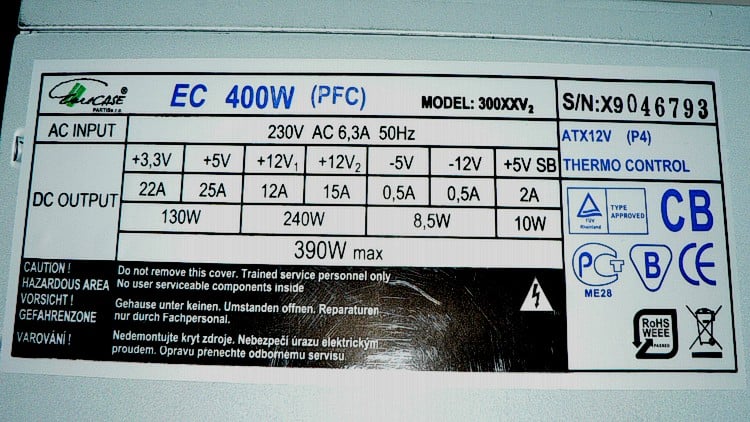
1. Apaga el ordenador, pon el interruptor de la fuente en O y desenchufa el cable de la corriente antes de manipular las conexiones. Busca la referencia en la etiqueta exterior o en la documentación. No abras la carcasa de la fuente. Seasonic advierte del alto voltaje de su interior.
2. Anota el modelo completo de la fuente nueva, su potencia y la revisión cuando exista. Haz lo mismo con la antigua si quieres conservar sus cables. Que ambas sean de 850 W o lleven un sello Gold no demuestra que compartan cableado. La potencia disponible y la eficiencia responden a preguntas distintas.
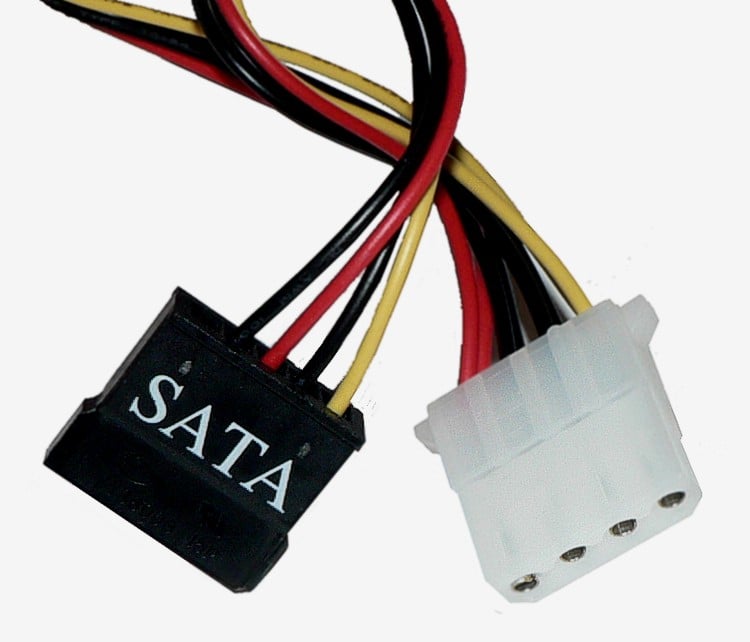
3. Identifica cada cable por su referencia o tipo y por su función. Revisa por separado el de la placa, el del procesador, el de la gráfica y los SATA que alimentan discos o accesorios. Una compatibilidad confirmada para un cable no aprueba automáticamente el resto del juego.
4. Abre la tabla oficial del fabricante y cruza el modelo con la fila del cable, incluidas las notas al pie. En la tabla de Seasonic figuran familias compatibles, excepciones de modelos antiguos y diferencias entre cables nativos y otros con dos conectores en el lado de la fuente. Si el modelo no aparece o no puedes identificar el cable, consulta al soporte con fotografías de la etiqueta y de ambos extremos. Si no obtienes esa confirmación, monta el juego suministrado con la fuente nueva.
La compatibilidad puede cambiar dentro de la misma marca
Corsair ofrece un ejemplo útil. Sus cables Type 3 y Type 4 son compatibles entre sí salvo el ATX de 24 contactos que alimenta la placa base, según su explicación de las familias de cables. Type 5 utiliza conectores más pequeños del lado de la fuente. Por eso conviene leer el tipo, no quedarse con el logotipo.
Tampoco sería exacto afirmar que nunca puede haber compatibilidad entre marcas. Corsair declara que su ThermalProtect con conexión nativa 12V-2x6 sirve con fuentes de otras marcas que tengan esa conexión. Aquí «nativa» significa que el cable se conecta directamente a una toma 12V-2x6 de la fuente. Esa autorización no se extiende a los cables que parten de dos tomas de ocho contactos, ni a cualquier cable que termine en 12V-2x6 en la gráfica.
Antes de volver a encender
Si vas a montar el juego nuevo, retira también los cables antiguos que quedaron conectados a discos, controladores de ventiladores u otros accesorios. Comprueba que cada recorrido empieza en la fuente correcta y termina en el componente previsto. Sigue el manual para insertar los conectores por completo, sin forzarlos ni dejar tensión junto al enchufe. Si encuentras plástico dañado o señales de quemado, no reutilices ese cable y consulta al fabricante.
La compatibilidad de los cables tampoco confirma que la fuente tenga potencia suficiente para una gráfica nueva. Comprueba los requisitos del modelo que vas a instalar. Y si el cambio nace de que un juego va lento, localiza primero qué componente limita el rendimiento antes de comprar hardware que no resuelva el problema.
La conversación empieza aquí
Accede con una cuenta de apoyo para comentar. Entrar
Todavía no ha comentado nadie. ¿Estrenas tú?