
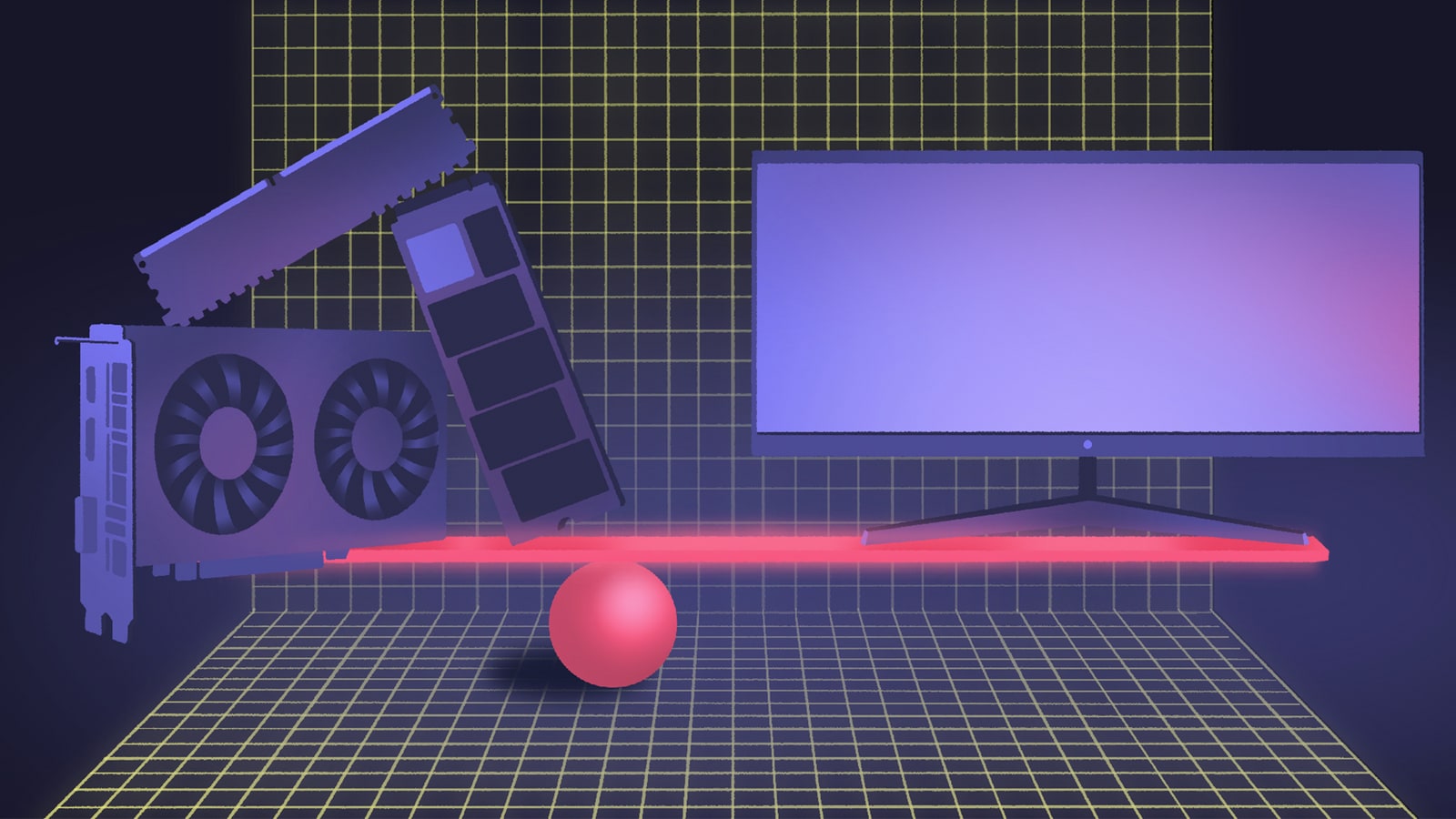
Un cuello de botella no es un defecto permanente
En cada escena hay un componente que tarda más y limita el siguiente fotograma. Si la CPU no prepara a tiempo lógica, físicas y órdenes de dibujo, la GPU espera. Si la GPU tarda en renderizar, la CPU queda con margen. El límite puede cambiar al entrar en una ciudad, activar ray tracing o subir la resolución.
Intel lo explica en su guía: no existe una pareja de CPU y GPU sin ningún límite. La pregunta útil es si el componente lento impide alcanzar el rendimiento que buscas en tus juegos.
La prueba más clara: baja resolución y repite la escena
Desactiva temporalmente V-Sync y cualquier límite de FPS. Elige una escena repetible, anota FPS, tiempo de cuadro, uso de GPU, uso por núcleo de CPU, temperaturas y frecuencias. Después reduce mucho la resolución o la escala de renderizado sin cambiar la escena.
Si los FPS suben de forma clara, el límite estaba principalmente en la GPU. Si apenas cambian y la GPU deja margen, probablemente manda la CPU, el motor o un tope oculto. El uso total de CPU puede engañar: un solo hilo saturado basta aunque el promedio marque 40 %.
Qué ajustes separan CPU y GPU
Resolución, calidad de sombras, reflejos y ray tracing suelen cargar más la GPU. Densidad de multitudes, distancia de dibujado, físicas y simulación pueden exigir CPU. No es una regla absoluta, así que cambia un ajuste cada vez y compara el mismo recorrido.
Una GPU estable cerca del 95 o 100 % suele indicar límite gráfico, salvo falta de VRAM, temperatura o frecuencia reducida. Nuestra guía de cuánta VRAM necesitas ayuda a separar memoria y potencia. Si el problema son tirones al visitar lugares nuevos, revisa también la compilación de shaders.

Por qué las calculadoras no pueden darte la respuesta
Una calculadora combina modelos de componentes y entrega un porcentaje fijo. No conoce el juego, la escena, los ajustes, la RAM, el estado térmico ni el objetivo de FPS. Puede orientar una compra muy desequilibrada, pero no diagnosticar tu equipo.
Antes de cambiar hardware, comprueba temperaturas, modos de energía, controladores, canales de memoria y procesos en segundo plano. Luego decide según la prueba real. A 4K es habitual cargar más la GPU. A 1080p y muchos FPS, la CPU suele quedar más expuesta.
La conversación empieza aquí
Accede con una cuenta de apoyo para comentar. Entrar
Todavía no ha comentado nadie. ¿Estrenas tú?