
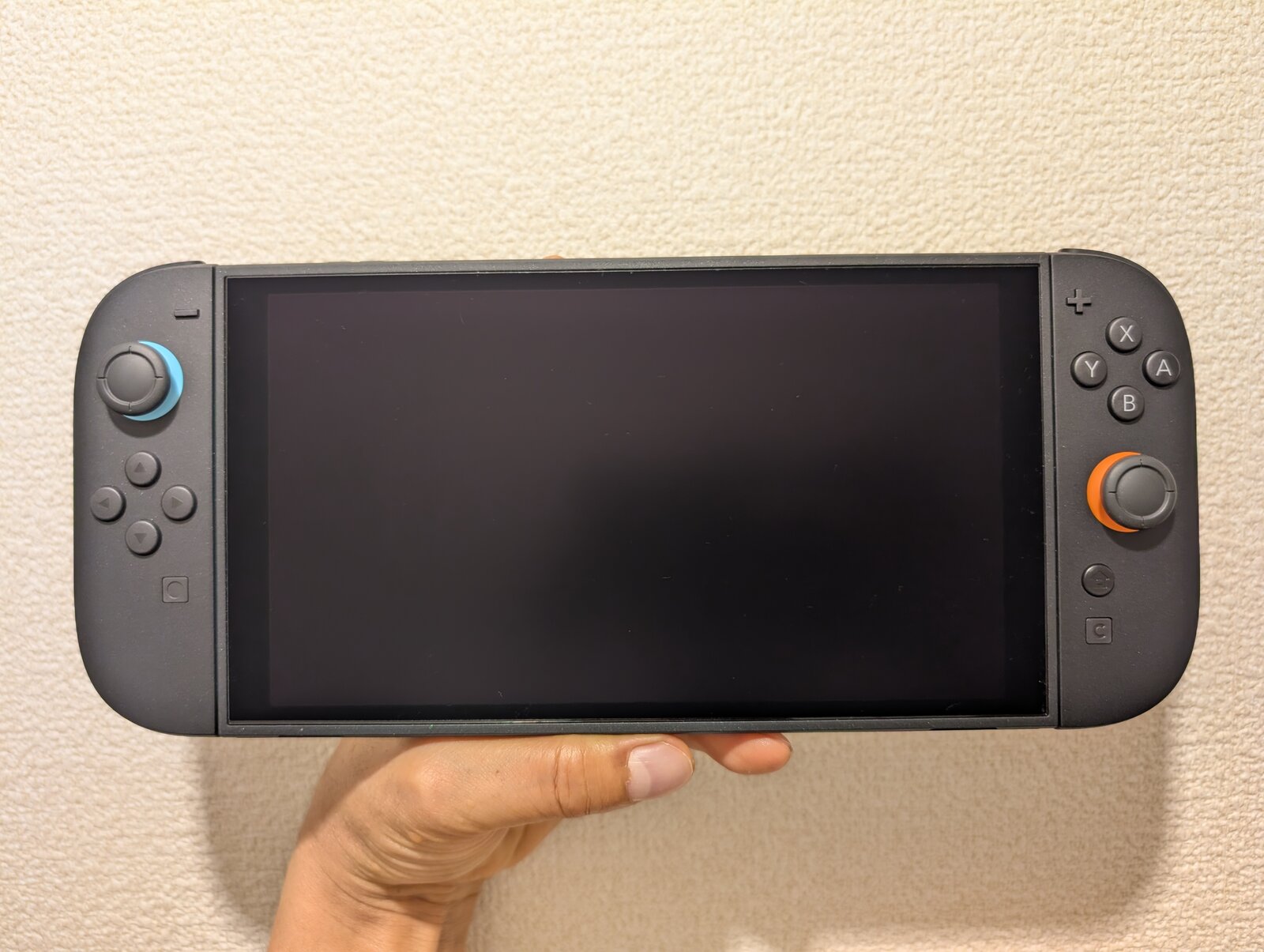
Para liberar espacio en Nintendo Switch 2 sin perder progreso, borra o archiva los juegos que no estés usando. Las partidas no se guardan con el programa sino en la memoria interna de la consola, y Nintendo confirma en sus preguntas frecuentes de gestión de datos que siguen ahí cuando eliminas un juego descargado. Al volver a descargarlo, continúas donde lo dejaste.
Lo que sí destruye una partida son otras tres acciones: la opción Borrar datos de guardado, eliminar un usuario de la consola y restablecer los valores de fábrica. Todo el proceso seguro empieza en Configuración de la consola > Gestión de datos, la misma pantalla que muestra cuánto espacio te queda.
Cuánto espacio tiene Switch 2 y dónde se comprueba
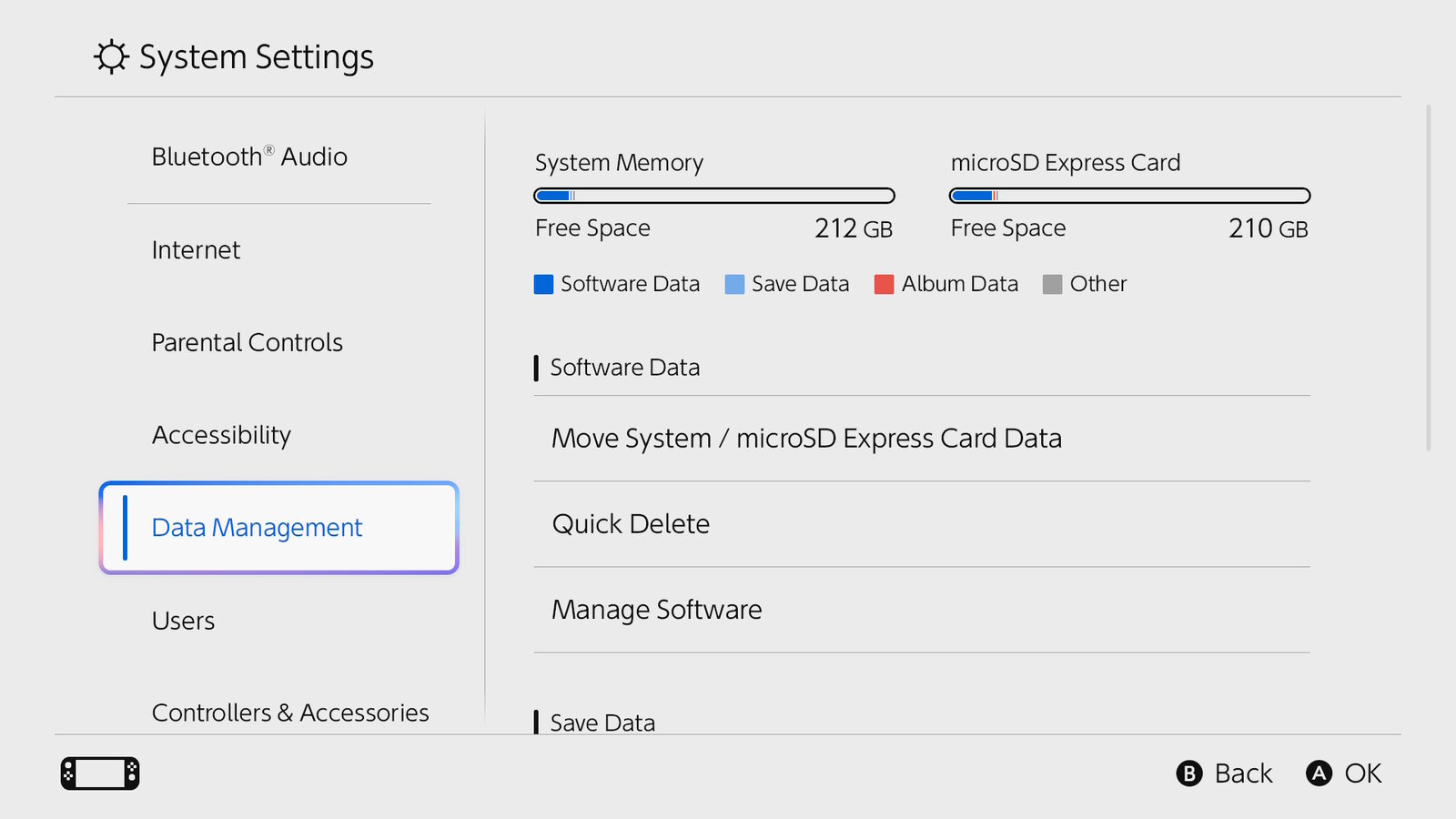
Nintendo Switch 2 trae 256 GB de almacenamiento interno, aunque Nintendo reserva una parte para el sistema y no publica cuánta. La cifra que te sirve es la de tu consola. Según la página de ayuda de Nintendo, al abrir Configuración de la consola y bajar hasta Gestión de datos, aparece arriba el espacio libre de la memoria de la consola y, si tienes una, el de la tarjeta microSD Express.
Los juegos descargados, sus actualizaciones y su contenido descargable (DLC) pueden instalarse en la consola o en una microSD Express, igual que las capturas y los vídeos. Los datos de guardado son la excepción, porque Nintendo solo permite almacenarlos en la memoria interna, tanto si juegas en digital como con tarjeta física. Los discos duros externos por USB no son compatibles de momento.
Comprar en físico tampoco te libra de ocupar memoria. Una tarjeta de juego normal contiene el juego, pero sus actualizaciones y DLC se instalan en la consola. Una tarjeta llave solo trae la llave para descargar el juego completo, y Nintendo indica en la caja cuánto espacio libre necesitas. Lo explicamos en nuestra guía de tarjetas llave de Switch 2.
Qué conserva archivar y qué conserva borrar
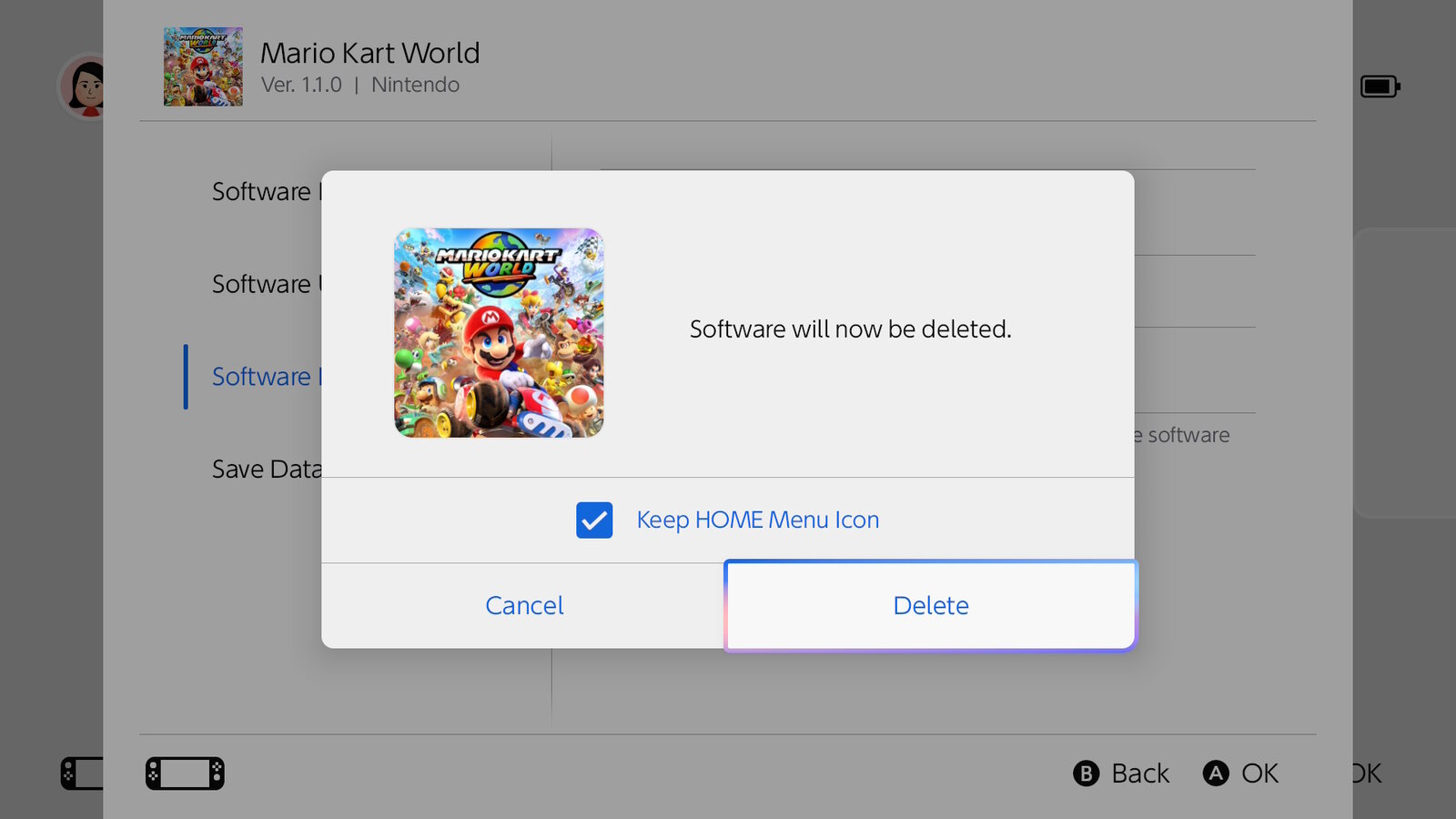
En Switch 2, borrar y archivar son la misma operación con una diferencia visible. El manual de Nintendo para Switch 2 muestra que, al elegir Borrar el programa, la ventana de confirmación incluye una casilla para conservar el icono en el menú HOME. Si la marcas, el juego queda archivado. Si no, desaparece también el icono.
- Datos de guardado: se conservan en los dos casos. - Icono en el menú HOME: se queda al archivar y desaparece al borrar. - Actualizaciones y DLC: se van con el juego en los dos casos, porque Nintendo no permite borrarlos por separado del programa. - Licencia: sigue en tu cuenta Nintendo, así que puedes volver a descargar el juego con la misma cuenta que lo compró.
Con el icono archivado, basta con seleccionarlo y elegir Descargar. Si borraste el icono, el juego sigue disponible en Tarjetas de juego virtuales, dentro del menú HOME, como explica la guía de Nintendo para volver a descargar contenido. Su página compartida de Switch y Switch 2 todavía nombra Archivar el programa y Archivo rápido, y avisa de que las opciones dependen de la versión del sistema. Si tu menú las muestra, hacen lo mismo y conservan el icono y la partida.
Cómo borrar o archivar juegos paso a paso
Para un solo juego, el camino más corto parte de su icono:
1. En el menú HOME, sitúate sobre el juego y pulsa el botón + o −. 2. Entra en Gestión de datos y elige Borrar el programa. 3. Marca la casilla del icono si quieres archivarlo y confirma con Borrar.
Para varios a la vez, abre Configuración de la consola > Gestión de datos > Borrado rápido, marca los programas en la lista y pulsa Borrar, según la guía de borrado de Nintendo. Nintendo no detalla si el borrado múltiple ofrece la casilla del icono, así que revisa la ventana de confirmación antes de aceptar.
La propia Nintendo sugiere empezar por los juegos que ya has terminado y no piensas retomar pronto. Un juego al que vuelves cada semana te obligaría a repetir la descarga.
Mueve juegos a una microSD Express en vez de borrarlos
Si prefieres no volver a descargar nada, puedes trasladar los juegos. Con una microSD Express insertada, entra en Configuración de la consola > Gestión de datos > Mover datos entre la consola y una tarjeta microSD Express, elige los datos y pulsa Aceptar. Según la ayuda de Nintendo, no se mueven los datos de guardado ni ciertos datos de actualización. Además, una actualización posterior del mismo juego puede instalarse en la otra ubicación.
Switch 2 no acepta microSD normales para instalar juegos, solo el estándar microSD Express, con capacidades de hasta 2 TB. Nintendo recomienda usar una sola tarjeta porque los programas repartidos entre varias no se pueden reunir después en una. Si vas a comprarla, esta guía explica qué microSD Express elegir para Switch 2.
Cómo borrar capturas y vídeos sin perderlos
Las capturas y los vídeos del álbum también ocupan memoria. Antes de borrarlos, Nintendo propone subirlos a la aplicación Nintendo Switch App o pasarlos a un ordenador con un cable USB. El servidor de la app guarda los archivos solo 30 días, con un máximo de 100 por cuenta Nintendo, así que pásalos al móvil desde la app antes de que caduquen.
Una vez a salvo, puedes borrarlos de tres formas:
- Uno a uno, abre Álbum, elige la captura o el vídeo, pulsa A y selecciona Borrar. - Varios, con Álbum > Selección múltiple > Borrar, marcando los archivos. - Todos los de una ubicación, en Configuración de la consola > Gestión de datos > Gestionar capturas y vídeos, eligiendo la memoria de la consola o la tarjeta microSD Express.
Con una microSD Express, esa misma pantalla de Gestionar capturas y vídeos permite elegir dónde se guardan las capturas nuevas, para que dejen de ocupar la memoria interna.
Qué pasa cuando una descarga no cabe
Si intentas descargar un juego sin espacio suficiente, Switch 2 muestra un aviso y permite continuar para liberar sitio. Según el manual de Nintendo, la consola propone entonces borrar programas que no estás usando y la descarga empieza sola cuando hay espacio. Ese borrado tampoco elimina los datos de guardado.
Otro aviso puede indicar que un programa tiene datos antiguos, es decir, actualizaciones viejas que ya no hacen falta. Puedes borrarlas antes de descargar la versión más reciente sin tocar la partida.
Los errores que sí borran partidas
- Confundir las dos opciones de borrado. Borrar datos de guardado está en el mismo menú de Gestión de datos que Borrado rápido, pero elimina el progreso y deja el juego instalado. - Borrar la partida de un juego compartido. En títulos como Animal Crossing: New Horizons, los datos son comunes a todos los usuarios y solo se pueden borrar para todos a la vez. - Eliminar un usuario. Nintendo advierte de que se borran todos sus datos de guardado y no se pueden recuperar. - Restablecer los valores de fábrica para hacer sitio. Borra la memoria interna completa, partidas incluidas, y deja inutilizables los programas guardados en la microSD Express. - Tomar la microSD como copia de seguridad. Las partidas no se pueden copiar a la tarjeta.
La única copia fuera de la consola es el guardado de datos en la nube de Nintendo Switch Online, que exige suscripción y un juego compatible. Si tu juego no lo admite, la partida existe solo en esa Switch 2.
Cómo comprobar que ha funcionado
Vuelve a Configuración de la consola > Gestión de datos y compara el espacio libre con el de antes. Después, descarga de nuevo un juego archivado, ábrelo con tu usuario habitual y carga la partida.
Nintendo explica que el progreso se asocia al usuario y no al formato. Si pasas de la tarjeta física a la versión digital del mismo juego, la partida también aparece siempre que elijas el mismo perfil.
La conversación empieza aquí
Accede con una cuenta de apoyo para comentar. Entrar
Todavía no ha comentado nadie. ¿Estrenas tú?