
Actualizar no es una carrera
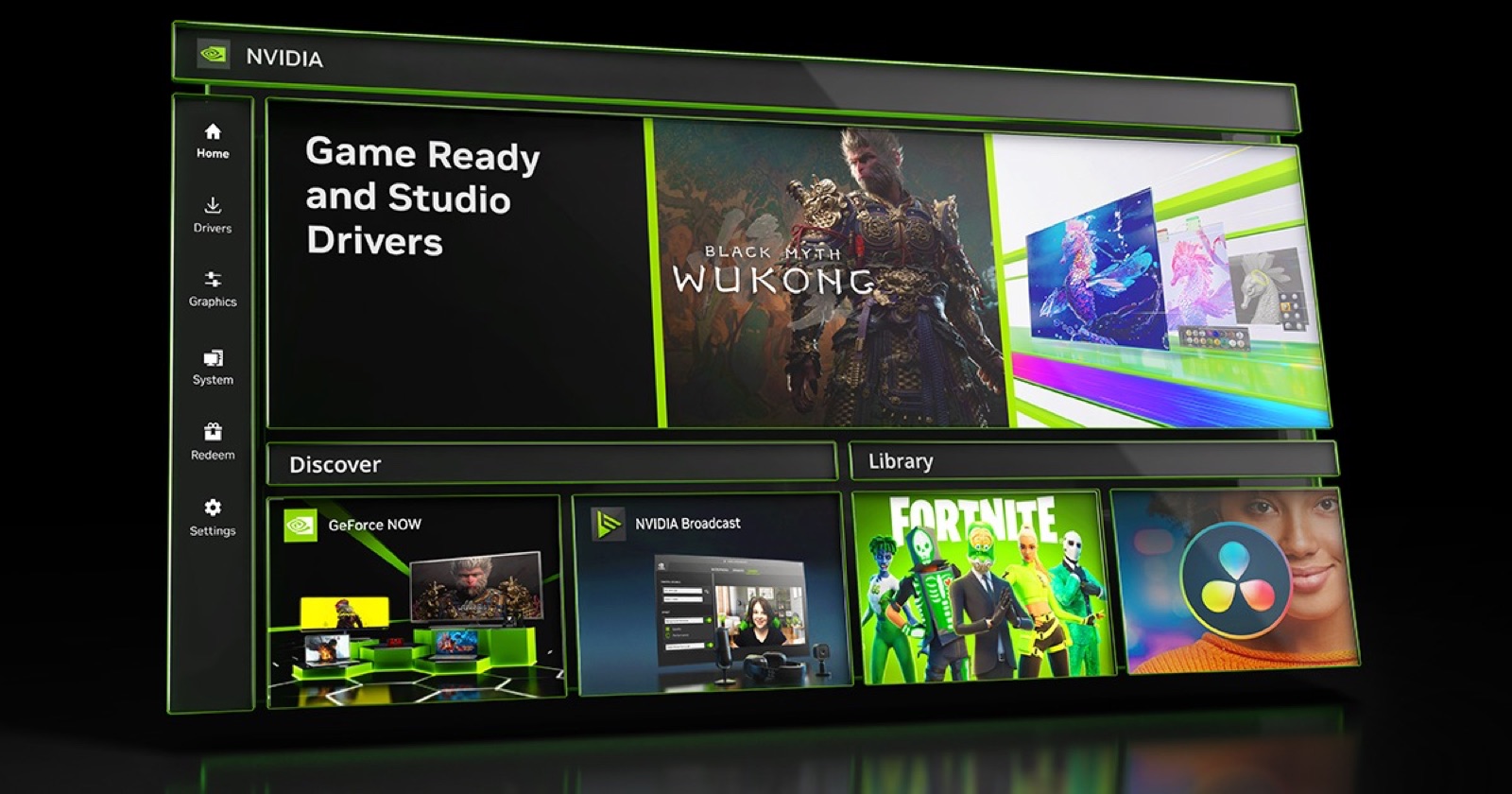
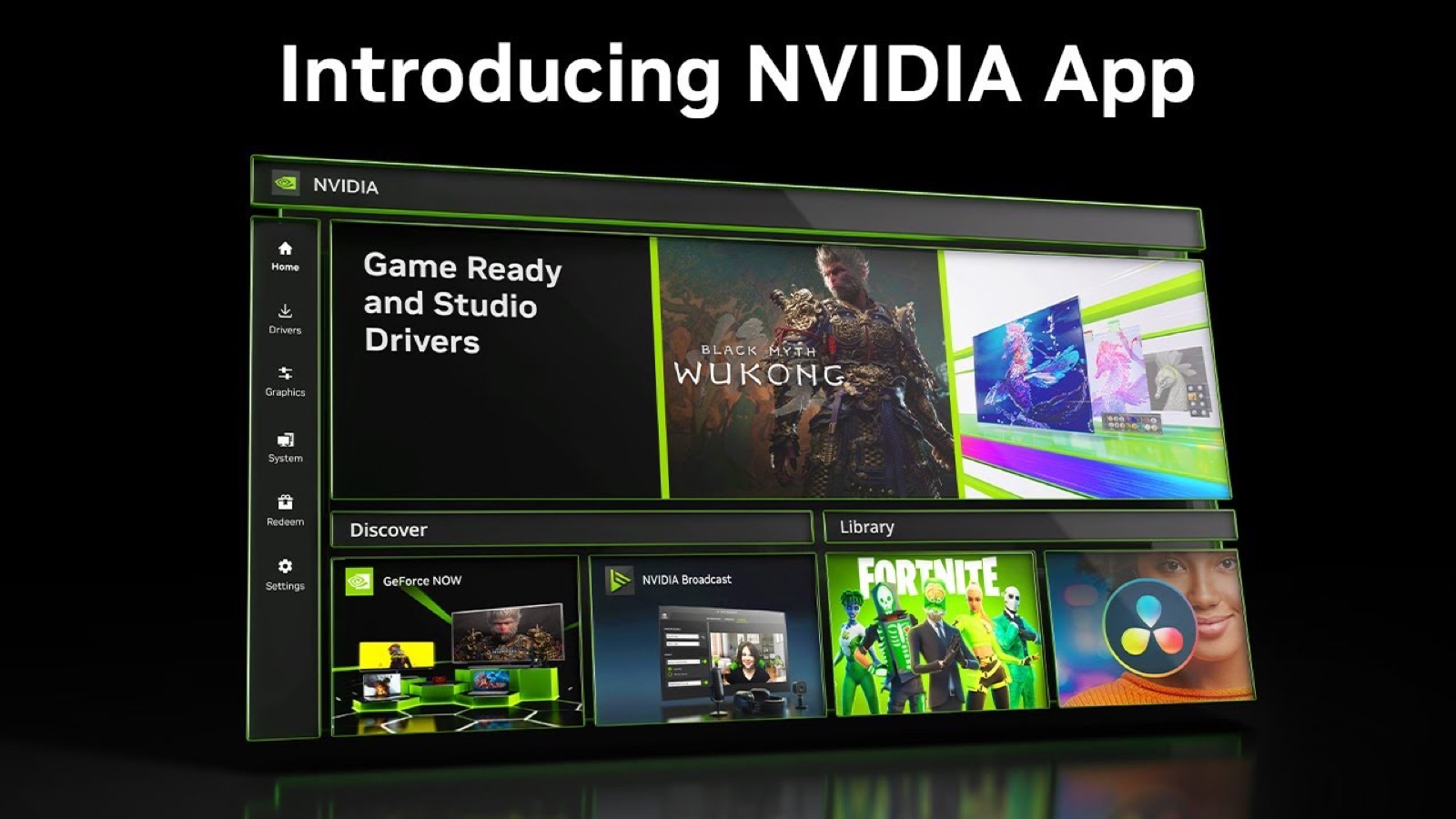
La aplicación de NVIDIA avisa de un nuevo controlador y el botón parece una obligación. No lo es. Un driver Game Ready mejora compatibilidad, perfiles y estabilidad para lanzamientos concretos, pero tu gráfica no caduca por seguir una semana con la versión anterior.
NVIDIA explica que sus Game Ready Drivers priorizan soporte desde el día de lanzamiento para juegos, parches y contenidos nuevos. Esa es la pista decisiva: si vas a jugar al título destacado, utilizas una función recién añadida o las notas corrigen un fallo que padeces, actualizar tiene sentido.
Si juegas a lo mismo de siempre y el equipo es estable, puedes esperar. Los primeros días permiten detectar regresiones muy específicas que no aparecen en las pruebas: parpadeos con un monitor, un bloqueo en cierta versión de Windows o pérdida de rendimiento en un juego antiguo.
Game Ready o Studio: no son dos mundos incompatibles
Game Ready se orienta a lanzamientos de videojuegos. Studio prioriza la validación con aplicaciones creativas y una cadencia más conservadora. NVIDIA aclara que ambos pueden ejecutar juegos y programas profesionales. La elección depende de qué trabajo quieres proteger cuando enciendes el PC.
Si editas vídeo para ganarte la vida y juegas por la noche, Studio suele ser la base tranquila. Si compras estrenos el primer día o necesitas el perfil de una actualización, Game Ready encaja mejor. La aplicación permite cambiar de rama sin reinstalar Windows ni hacer rituales extraños.
Una instalación limpia tampoco debería ser la respuesta automática. Restablece perfiles y puede borrar cachés útiles. Resérvala para configuraciones dañadas, cambios de rama problemáticos o fallos que persisten después de una instalación normal. Más limpieza no significa siempre más rendimiento.
Una regla práctica en cuatro pasos
Primero, lee las notas del controlador y busca tus juegos, tu GPU y los problemas conocidos. Segundo, si el equipo es importante para trabajar o competir, espera entre 48 y 72 horas salvo que necesites una corrección urgente. Tercero, crea un punto de restauración o conserva el instalador anterior. Cuarto, prueba el mismo juego y la misma escena antes de culpar al parche.
Si aparecen pantallas negras, cierres o una pérdida clara de rendimiento, la aplicación de NVIDIA incluye reversión de controladores. Volver a la versión anterior es una medida de diagnóstico válida, no una derrota. Evita descargar paquetes de páginas desconocidas.
Después de actualizar puede haber tirones mientras se reconstruyen shaders. Nuestra guía sobre por qué compilan los shaders explica cuándo esperar y cuándo investigar. Y si el rendimiento sigue limitado, revisa antes el cuello de botella entre CPU y GPU: ningún driver puede arreglar hardware saturado.
La respuesta definitiva
Actualiza inmediatamente cuando el controlador añade soporte para el juego que vas a estrenar, corrige un problema que tienes o soluciona una vulnerabilidad relevante. Espera si tu sistema funciona bien, no utilizas las novedades y una interrupción te costaría más que la mejora prometida.
Mantenerse varios meses atrás tampoco es una estrategia: acumulas correcciones, pierdes compatibilidad y haces más difícil diagnosticar el siguiente problema. La posición razonable está entre instalar todo a ciegas y no tocar nunca nada.
En resumen: lee, decide y conserva una salida. El mejor controlador no es siempre el más nuevo. Es el más reciente que mantiene estable lo que realmente haces con el PC.
La conversación empieza aquí
Accede con una cuenta de apoyo para comentar. Entrar
Todavía no ha comentado nadie. ¿Estrenas tú?