

Google presentó Gemini 3.8 Live y Live Extended Thinking el 15 de septiembre. El primero busca conversaciones de voz más fluidas. El segundo está pensado para peticiones que requieren varios pasos de razonamiento. Para quien lo usa en el móvil, la pregunta útil es qué puede mostrarle y cuándo deja de compartirlo.
Estas mejoras no convierten el anuncio de un modelo en una función disponible a la vez en todas las cuentas. La ayuda de Gemini advierte de un despliegue gradual. Tampoco debe confundirse la aplicación con la Live API, la conexión que utilizan los desarrolladores para construir sus propias experiencias de voz y visión.
Hablar y razonar son trabajos distintos
Google plantea la variante Extended Thinking para consultas complejas que necesitan más elaboración antes de una respuesta. Una conversación menos interrumpida puede resultar más cómoda, pero la naturalidad de la voz no demuestra que el consejo sea correcto. Comprueba por separado cualquier dato que vaya a condicionar una compra o una decisión.
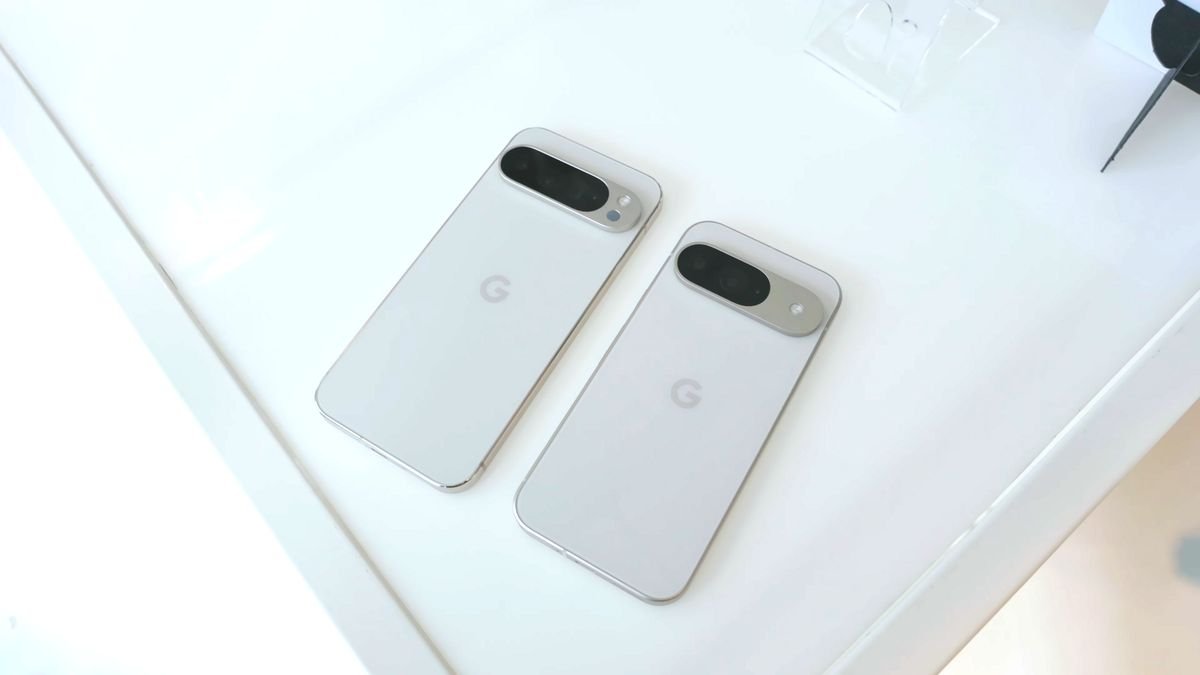
La denominación Live tampoco es sinónimo de todos los modelos Gemini. Si estabas comparando la familia de texto, nuestra pieza sobre Gemini 3.8 Flash y Cyber trata esa oferta. Las fotografías de Pixel que acompañan este artículo ilustran el uso en móvil, no son capturas de una prueba de Gemini 3.8.

Silenciar el micrófono no oculta lo que muestras
En Android, la ayuda oficial de Live explica que puedes mostrar la cámara o compartir la pantalla completa. Al compartir la pantalla, cualquier contenido visible puede entrar en la conversación. Antes de abrir correo, mensajes o documentos, revisa qué aparece.
El botón de silenciar corta el micrófono, pero una sesión silenciada puede seguir compartiendo vídeo o pantalla. Si quieres ocultar ese contenido, detén su compartición expresamente o termina la conversación. En Android también puedes bajar las notificaciones y detenerla desde la tarjeta de pantalla compartida.
Revisa el acceso antes de pedir que haga algo
Una conversación puede utilizar servicios conectados que tengas habilitados. Revisa los permisos y confirma el resultado en la aplicación correspondiente si has pedido crear o modificar algo. Nuestra guía para dar y revocar permisos a agentes sirve para hacer esa comprobación.
Para probarlo sin exponer información privada, empieza mostrando un objeto o una pantalla que no contenga cuentas, mensajes ni datos de otras personas. Después verifica que has detenido la cámara o la pantalla antes de abrir otra app.
La conversación empieza aquí
Accede con una cuenta de apoyo para comentar. Entrar


Todavía no ha comentado nadie. ¿Estrenas tú?