
Empieza dando acceso a un solo repositorio
Para esta prueba solo necesitas el repositorio `prueba-ia` del primer capítulo de GitHub sin miedo. ChatGPT podrá buscar y explicar sus archivos, pero la aplicación de GitHub funciona con acceso de lectura: no envía cambios, no crea commits y no abre pull requests.
Abre ChatGPT, entra en Configuración > Aplicaciones y selecciona GitHub. Pulsa Conectar, inicia sesión en GitHub y revisa la pantalla de autorización. Cuando puedas elegir repositorios, marca solo `prueba-ia`.
Dar acceso a uno solo hace visible el límite. Sabes qué información puede consultar ChatGPT y puedes ampliar o retirar el permiso desde la configuración de la aplicación instalada en GitHub. No hay ninguna ventaja en autorizar toda la cuenta durante el primer intento.
La disponibilidad depende del plan, el espacio de trabajo y el modo de ChatGPT. GitHub puede aparecer en un chat, en investigación profunda o en un flujo de agente. Si no ves la aplicación, comprueba tu plan y el directorio de aplicaciones antes de repetir la conexión.
Un repositorio nuevo puede tardar unos minutos en aparecer. La ayuda actual de OpenAI sobre GitHub aclara que ChatGPT recupera los archivos autorizados cuando los necesita. Ya no hay una sincronización ni un comando de importación que debas forzar.
Haz una pregunta que puedas comprobar
Empieza por el archivo que acabas de escribir. Puedes copiar esta consulta: «Lee solo el repositorio `prueba-ia`. Resume su objetivo en tres puntos y cita la ruta exacta del archivo que sostiene cada afirmación. Si el README no contiene una respuesta, dilo en lugar de completarla por tu cuenta».
Después abre `README.md` y compara la respuesta. Esta comprobación tarda menos de un minuto y te enseña algo esencial: una cita ayuda a localizar la fuente, pero no convierte automáticamente la explicación en correcta.
Cuando esa prueba funcione, pregunta qué archivos contiene el repositorio y para qué sirve cada uno. Una tercera consulta útil sería: «Sin modificar nada, sugiere una mejora pequeña y dime qué archivo tendría que cambiar». Así separas la lectura de la edición.
Una petición clara incluye el repositorio, el objetivo, un límite y la evidencia que esperas. Nuestra guía sobre cómo funciona ChatGPT por dentro explica por qué estos límites reducen las respuestas inventadas.
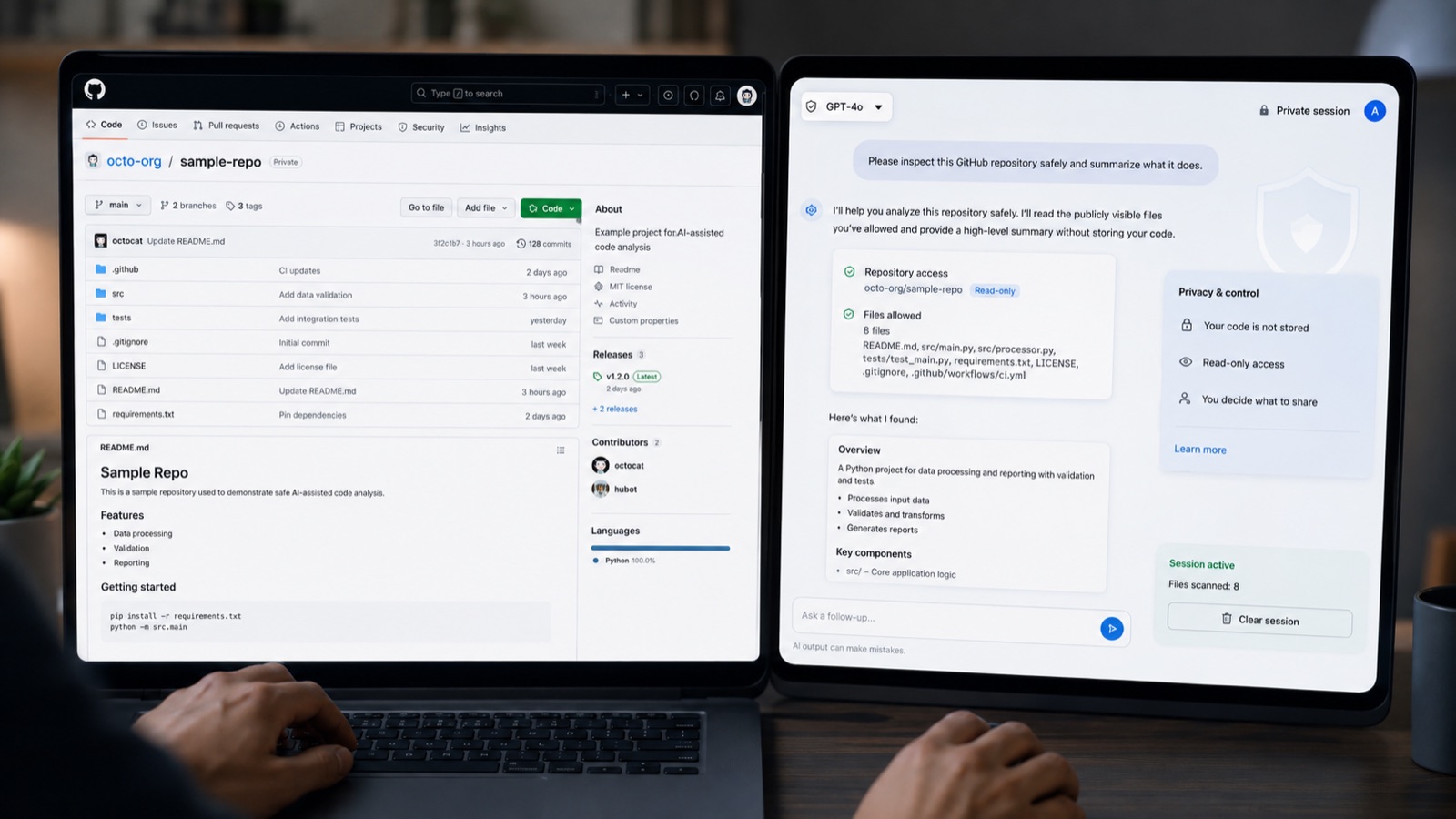
Qué revisar antes de conectar un proyecto real
Un repositorio privado no convierte en seguras las contraseñas o claves de API guardadas dentro. Antes de autorizar un proyecto real, revisa que esos secretos no estén en los archivos ni en su historial.
Comprueba también los controles de datos de tu cuenta. OpenAI indica que el contenido de servicios individuales puede utilizarse para mejorar sus modelos cuando la opción correspondiente está activada, mientras que sus productos para organizaciones no entrenan con esos datos por defecto.
Puedes desconectar GitHub desde Configuración > Aplicaciones y modificar los repositorios permitidos desde GitHub. Haz ambas comprobaciones ahora, aunque no retires el acceso, para saber dónde están cuando de verdad las necesites.
En el tercer capítulo pasaremos de leer a pedir un cambio. Ahí utilizaremos una rama separada para que la propuesta de la IA no toque `main` antes de que la revises.
La conversación empieza aquí
Accede con una cuenta de apoyo para comentar. Entrar

Todavía no ha comentado nadie. ¿Estrenas tú?